



Озвучивание не поддерживается в этом браузере
Урок 4. Делаем простую обложку. Клипарт и текстура. Режимы наложения.
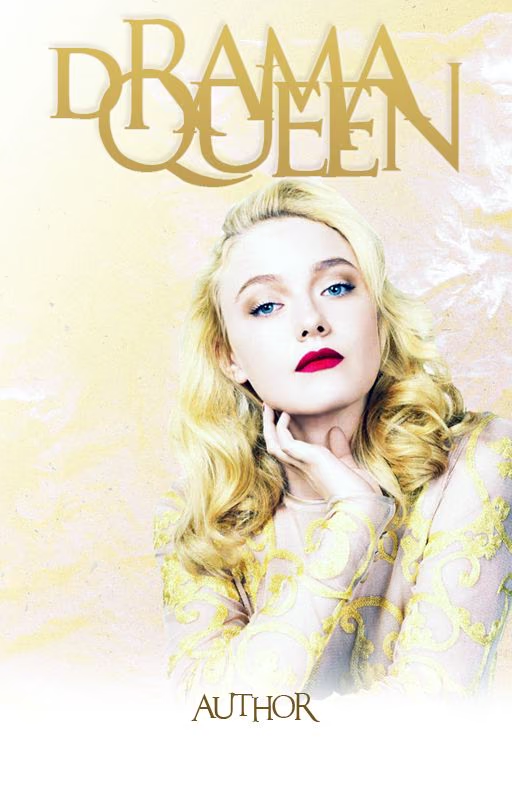
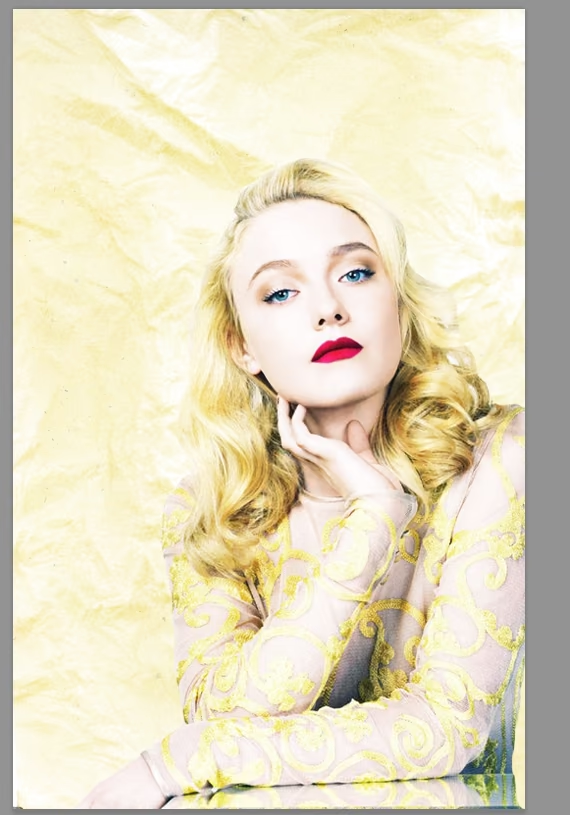
Итак, наконец-то мы займемся практикой! И итогом нашей сегодняшней работы будет вот такая обложка:
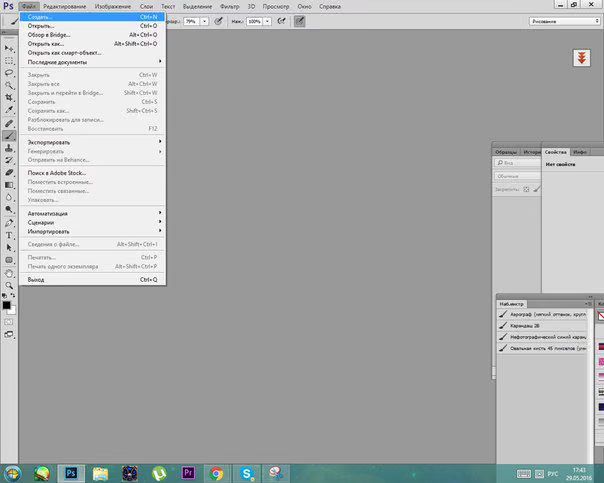
На панели управления, которая расположена сверху, найдем пункт "Файл". Нажимаем. Далее "Создать".
Помимо этого можно использовать горячие клавиши, в данном случае нам поможет комбинация Ctrl+N.
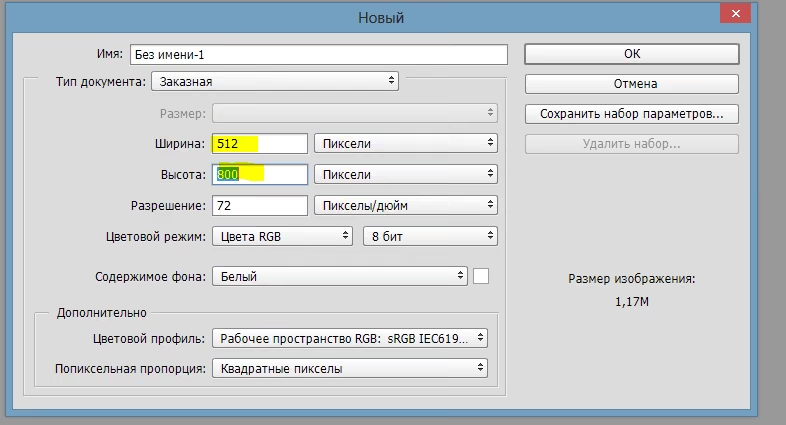
После чего появится окно создания документа. Нам нужно настроить размер холста. Размер холста должен быть равен размеру обложки, а именно - 512х800 пикселей. После ввода параметров ширины и высоты нажмем "ОК".
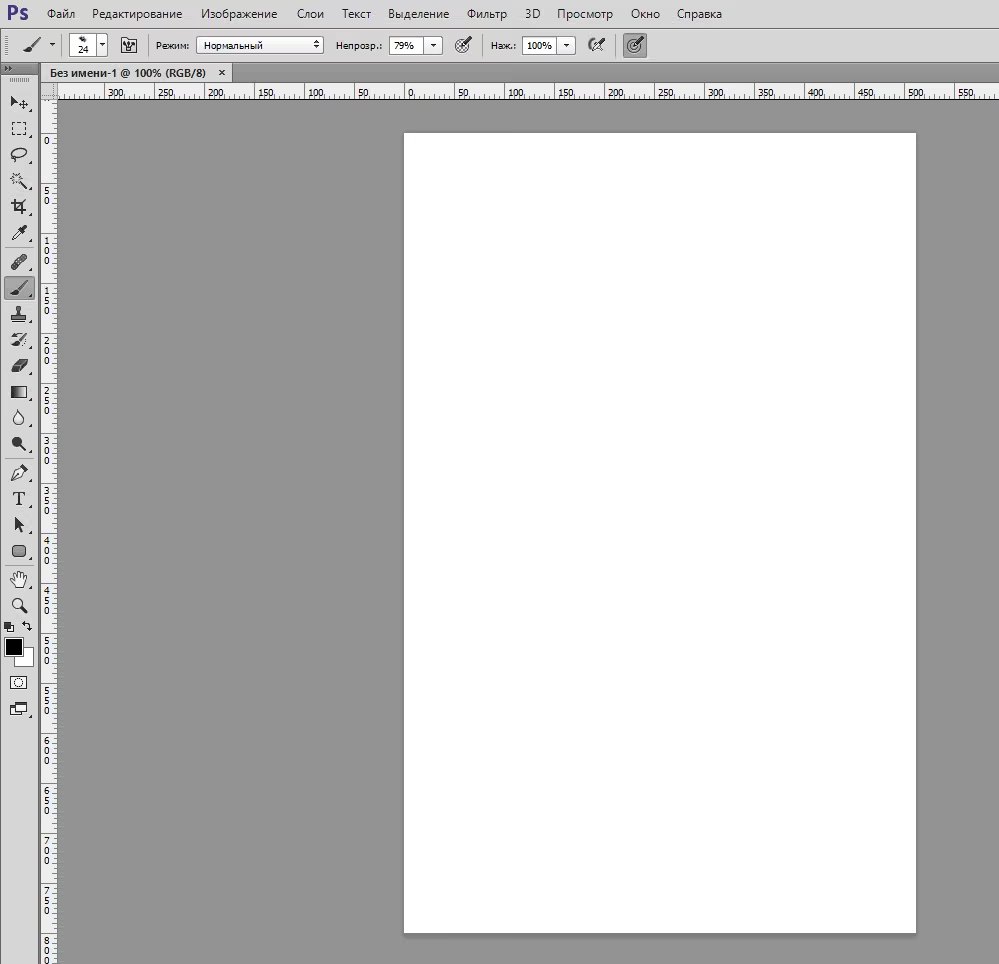
После нажатия перед нами откроется документ, представляющий собой белый холст. Именно с ним мы и будем работать.
Для продолжения работы нам нужно скачать архив из архив-группы ВКонтакте, ссылка на которую будет опубликована в комментариях. После скачивания архив следует разархивировать. Там вы обнаружите несколько изображений и шрифт. Все это будет совершенно необходимым для выполнения урока.
Вернемся к панели управления.
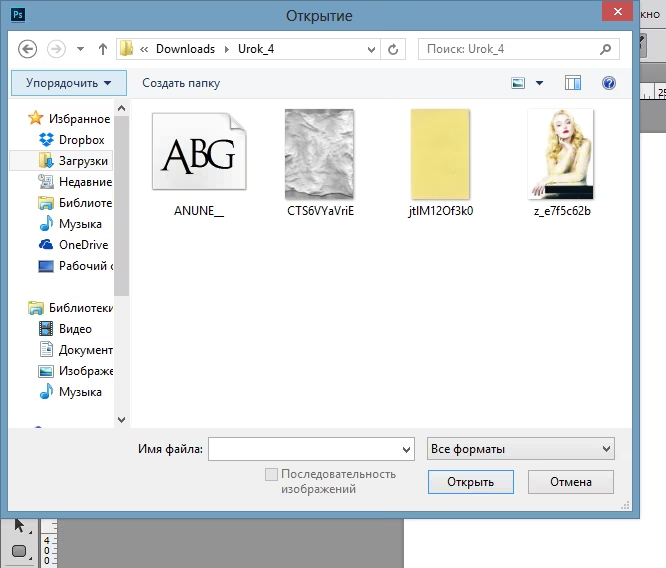
Файл -> Открыть (или же нажать Ctrl + O). Найдем папку, в которую мы разархивировали изображения.
Выберем желтое изображение. Это текстура - накладываемое на поверхность для придания ей цвета, окраски или иллюзии рельефа.
.
Текстура откроется в новой вкладке. Нажмем на нее и, зажав левую клавишу мыши, опустим отделившееся окно.
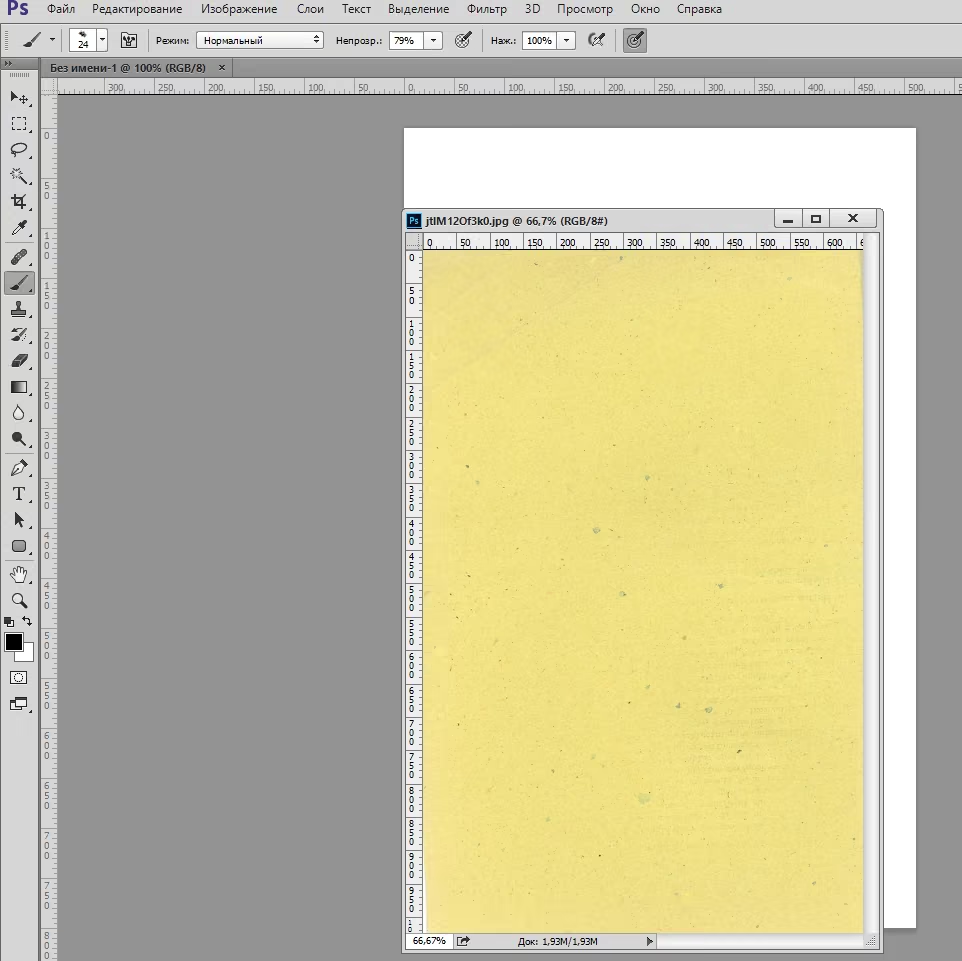
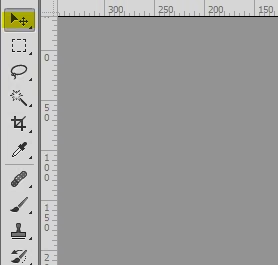
Нажмем на кнопку "Перемещение", которая расположена на панели инструментов справа.
Щелкнем в любое место текстуры и, зажав левую клавишу мыши, перетащим ее на холст.
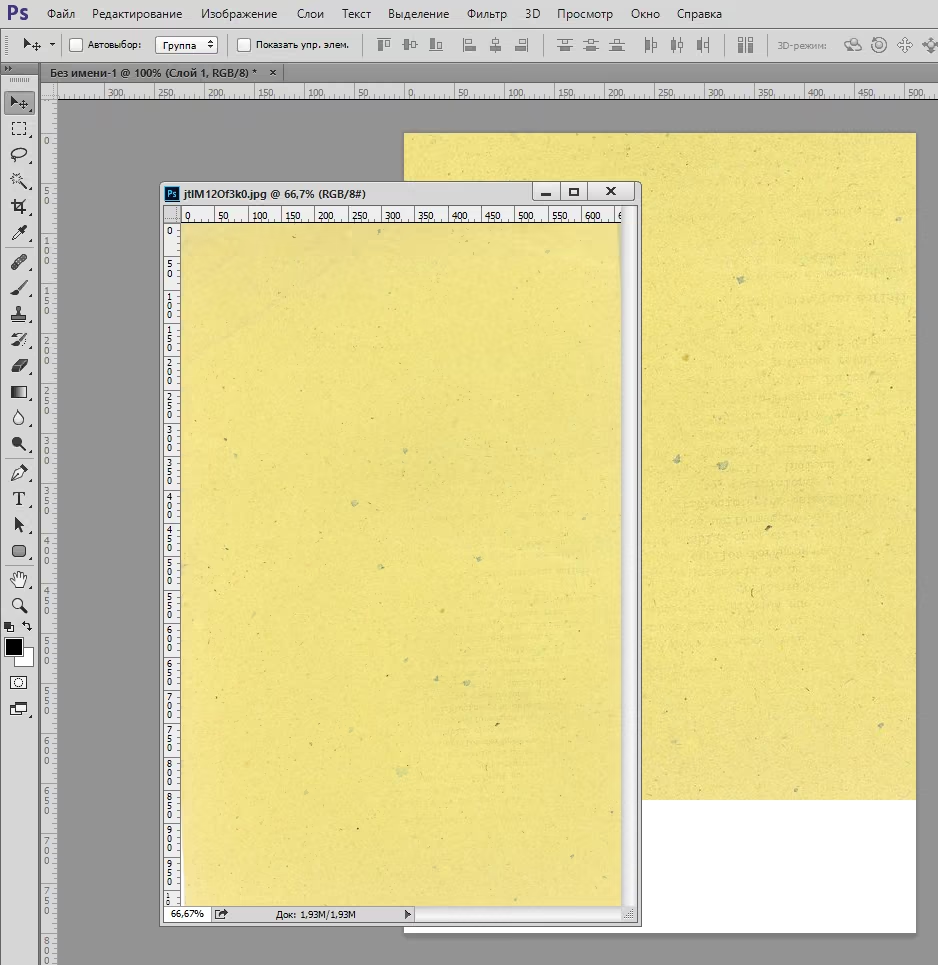
Исходное окно текстуры мы можем закрыть, оно нам больше не понадобится.
Но как изменить размер образовавшегося слоя?
Зайдем во вкладку "Редактирование" и найдем пункт "Свободное трансформирование". Комбинация "горячих клавиш" - Ctrl + T.
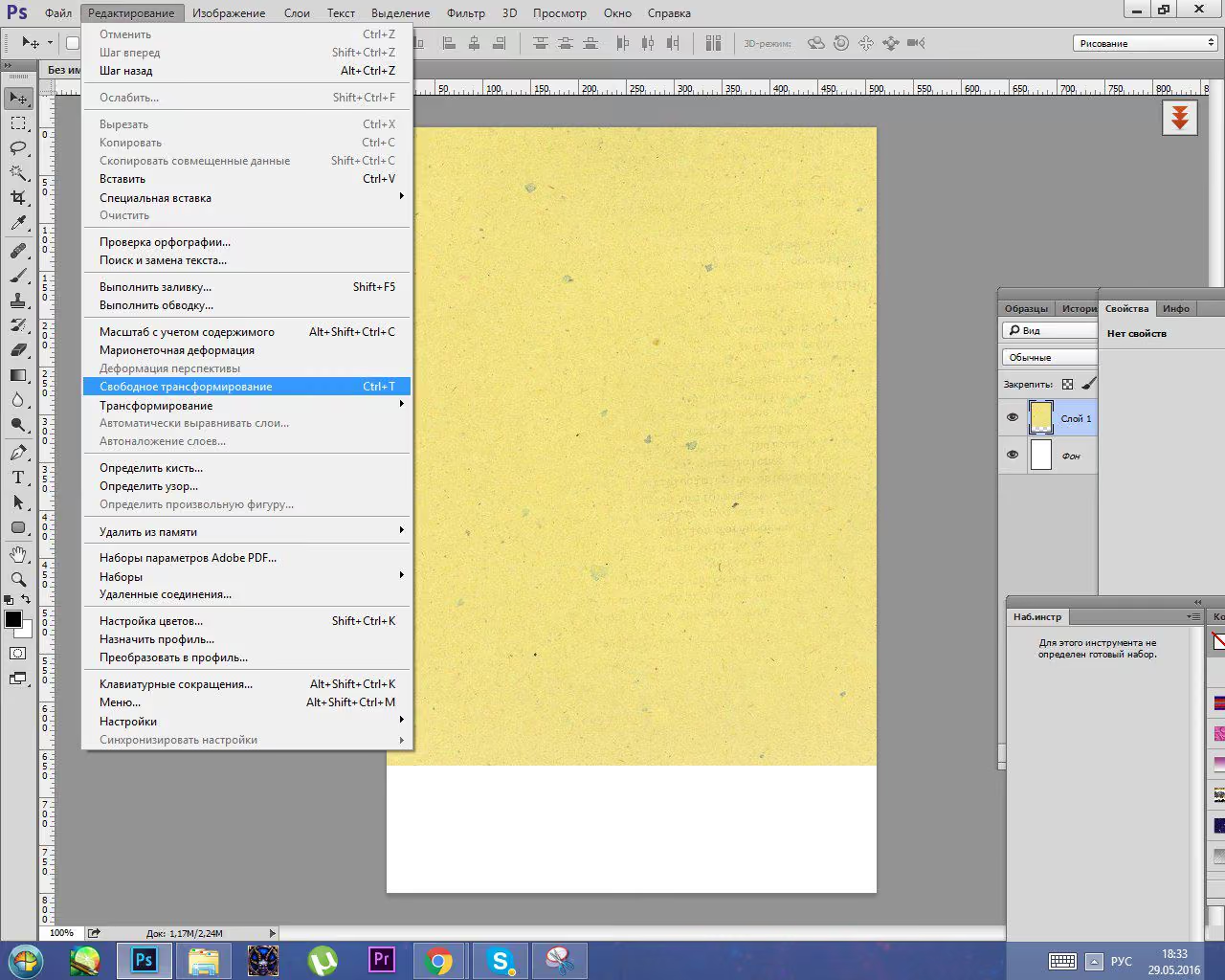
И...начинаем менять размер, растягивая изображение в разные стороны. В данном случае - к центру, уменьшая его, поскольку размер текстуры больше, нежели размер холста.
Помимо этого, если зажать левую клавишу мыши, можно свободно перемещать текстуру по холсту.
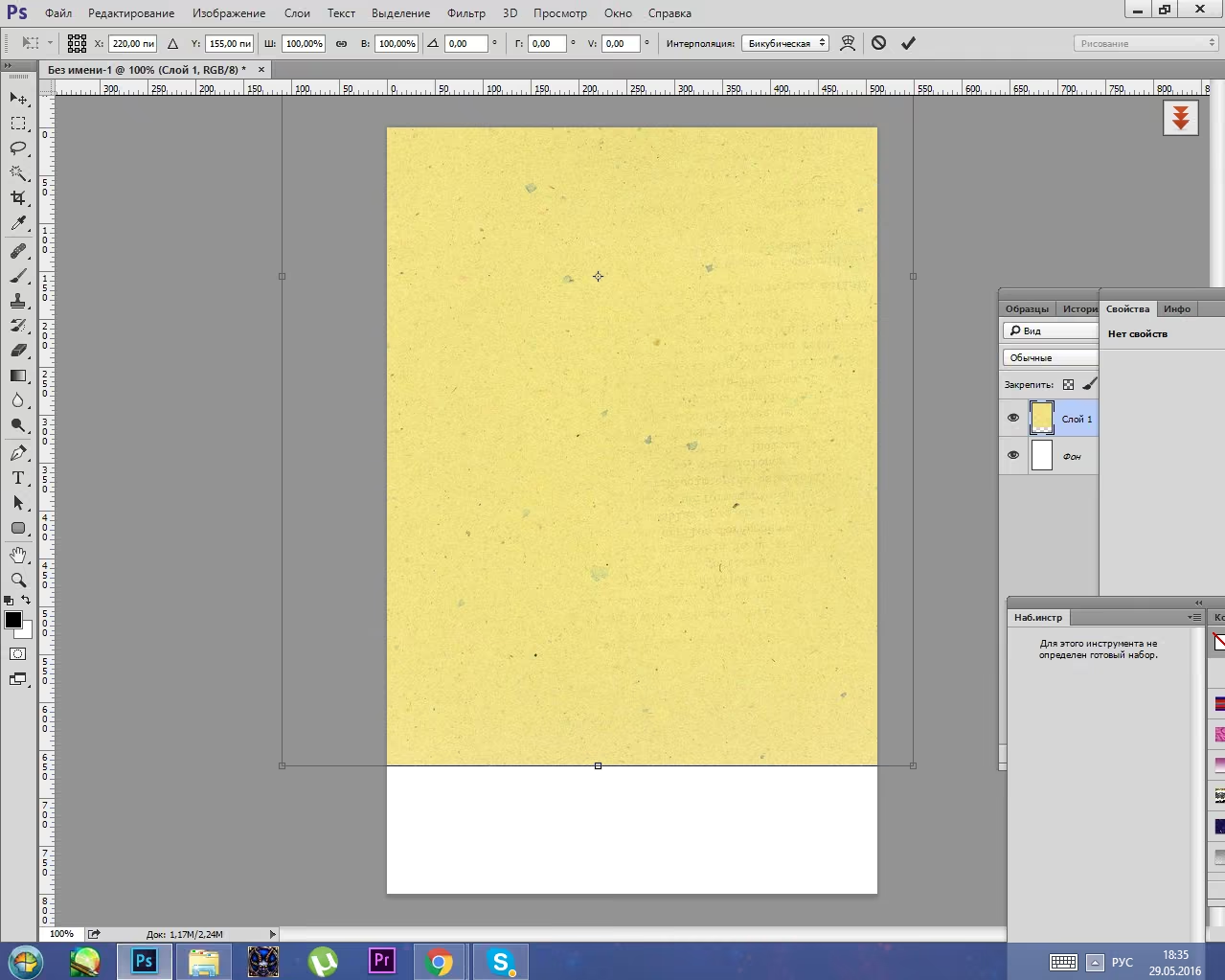
Добившись необходимого эффекта, нажмем на галочку, которая расположена справа сверху (или же нажмем Enter). Если результат вас не устраивает - на перечеркнутый круг рядом с галочкой. Если вы случайно нажали на галочку, а результатом вы недовольны, то следует нажать комбинацию клавиш Ctrl + Alt + Z или зайти в меню "Редактирование" и выбрать пункт "Шаг назад".

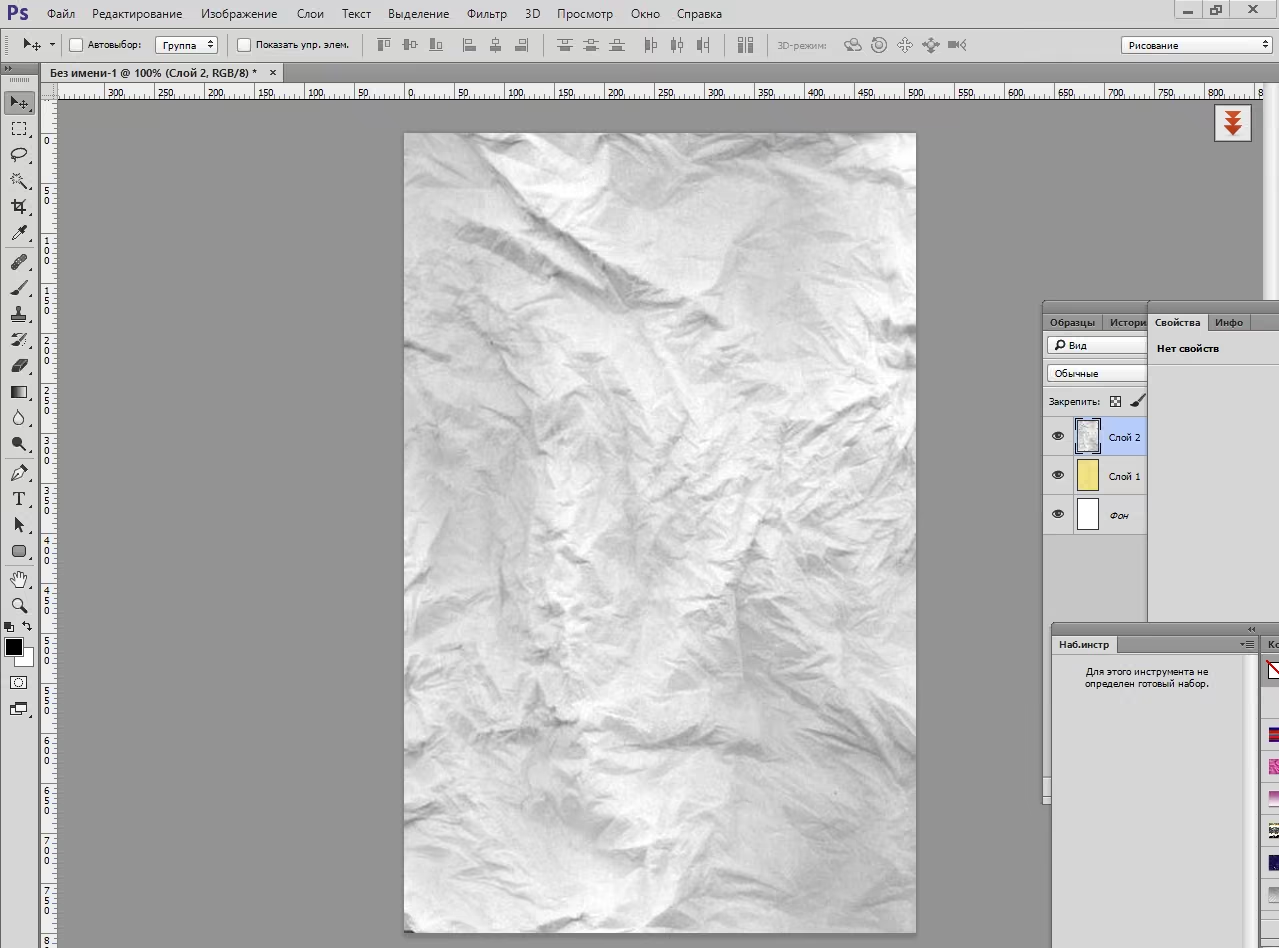
Итак, перед нами желтый холст. Однако, это не первая текстура, которую нам нужно применить. Нажимаем Файл ->Открыть и выбираем белый скомканный лист бумаги. Перемещаем текстуру на рабочий холст и увеличиваем ее при помощи свободного трансформирования так, чтобы лист закрывал все его пространство.
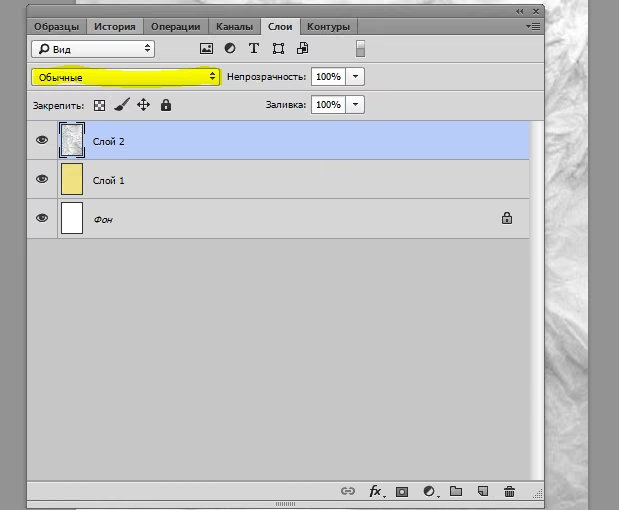
Теперь пора изменить режим наложения. Для этого нажмем F7. Появится окошко со слоями документа. Слева находится меню режима наложений. Нажмем на эту кнопку и выберем "Жесткий свет".
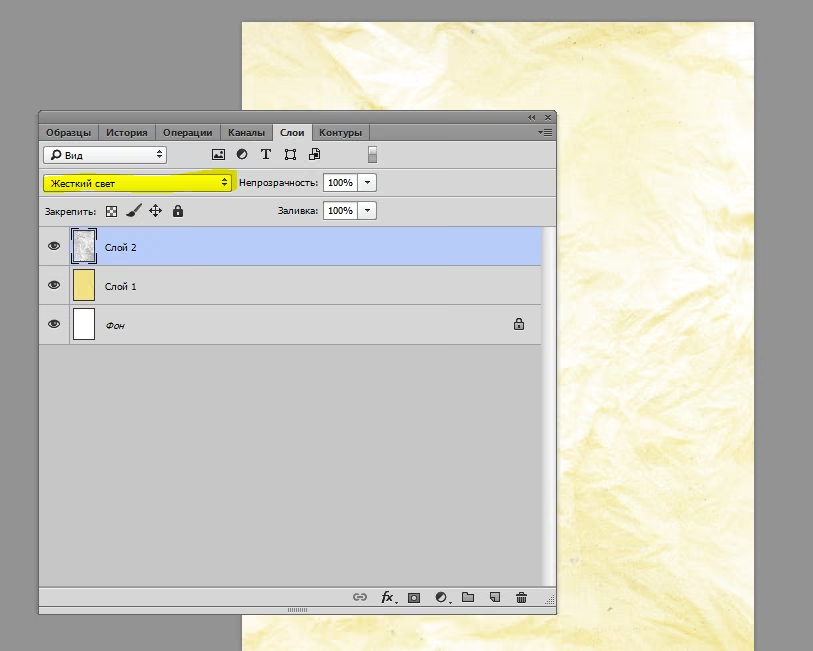
Холст приобрел необходимый нам вид.
Откроем последнее изображение. Это клипарт, изображение, не имеющее фона.
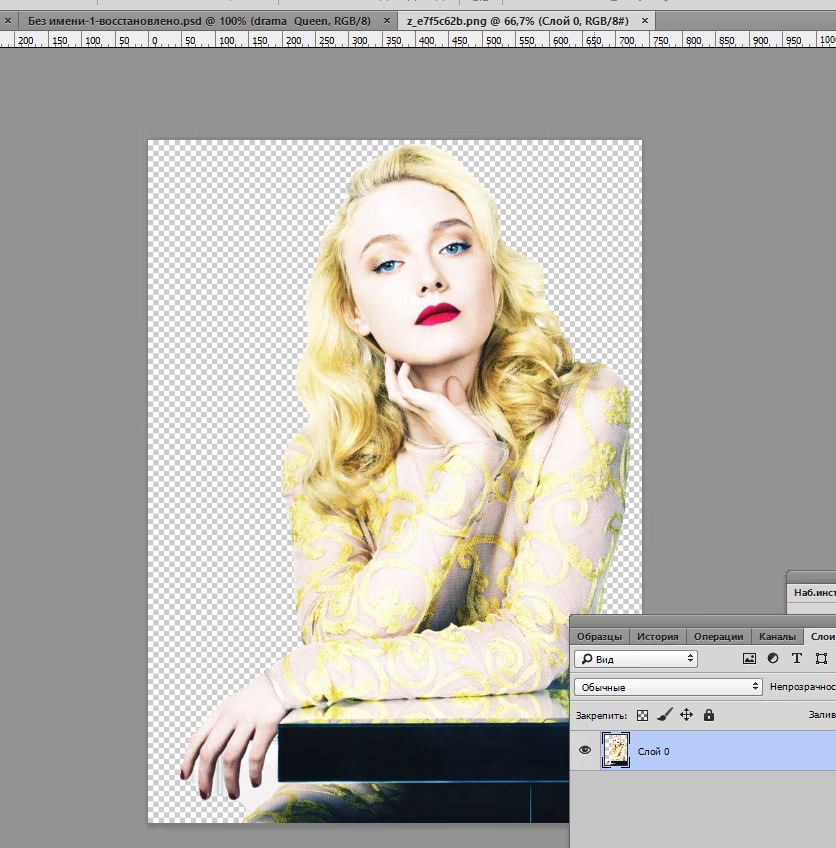
Перенесем его на холст, после чего уменьшим и опустим при помощи свободного трансформирования, тем самым скрыв черную полоску под рукой женщины. Для того, чтобы уменьшить изображение без потери параметров ширины и высоты, нажимаем Shift.
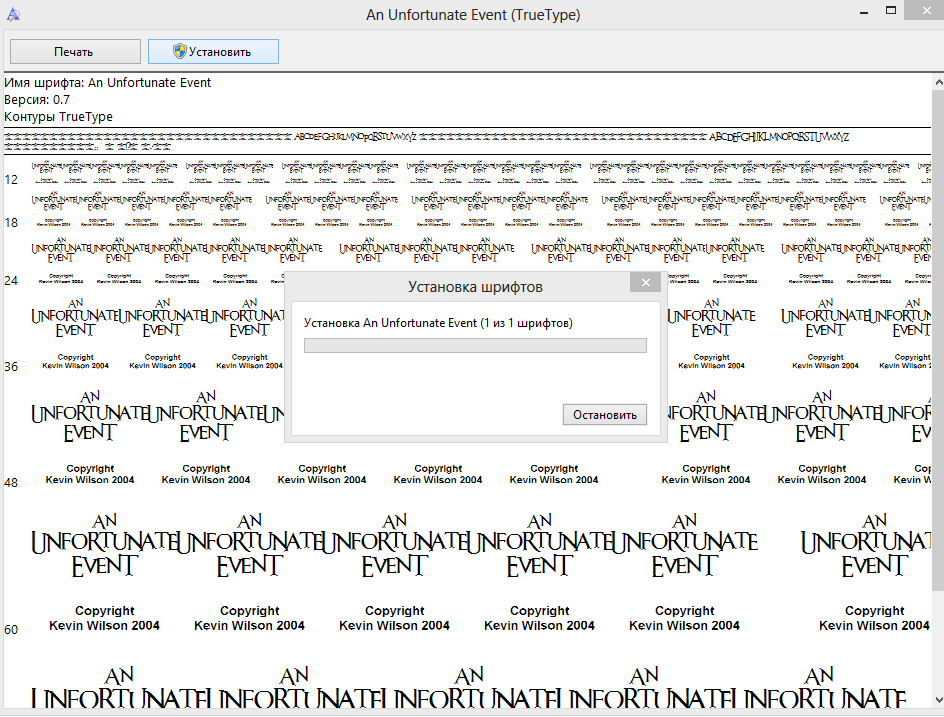
Дело осталось за небольшим. За надписью. Для этого установим шрифт из архива.
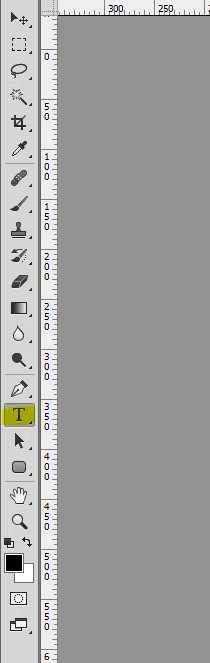
Закроем окно и вернемся к Adobe Photoshop. Нажмем на кнопку "Горизонтальный текст" на панели инструментов.
Щелкаем на место предполагаемой надписи и вводим необходимый нам текст. В данном случае - "Drama [абзац] Queen". Следует выбрать шрифт надписи - An Unfortunate Event и ее размер. Размер моей надписи равен шестидесяти пунктам.
Помимо этого я нажала на иконку дополнительных настроек (справа, рядом с иконкой 3D), дабы изменить размер между строчками, разделенных абзацем.

____________________________________________________________________________________
Продолжение в следующей главе.
Комментарии