





Озвучивание не поддерживается в этом браузере
Урок 4. Делаем простую обложку. Клипарт, текстура, режимы наложения.
После этого появится следующее окошко:
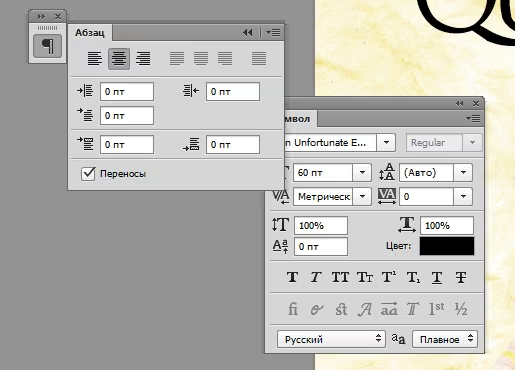
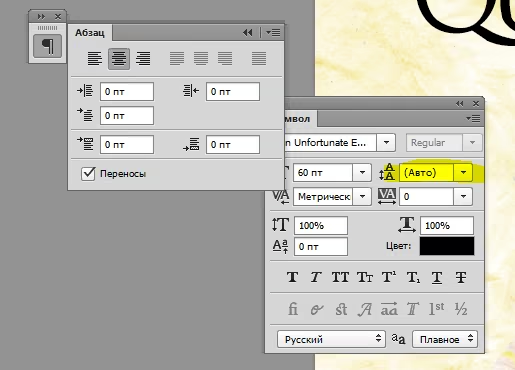
Настроим параметр "Интерлиньяж" по своему усмотрению. Я поставила 60 пт.
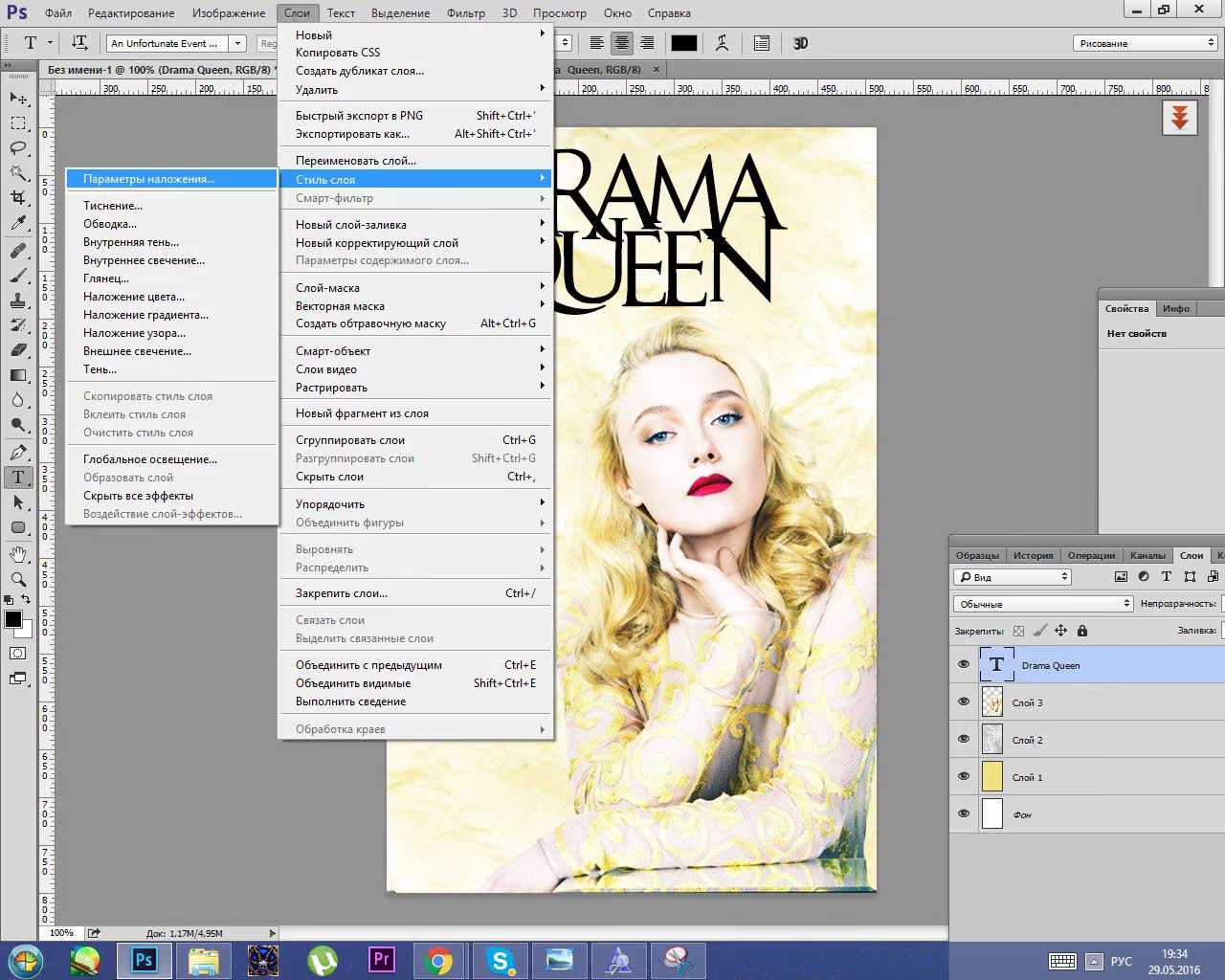
Закроем окошко и вернемся к панели управления. Нажмем на кнопку "Слои" и выберем пункт "Стиль слоя", а далее "Параметры наложения".
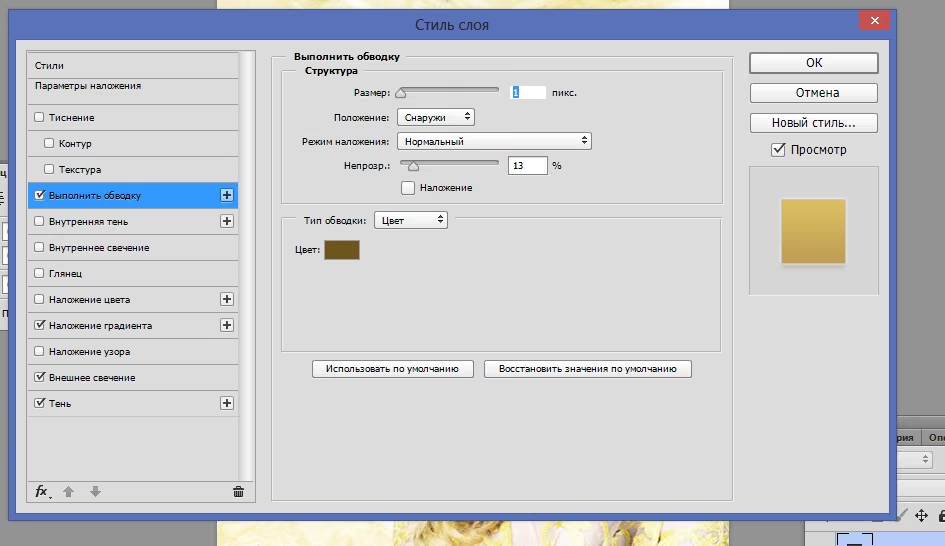
Откроется окно "Стиль слоя". Перейдем на вкладку "Выполнить обводку". В этом контекстном меню можно изменить толщину (размер) структуры, сделать обводку внешней или внутренней, изменить режим наложения, прозрачность и цвет данной обводки. Я выбрала цвет под кодовым названием 6f541a, отрегулировав размер и непрозрачность следующим образом:
Переходим на вкладку "Наложение градиента". Благодаря нему наш шрифтовой слой получит цвет и характерный перелив.
Помимо параметров, характерных и для обводки, здесь есть специфичные - например, угол, меняя значение которого можно изменять угол наложения цвета.
Я выставила следующие настройки.
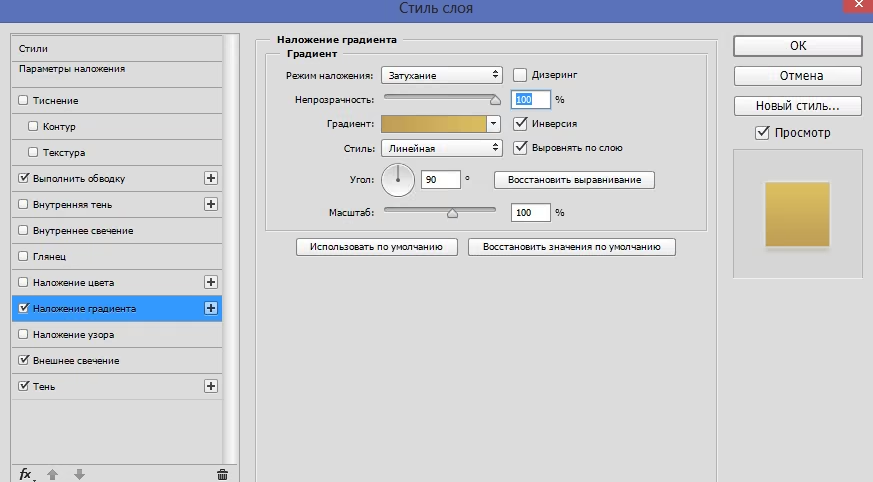
Теперь пора научиться накладывать цвет. Нажимаем на кнопку "Градиент", вернее, на сам цветной прямоугольник. Как и следовало ожидать, откроется новое меню - Редактор градиентов. Несмотря на то, что на экране градиент имеет желто-золотой оттенок, это измененная черно-белая схема из набора (первая в списке). Как же прийти к такому цветовому значению?
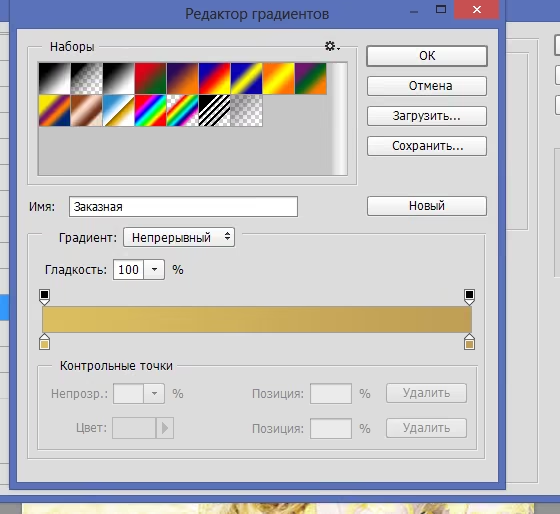
Нажимаем на маленький квадратик слева. Это контрольная точка.
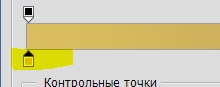
После этого под лентой появится маленький цветной прямоугольник. Нажав на него, мы выберем первый цвет градиента.
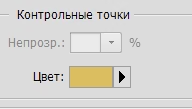
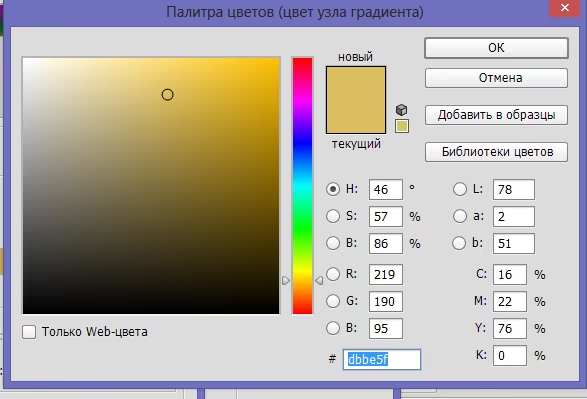
Я выбрала цвет dbbe5f. Нажимаем ОК и проделываем то же самое с правой контрольной точкой. Единственное, что следует поменять - ее цвет. Буквенное значение цвета - c09e54.
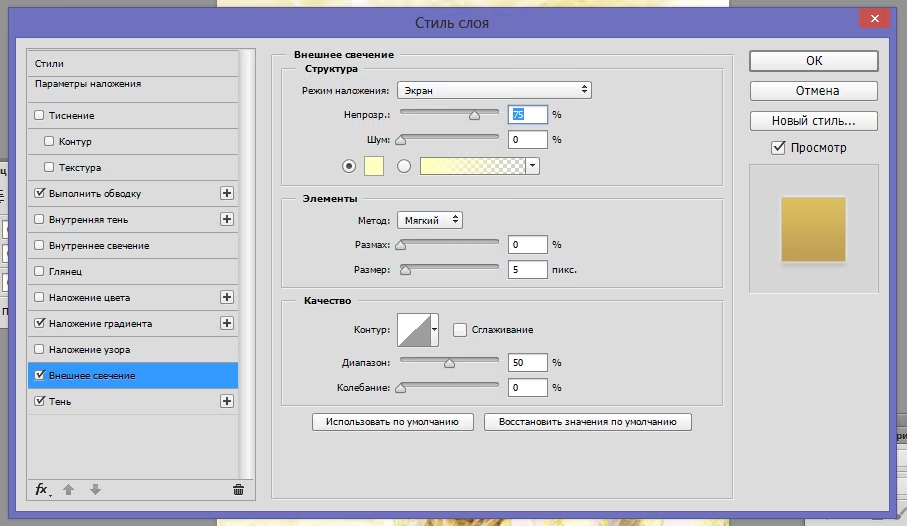
Итак, добавим внешнее свечение. Фотошоп позволяет нам изменить его цвет, непрозрачность, размах, размер, добавить шум. Цвет свечения - стандартный, выставленный фотошопом. Следующие значения вы можете увидеть на скриншоте.
И, наконец, тень.
Тень имеет практически те же самые настройки, как и остальные опции стилей, за исключением настройки "Смещение".
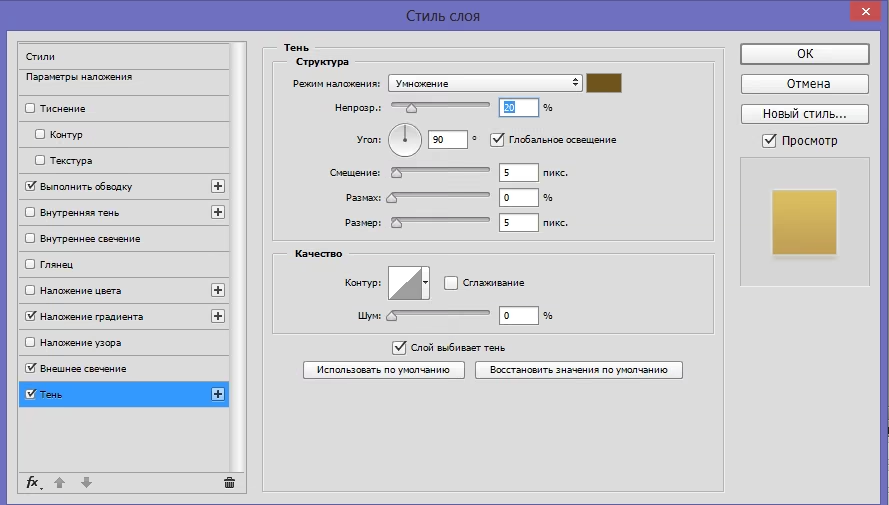
Цвет тени - 6f541a.
Нажимаем ОК. Если вы хотите сохранить получившийся стиль, нажмите на кнопку "Новый стиль".
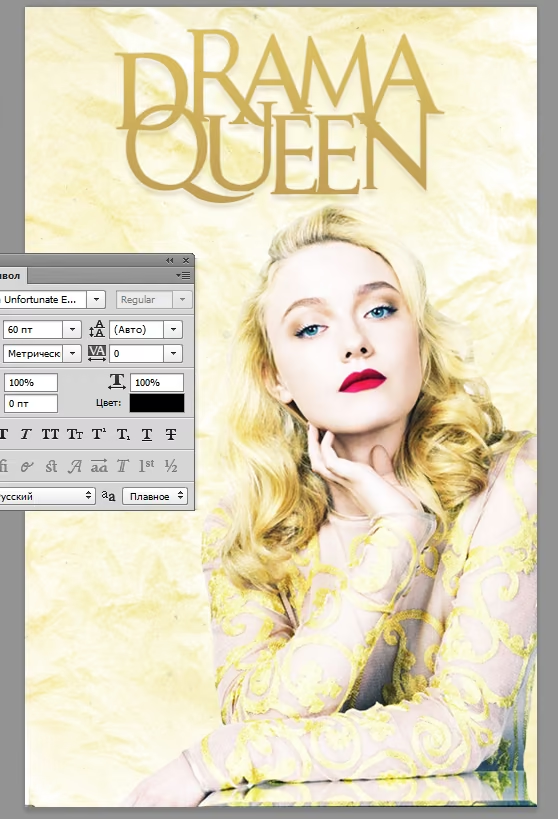
В итоге у нас получилась вот такая нестандартная надпись, которая куда больше радует глаз, нежели обычная черная.
Осталось добавить авторство.
Я решила закрасить низ холста белым цветом и написать текст на нем. Для этого я создала новый слой (Слои ->Новый -> Cлой или Shift+Ctrl+N), после чего на панели инструментов нажала на кнопку "Градиент" (если у вас нет этой кнопки, найдите кнопку "Заливка" и нажмите на нее правой кнопкой мыши, после чего выберите необходимый вам инструмент).

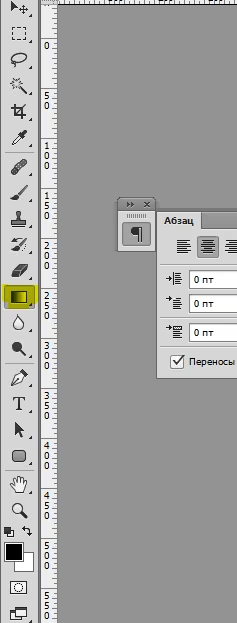
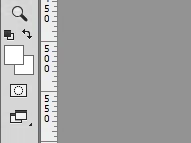
На панели выбора цветов основным цветом выберем белый.
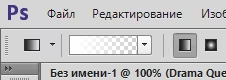
На меню под панелью управления выберем появившийся белый прямоугольник. Щелкнем на стрелочку рядом с ним и выберем градиент от основного к прозрачному.
Нажмем на самый низ (выберите произвольную точку) нашего изображения. Зажмем Shift и потянем градиент вверх. В итоге низ холста закрасится белым цветом.
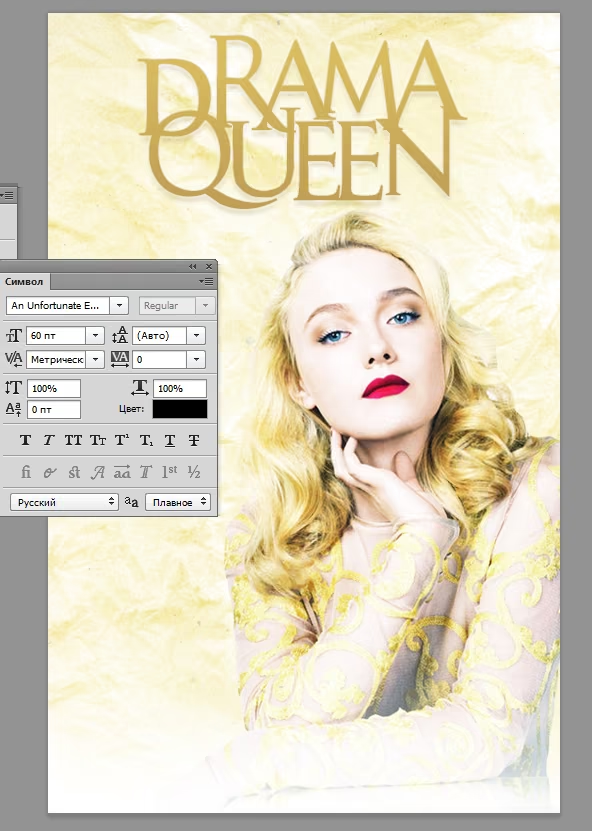
Добавим надпись, как и в прошлый раз нажав на кнопку "Горизонтальный текст". Зажав левую кнопку мыши, можно произвольно перемещать надпись по экрану. Выберите размер и цвет.

И... наконец, сохраняем!
Для этого переходим во вкладку Файл, затем находим Сохранить как. Если вы решите и дальше работать с изображением, выбираем формат PSD, если же на этом работа закончена - PNG или JPEG. Рекомендую сохранять в первом, так как PNG не теряет в качестве, в отличие от сжимающего JPEG.
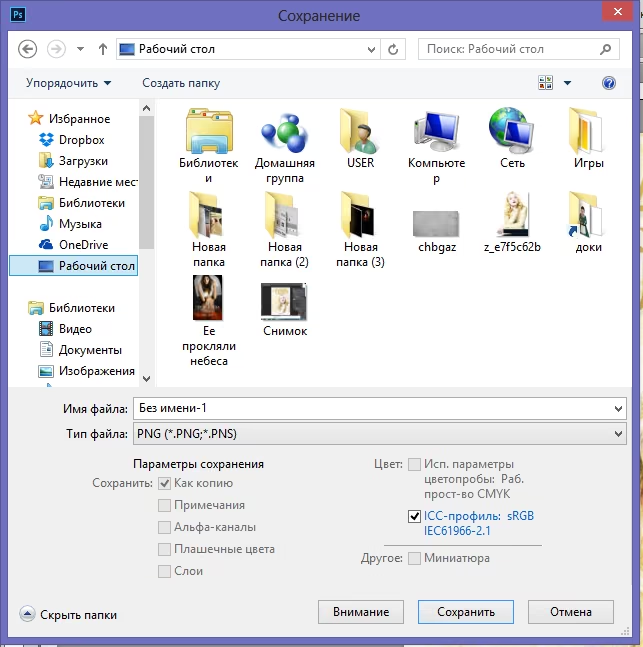
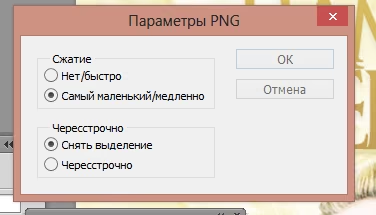
Нажимаем "Сохранить". В появившемся окне "Параметры PNG", выбираем "Самый маленький/медленно" и "Снять выделение". Нажимаем ОК. Ваша обложка сохранена!
На этом все!
С вами была Metamorphoses12, кавермейкер и критик "Клуба взаимного чтения".
Комментарии