




Озвучивание не поддерживается в этом браузере
Урок 5.Делаем более сложную обложку.(Часть 1)
Доброе время суток,начинающие кавермейкеры!Сегодня,с вами впервые я,arkagia_ и я подробно расскажу как сделать более сложную обложку,как и в предыдущих уроках.Думаю,все будет понятно!Если что-то не выйдет,то напишите в комментарии,я с радостью отвечу на все вопросы)
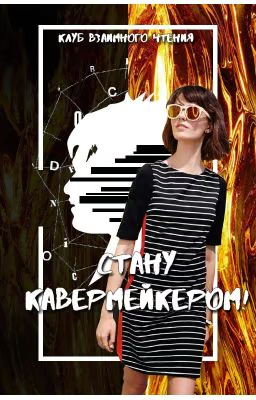
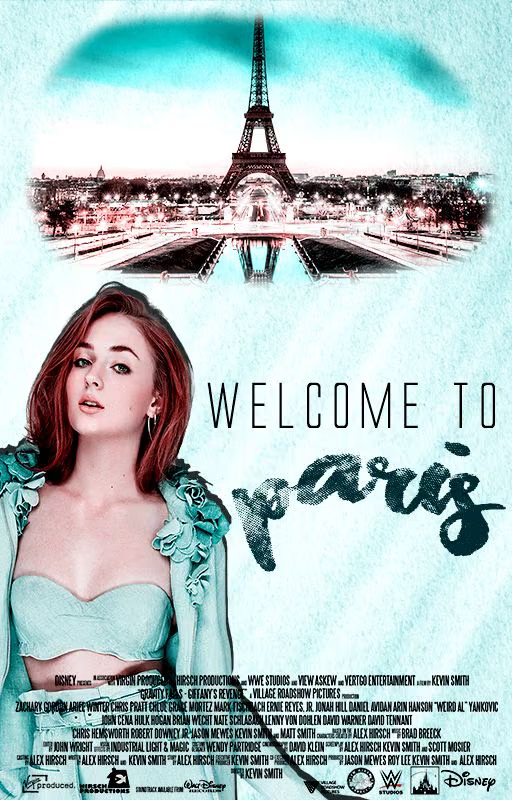
Ну что ж,такая обложка должна выйти в конце.
Открываем наш фотошоп.Затем находим вверху вкладку "Файл".Нажимаем,следом ищем сверху функцию "Создать.".Высвещается окно,вводим необходимые параметры обложки,тоесть стандартный размер обложек на ваттпад.
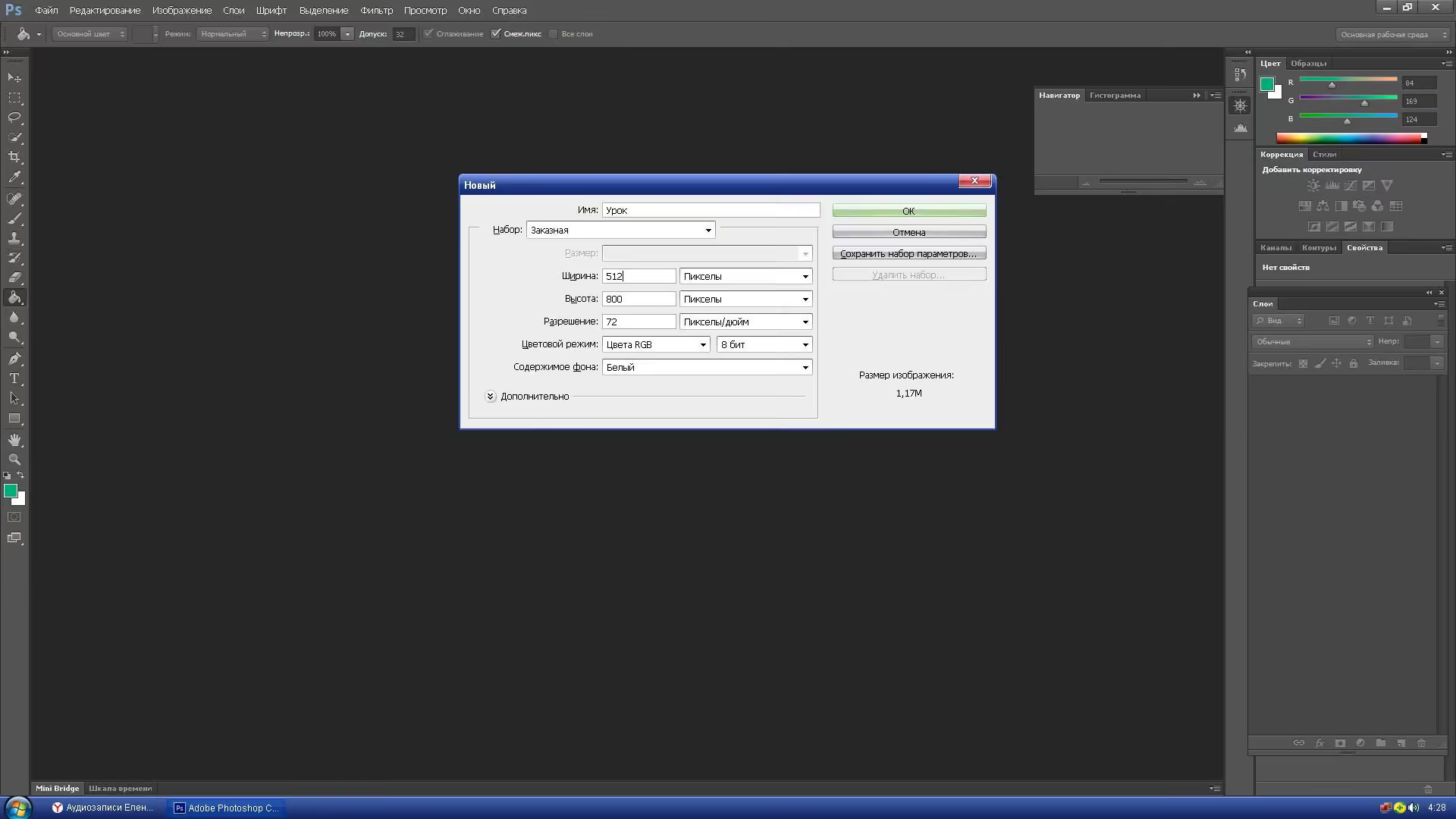
512 на 800.
Это должен знать каждый кавермейкер.
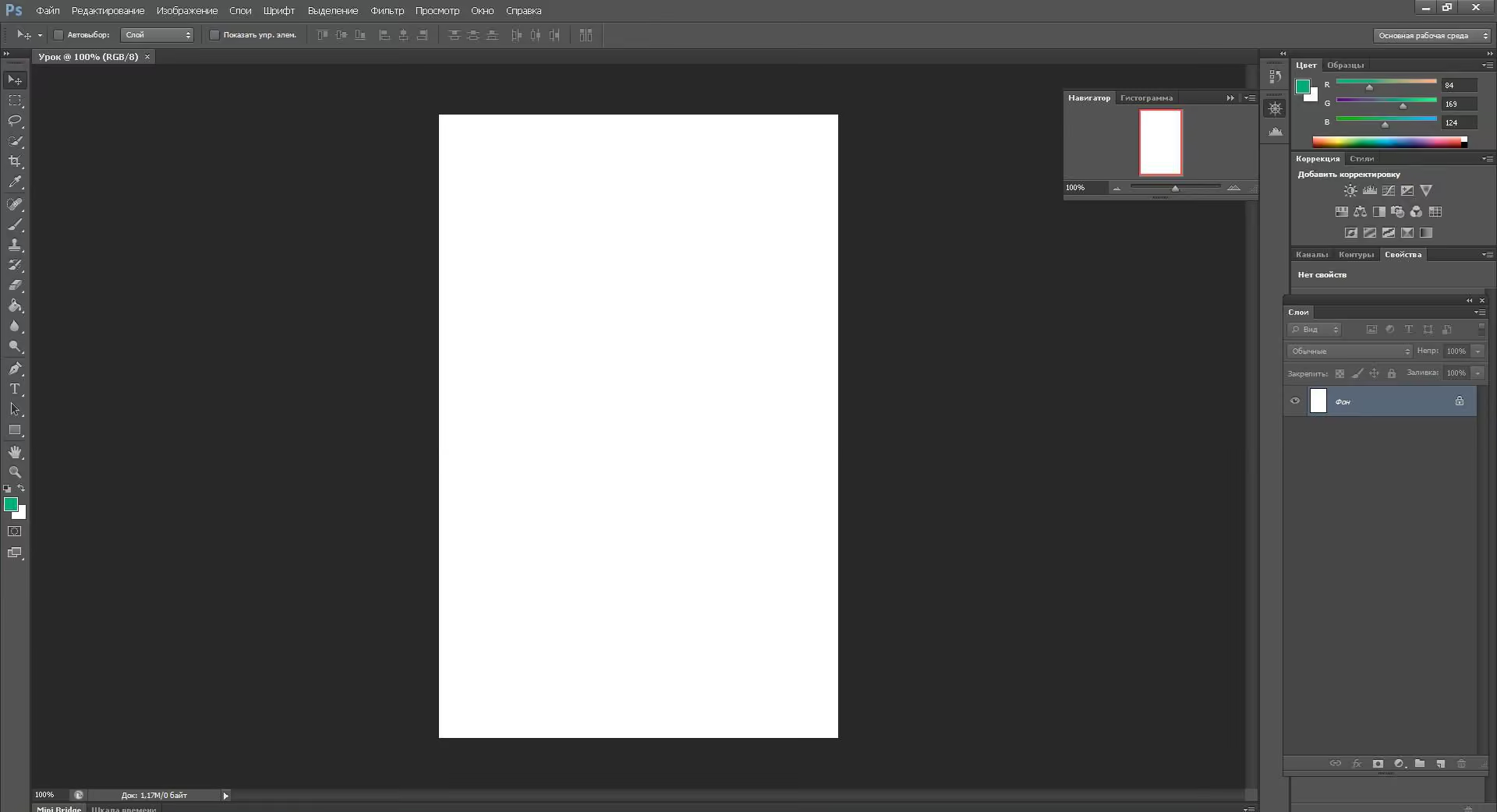
Далее нажимаем "Ок",и получаем белый фон,как основу.
Далее,снова находим вкладку "Файл".Снизу,находим функцию "Поместить".
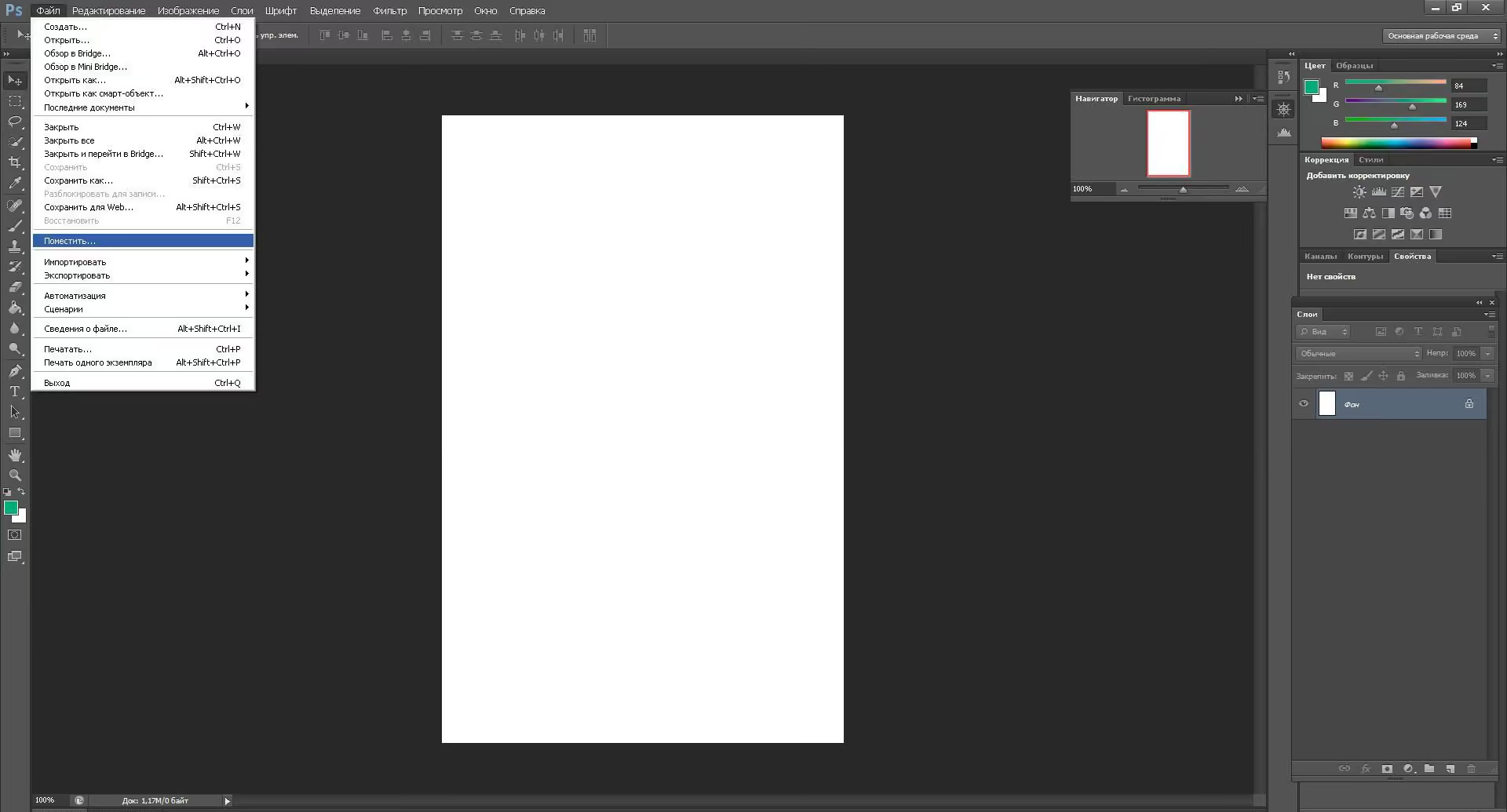
Нажимаем,и находим любой фон,какой нужен.
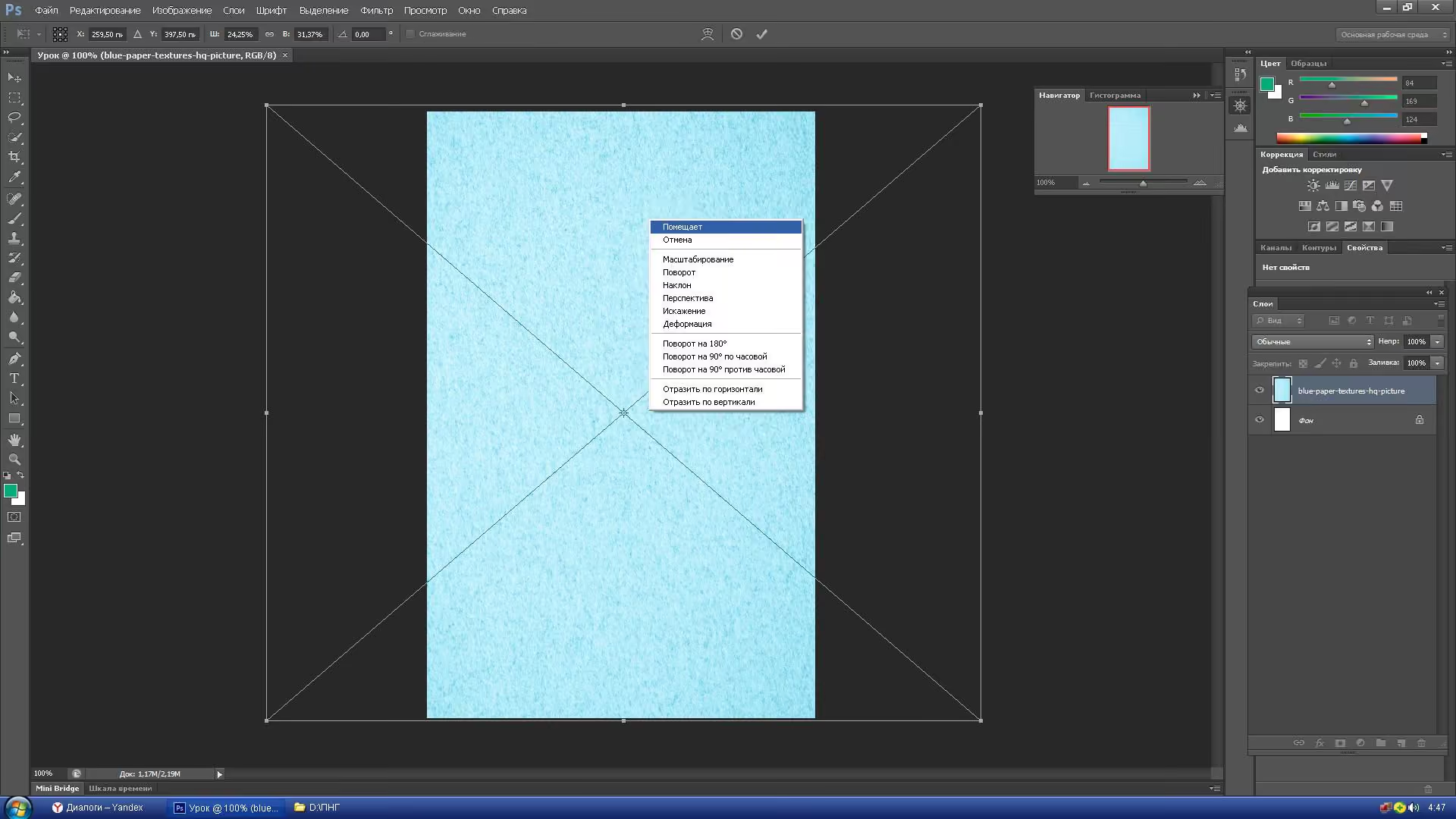
Равномерно распределяем,и клацаем правой кнопкой мыши один раз.
Далее,высвещается окно,нажимает "Поместить".
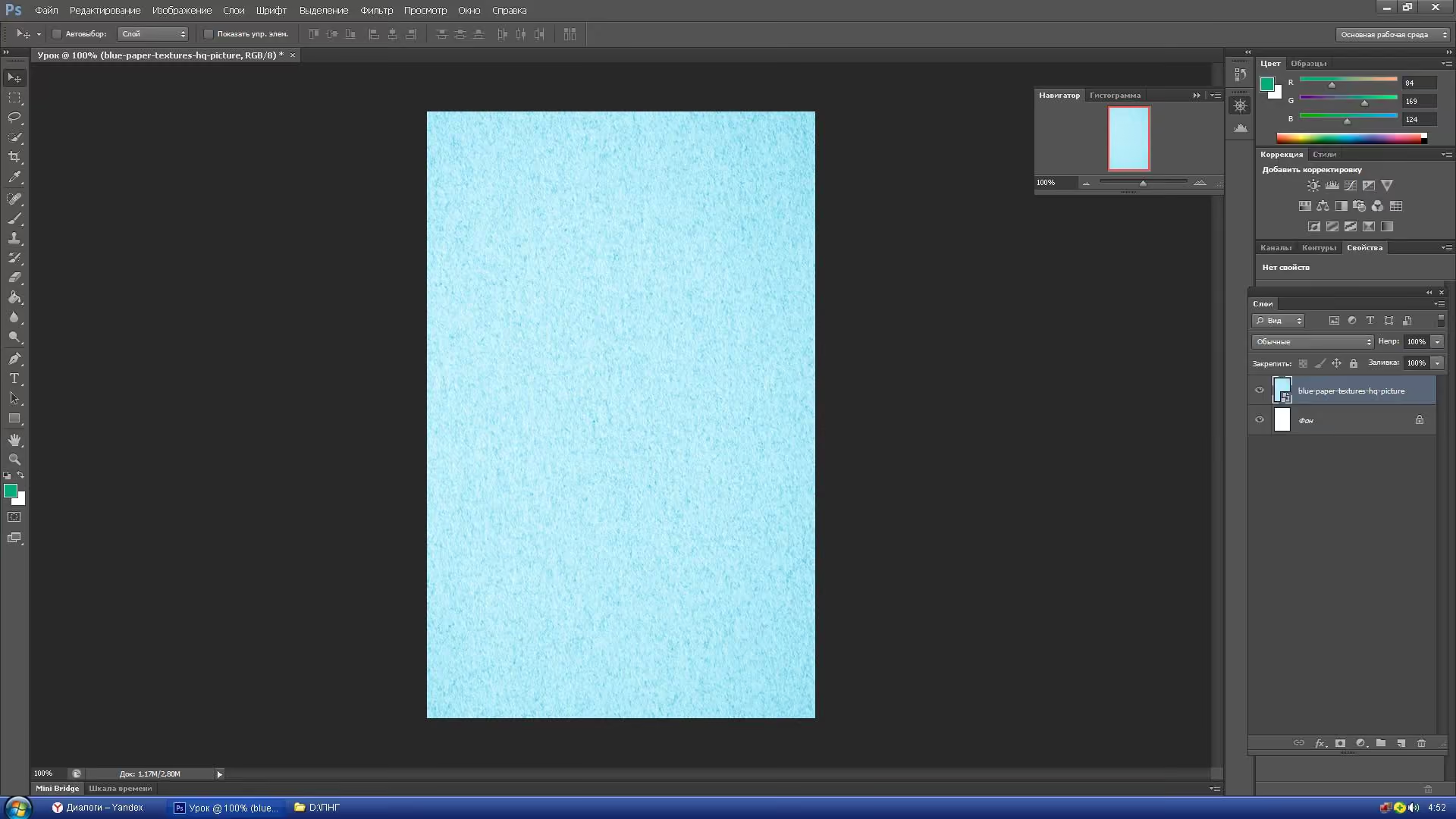
Вот,что должно выйти.
Далее,снова нажимает на вкладку"Файл","Поместить".
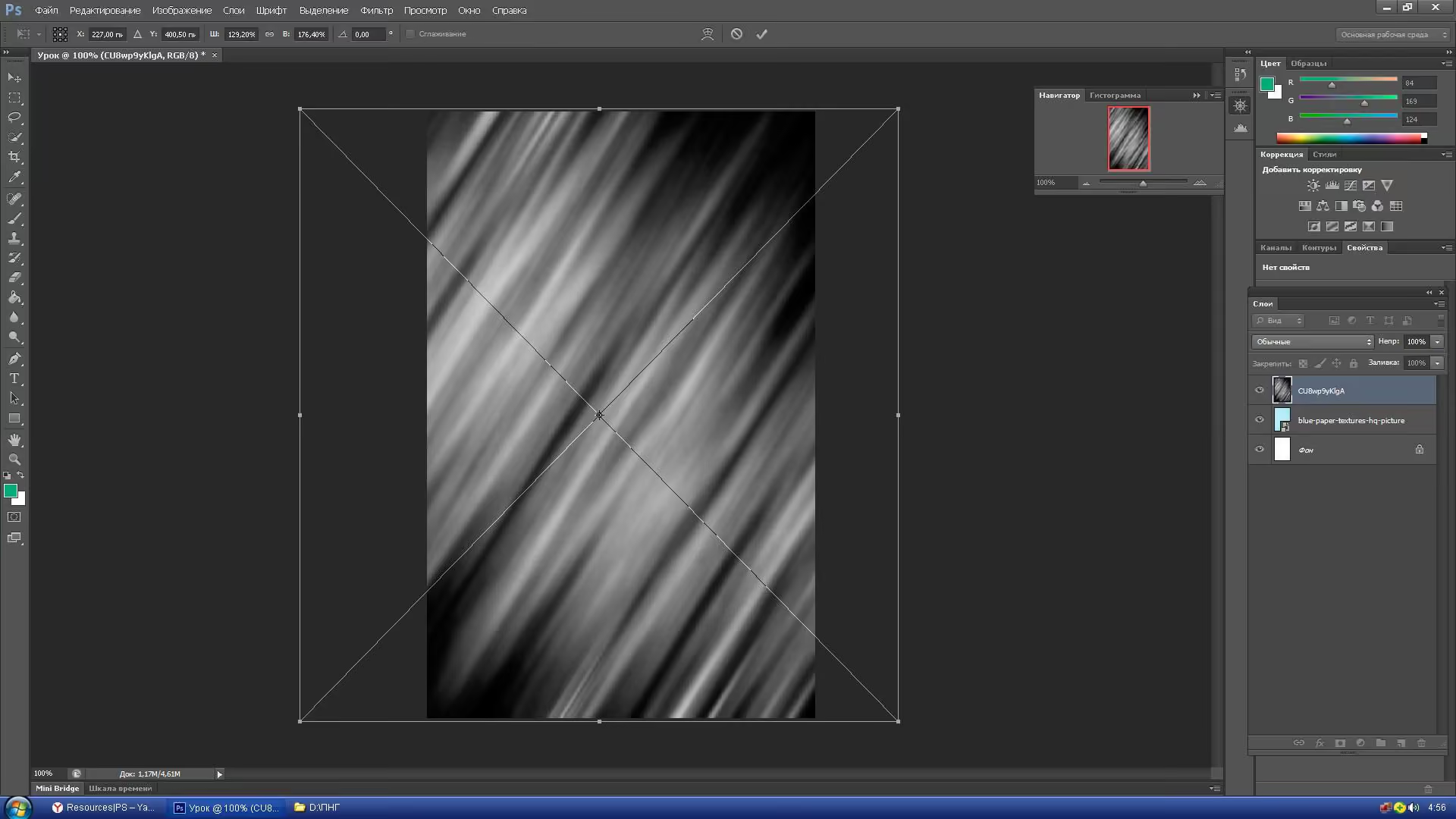
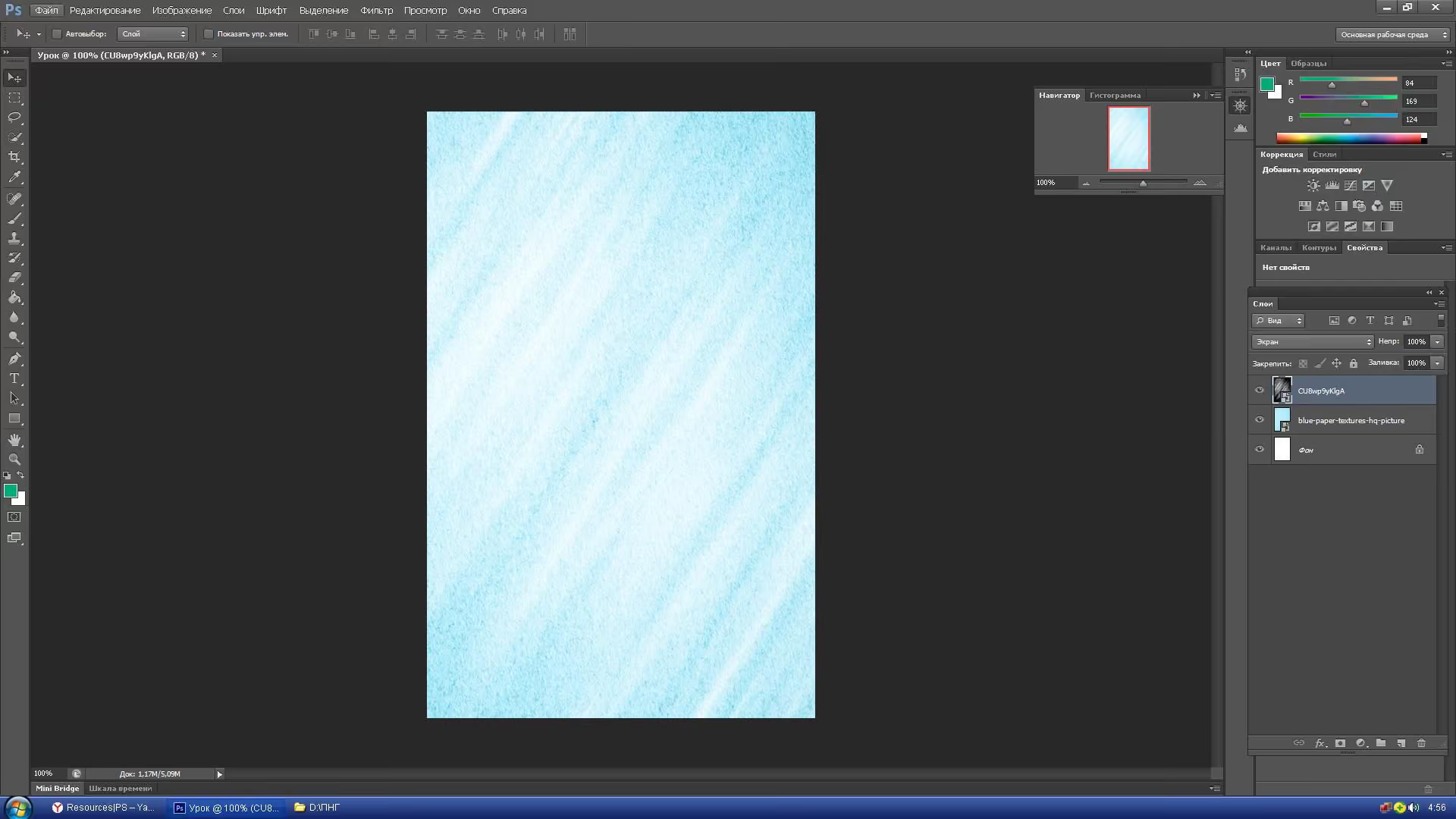
Я выбираю текстуру,распредиляю,и на левой стороне,там где Слои,и прочее, есть надпись "Обычные".
Нажимаем,ищем функцию"Экран".И должно получиться вот так)
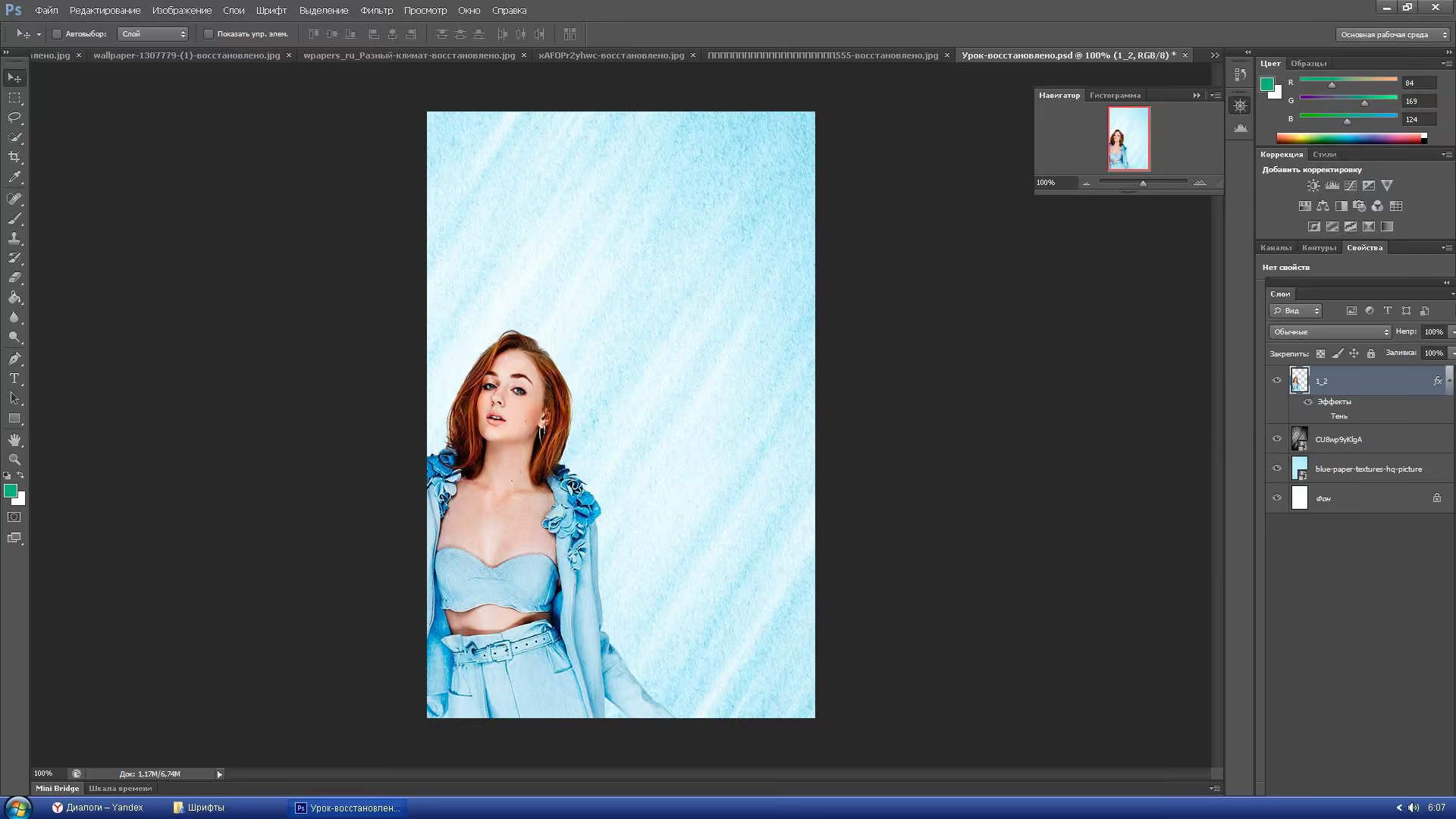
Далее,мы опять таки возвращаемся в вкладку "Файл"."Поместить".Находим в компьтере пнг девушки,клацаем правой кнопкой мыши,и "Поместить".Далее перетаскиваем ее в удобное положение,я решила сделать это в правом боку.
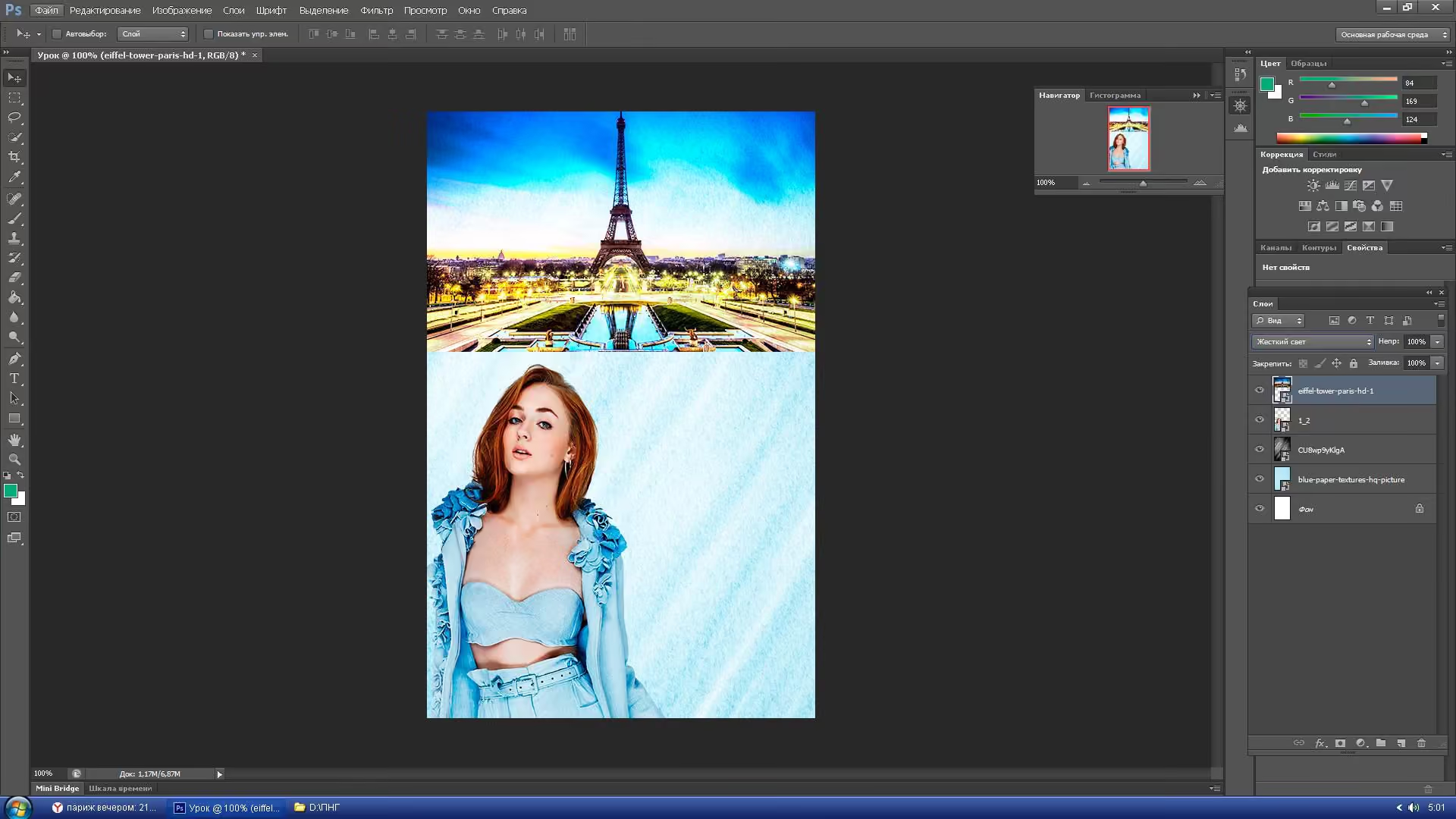
Теперь опять помещаем фото(вы уже наверное знаете,ка это делать) и перетаскиваем вверх.
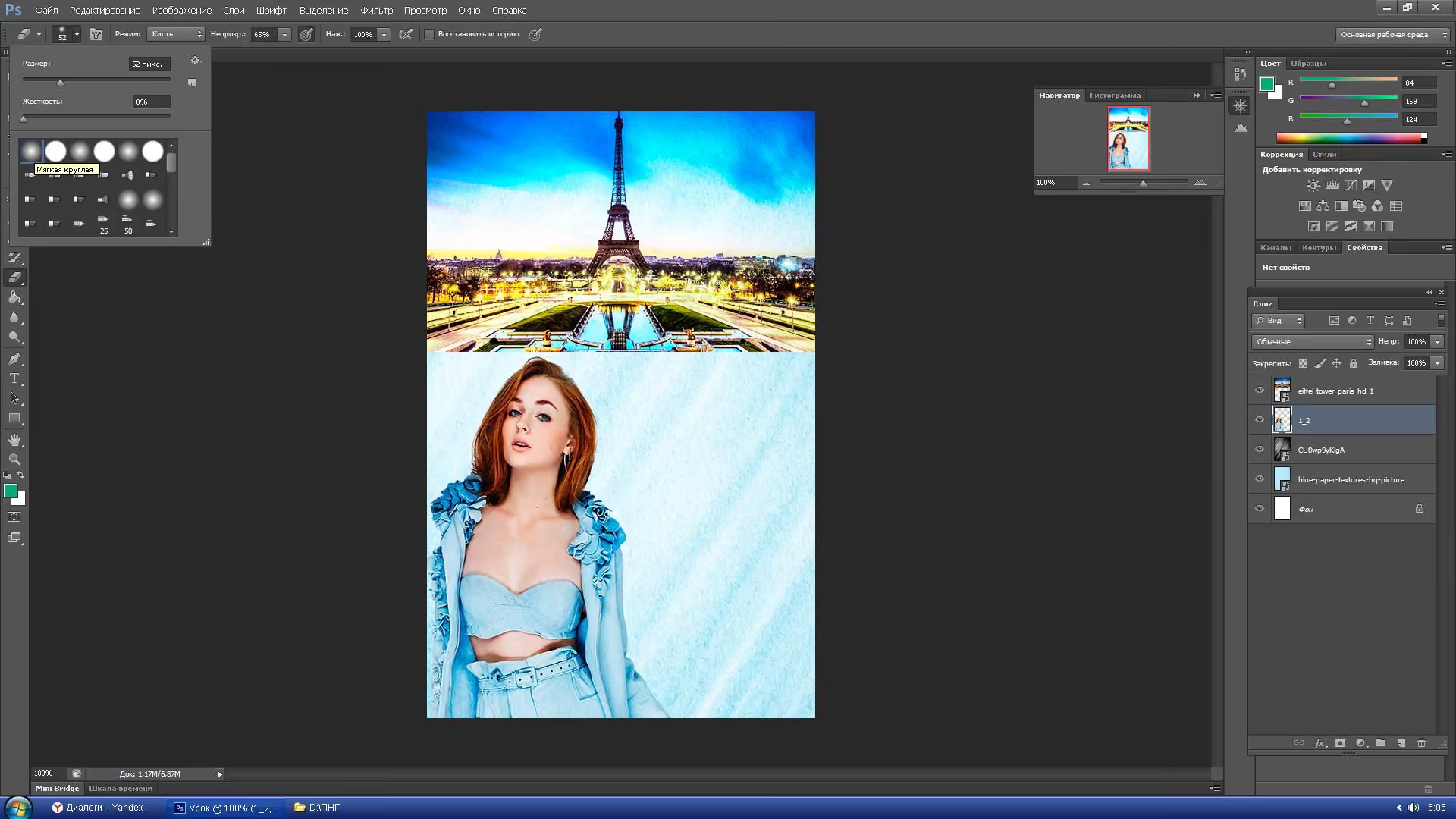
Находим на панеле инструментов,тоесть справа,ластик.
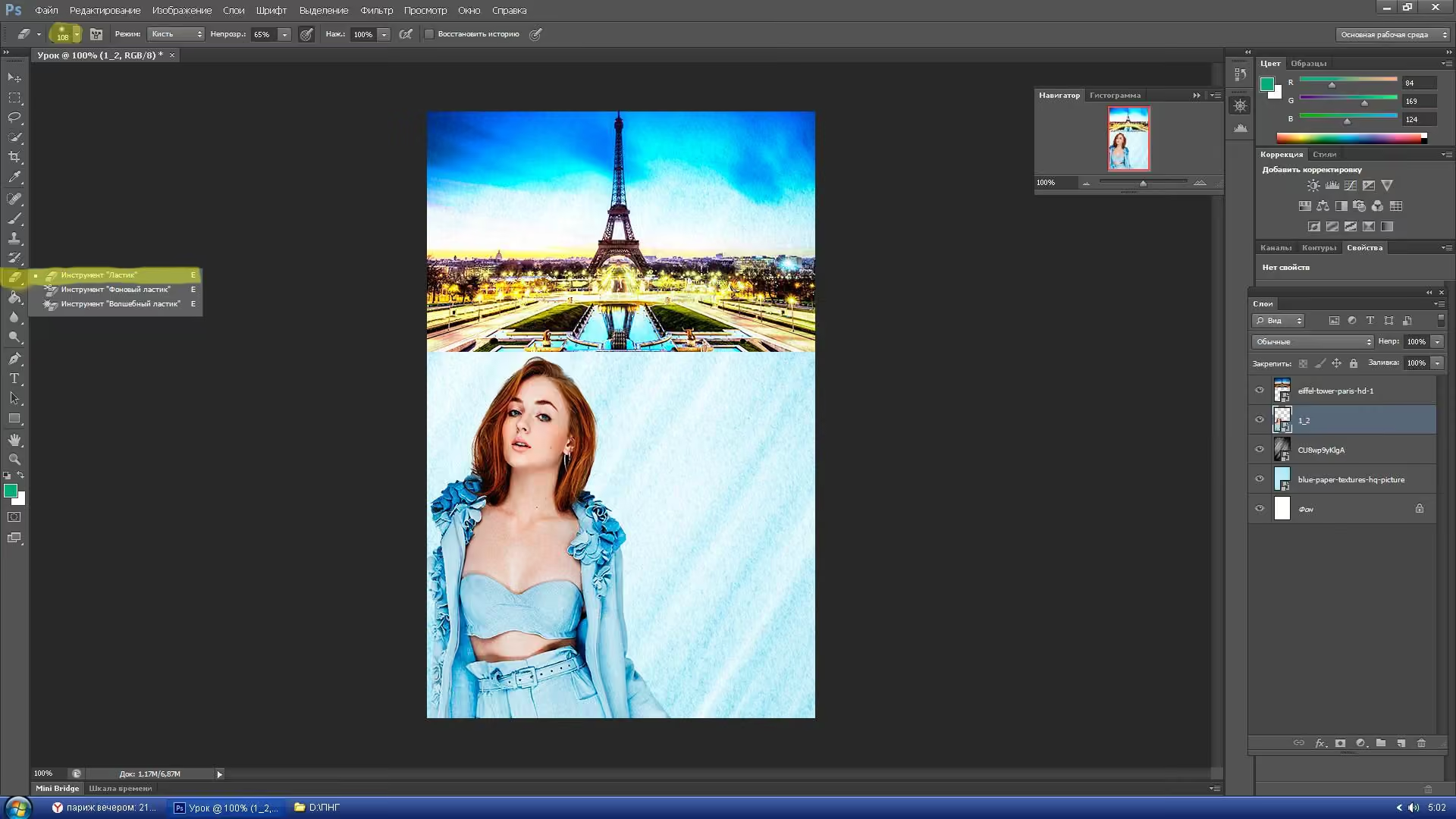
Выбераем его,и вверху,кружочком обозначена кисть,с цифрой 108.Мы меняем размер,и выбираем самую первую кисть.
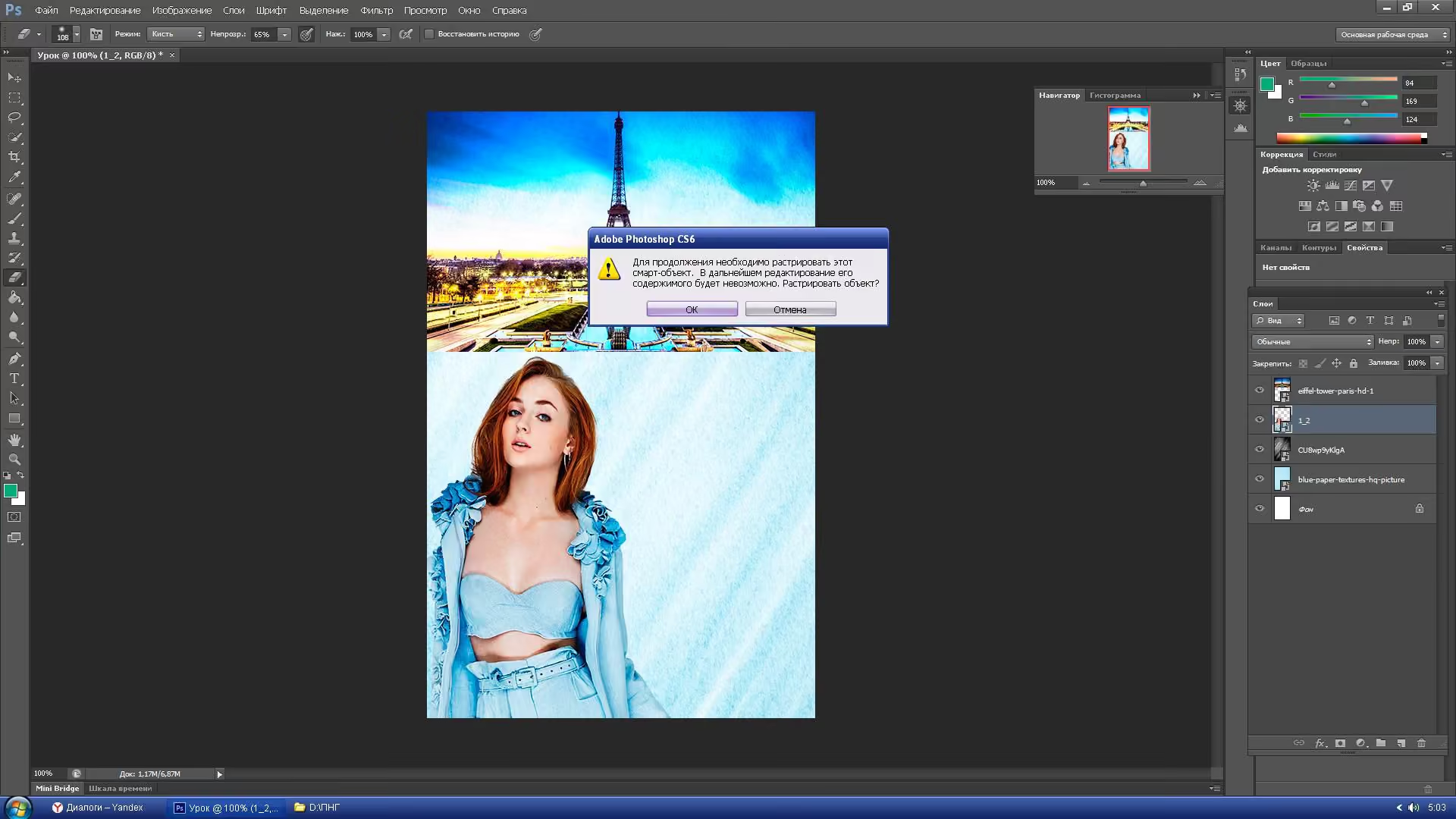
Когда мы начнем стерать ластиком,высветится такое окно,не бойтесь,просто нажмите "ОК".
Далее,мы понемногу подтираем края фото сверху,образовывая овал.
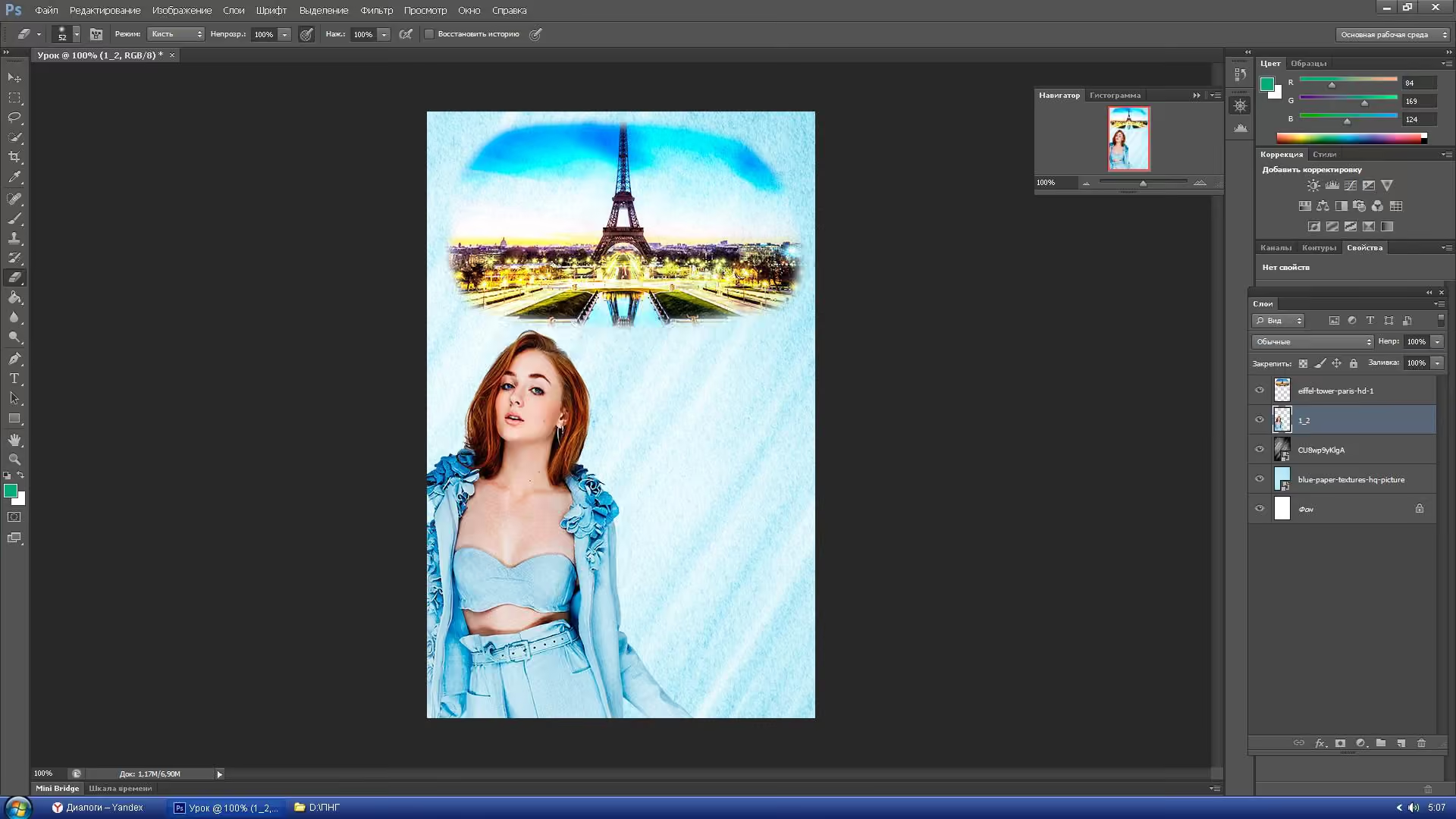
Итак,мы закончили первую чать(шучу,просто лимит фото закончился.Продолжение ищите в следующей главе)
Комментарии