





Озвучивание не поддерживается в этом браузере
Урок 3. Настраиваем фотошоп.
Доброго вам времени суток, дорогие читатели! С вами снова я, Metamorphoses12, и наконец-то пришло время начать осваивать фотошоп, прямую ссылку на который вы можете найти в нашем архиве.
Но, перед тем как приступить к непосредственной работе в данном замечательном редакторе, нам нужно его настроить.
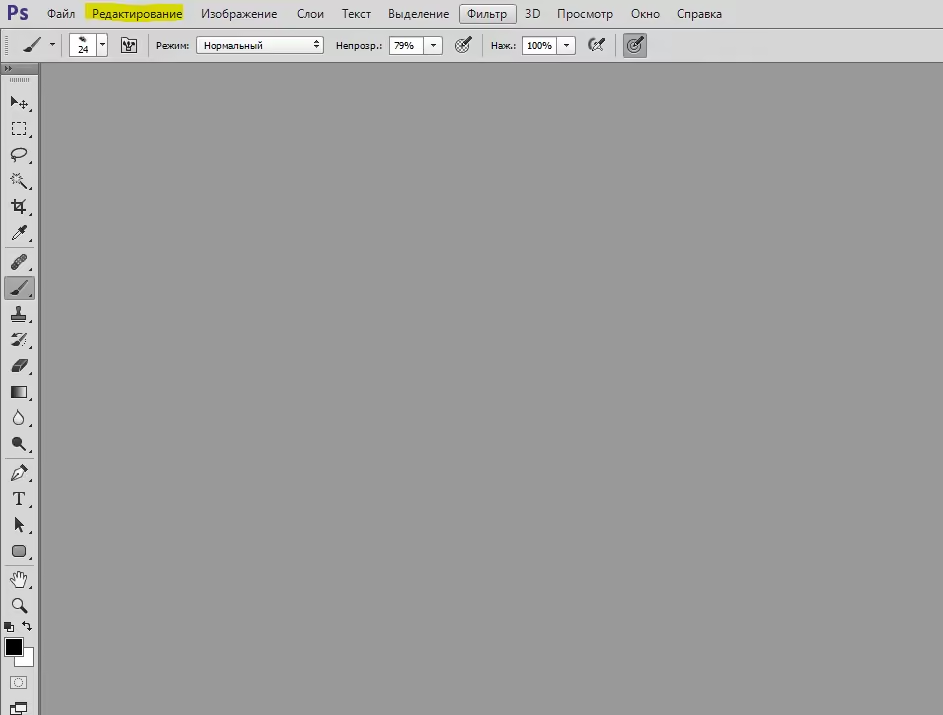
Нажмем на кнопку "Редактирование", которая находится на панели управления сверху.
И выберем пункт Настройки -> Основные.
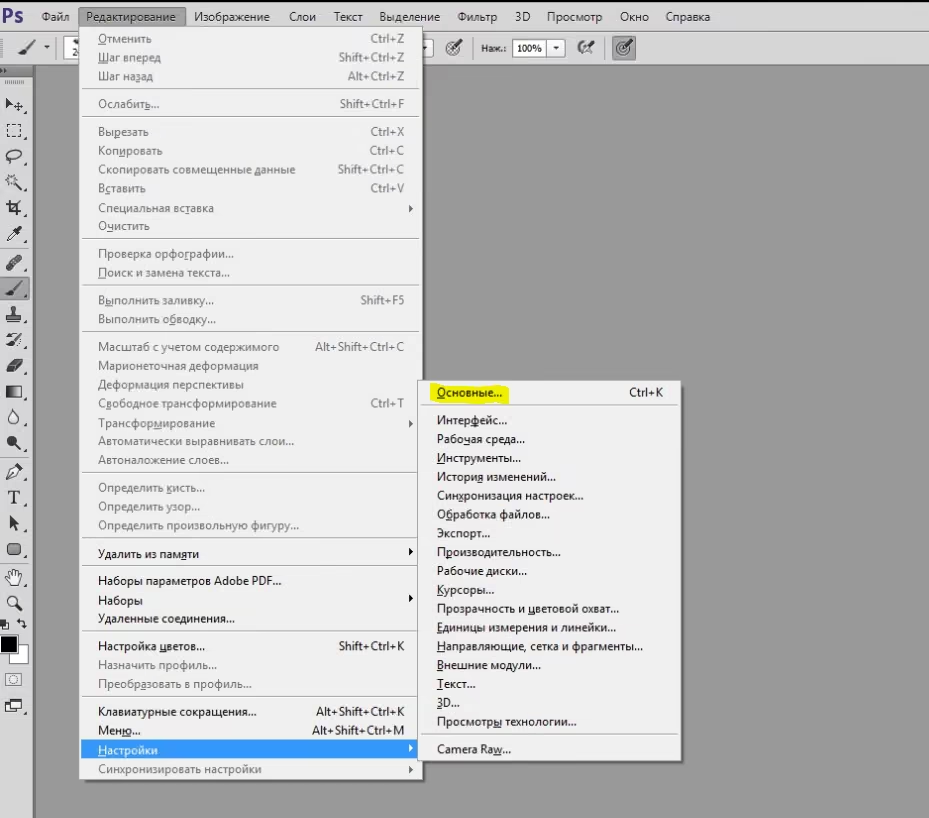
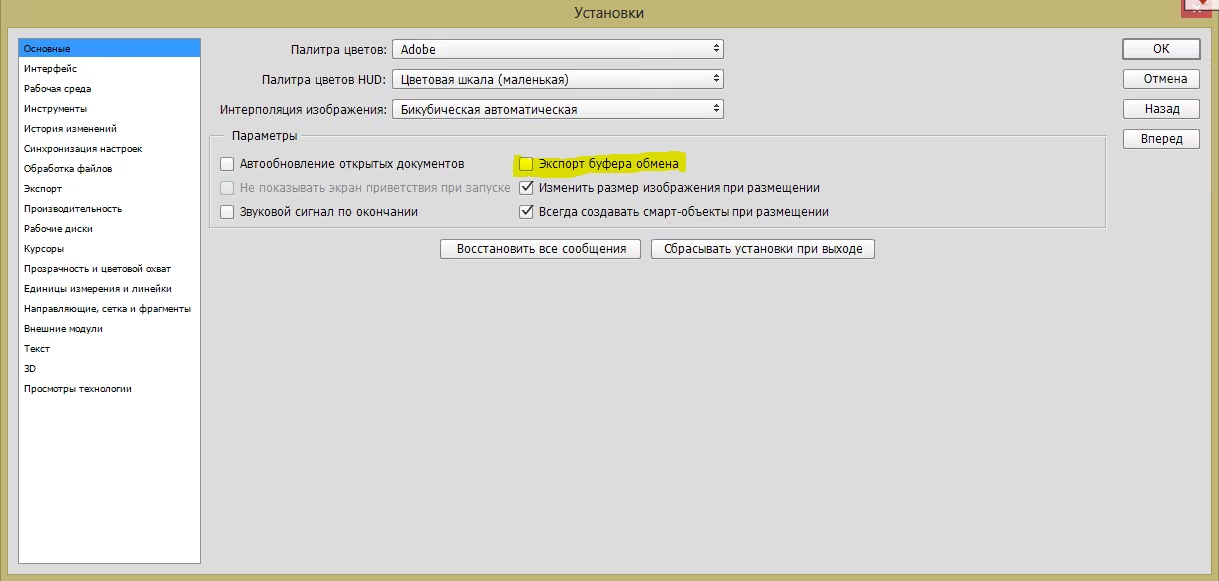
Откроется контекстное меню настроек, с которым нам и придется работать. Фотошоп очень требователен к памяти, поэтому стоит снять галочку с пункта "Экспорт буфера обмена" в основных настройках. Это поможет вам ее существенно экономить.
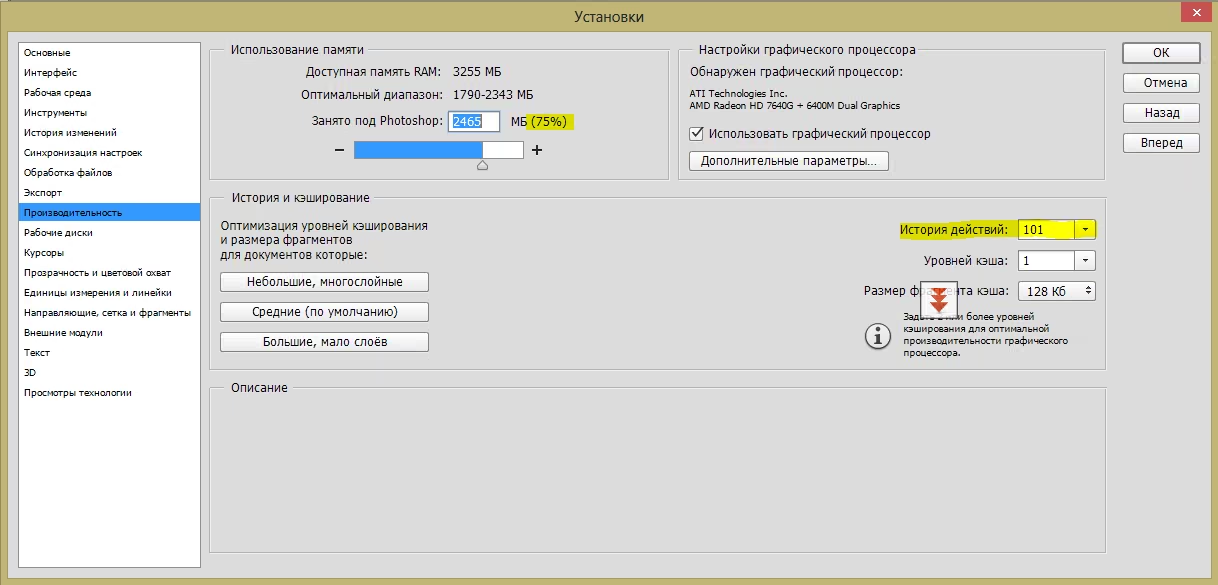
Следующие изменения коснутся производительности данной программы. Выберем "Производительность" в перечне установок слева. Оперативная память, занимаемая фотошопом во время его работы, должна быть равна 75% (для работы без малейших зависаний), а количество шагов в истории действий - не меньше ста. В таком случае вы сможете отменить последние действия в вашей работе.
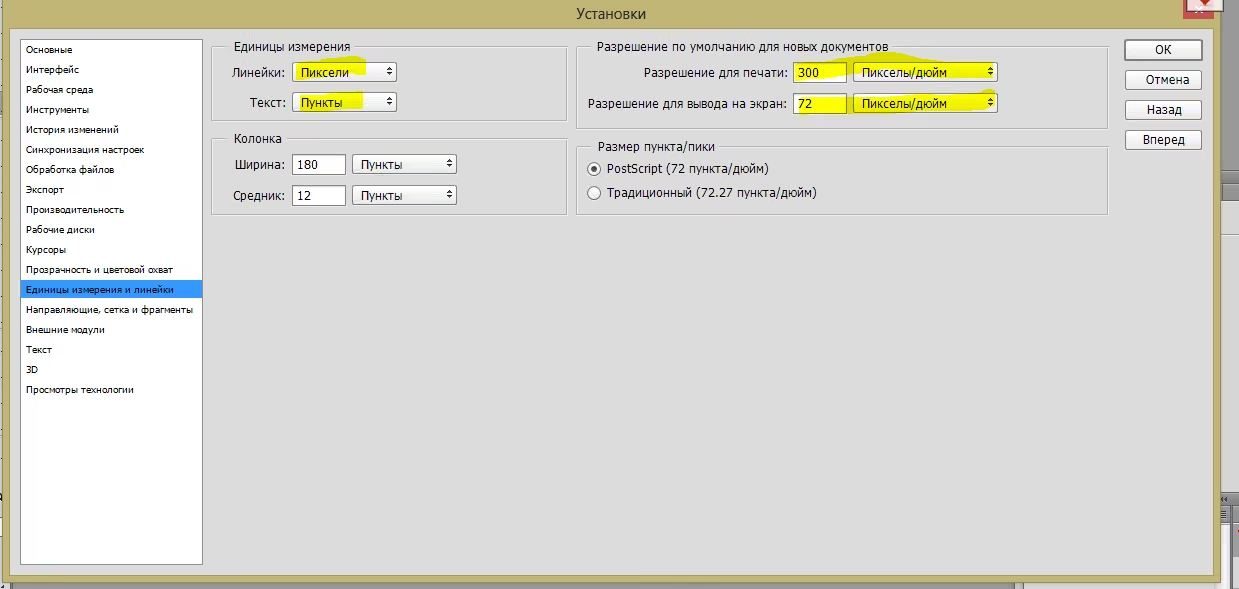
Теперь единицы измерения и линейки. Линейки, которыми мы будем пользоваться во время работы, должны работать в пикселях, а не в сантиметрах или дюймах. Текст - в пунктах.
Разрешение для печати не должно быть меньше 300 пикселей/дюйм, а для выхода на экран достаточно и семидесяти двух.
Нажимаем "ОК".
Вот, собственно, и все. Ваш фотошоп готов к работе!
Комментарии