



Озвучивание не поддерживается в этом браузере
Урок 2. Интерфейс графического редактора PicsArt - часть II
Помимо всего прочего, существует такое меню, как меню надписей.
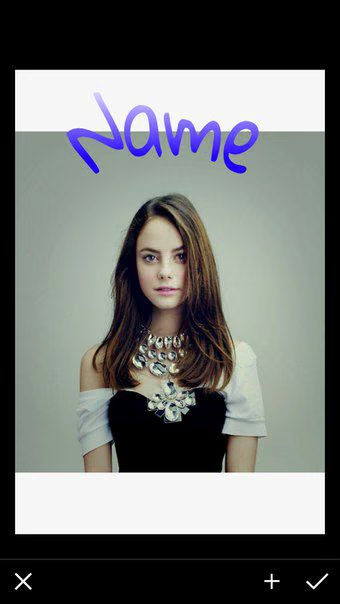
К сожалению, Picsart обладает совсем небольшим количеством встроенных шрифтов, имеющих исключительно англоязычное написание (латиница). Тем не менее, этот графический редактор поддерживает любые шрифты, имеющие формат *ttf. Таким образом, если вам нужна надпись на кириллице или же вам недостаточно системных шрифтов, вы можете их попросту скачать.
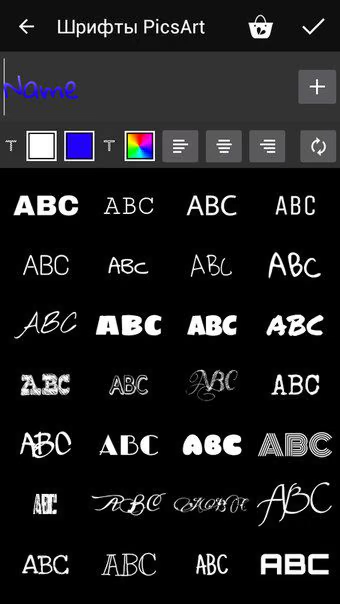
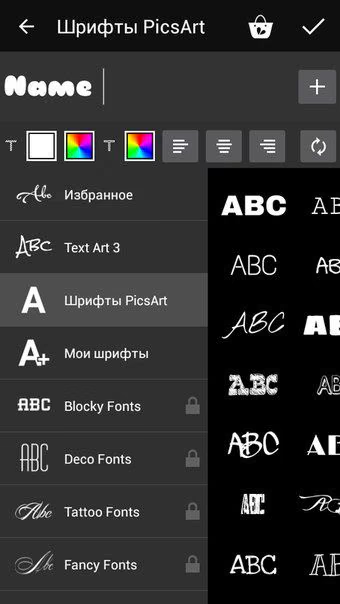
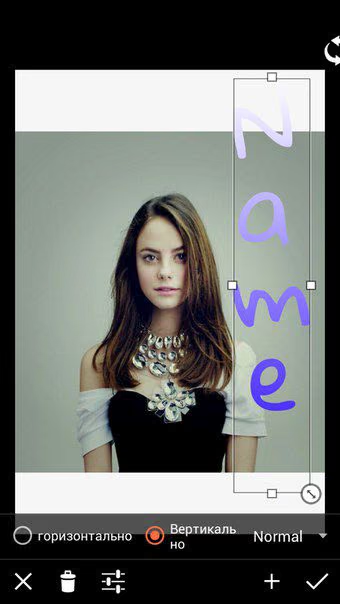
Благодаря разнообразным опциям мы можем добавлять градиент, менять ориентацию надписи (вертикально/горизонтально), делать перенос. Помимо этого существует возможность сделать надпись прозрачной.
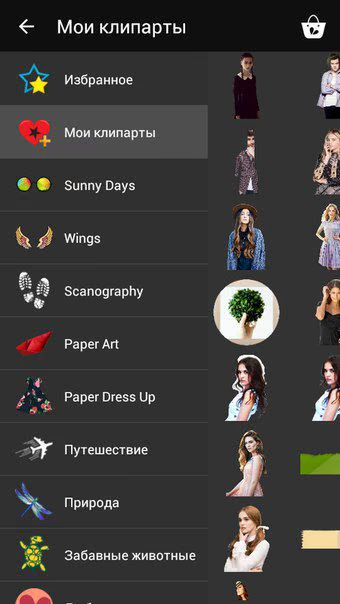
Для любого кавермейкера очень важно использовать в своей работе клипарты. Это уже готовые, отделенные от фона объекты, имеющие формат PNG. В PicsArt'e вы можете добавлять свои клипарты, пользоваться закачанными или загрузить новые. Добавив клипарт, вы можете нажать на кнопку в правом нижнем углу экрана, провести его цветокоррекцию и изменить режим наложения.
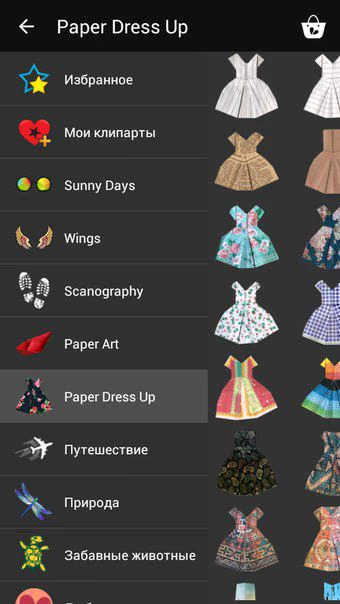
Наклейка. С помощью этого инструмента мы можем добавить дополнительные изображения на фото. Можем менять их оттенок и размер при помощи панели управления внизу экрана. Выбрав нужный цвет и размер, стоит только нажать на желаемое место на экране, и наклейка появится там. Поменять наклейку на другую возможно при помощи кнопки в правом нижнем углу экрана.
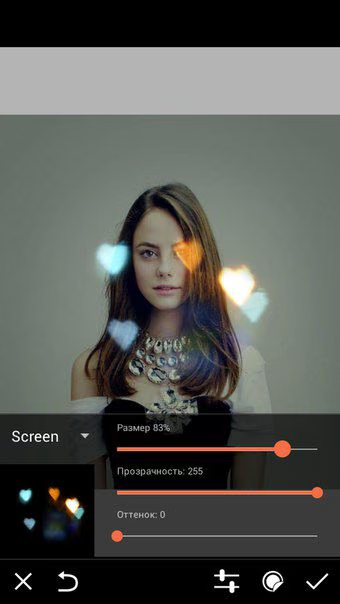
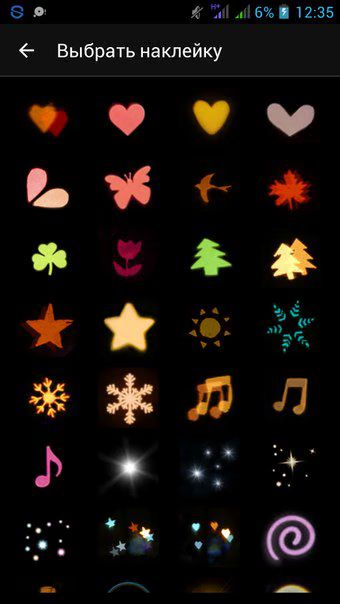
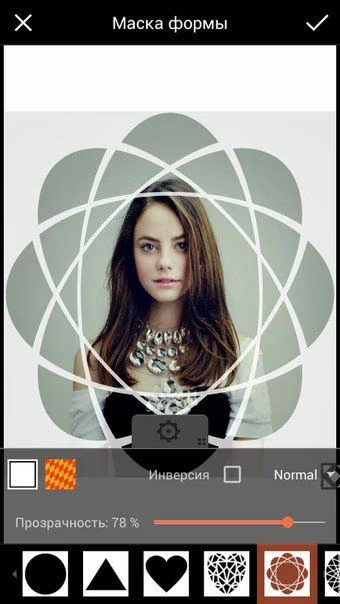
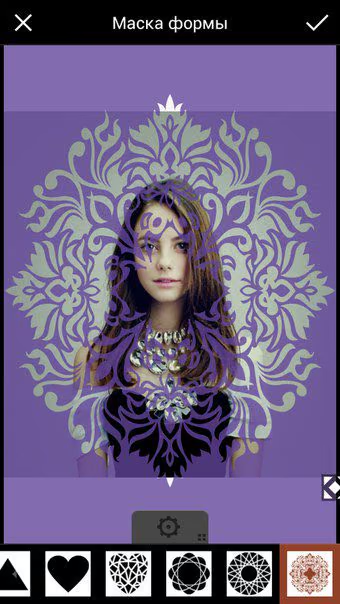
Ещё одна маска, на этот раз маска формы. Выбирая интересные формы, их можно делать рамками или просто вставками. Мы можем менять их цвет, прозрачность. Также мы можем сделать инверт, меняя захват фото.
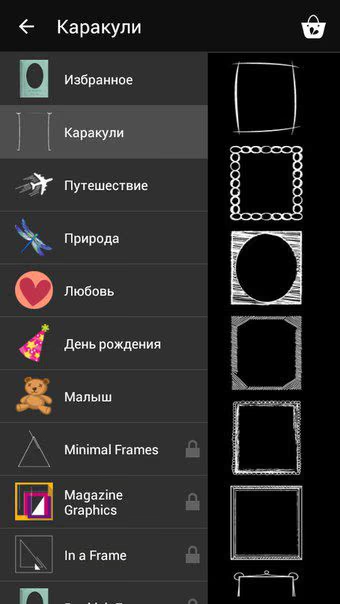
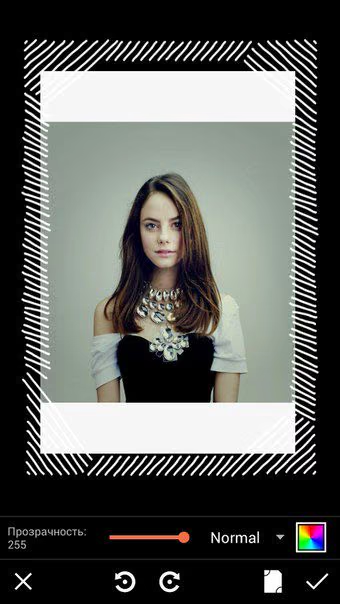
Далее идет рамка. С помощью этого инструмента мы можем добавить одну из предложенных в меню рамок или по желанию загрузить другие.
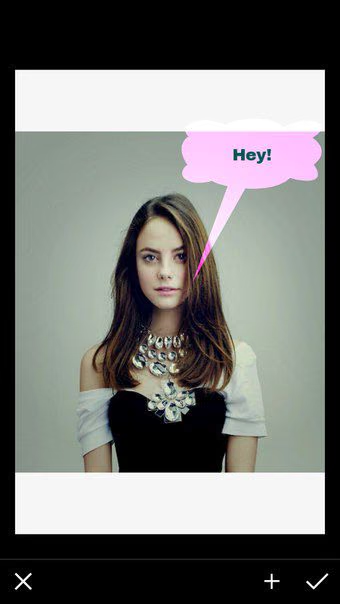
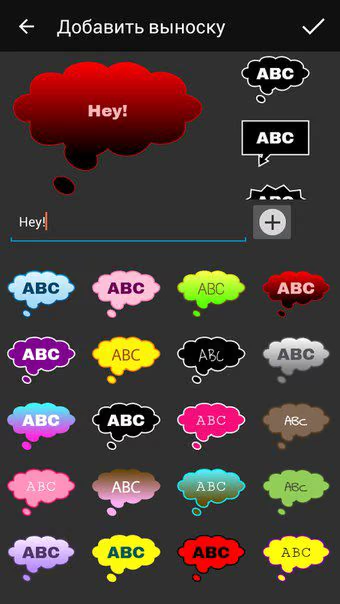
Дальше идет выноска текста. Мы можем вынести текст в специальное окошко диалога/мыслей. Разные формы, цвета, шрифт — большое разнообразие!
Блик. Мы можем добавить отблеск с помощью этого инструмента. Можем менять его размер и саму силу блеска. Если мы взяли двойной блик мы можем менять расположение обеих частей по отдельности.
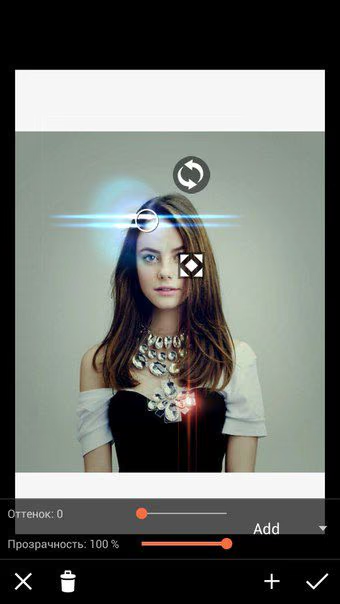
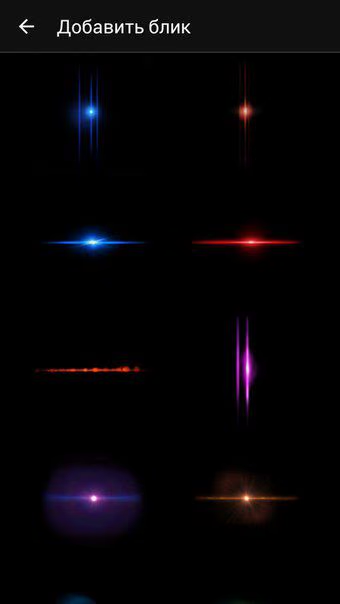
И последнее, что мы можем увидеть в ленте — это магазин. Здесь можно купить и загрузить множество разных полезных инструментов, которые сделают вашу работу разнообразней и лучше. Клипарты, рамки, шрифты можно найти именно здесь (ну и еще в нашем архиве :D).
И, наконец, сохраняем!
За сохранение отвечает кнопка в верхнем правом углу экрана. При сохранении можно выбрать папку для сохранения и формат.
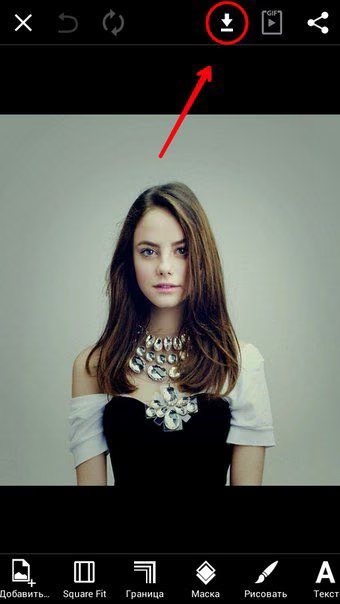
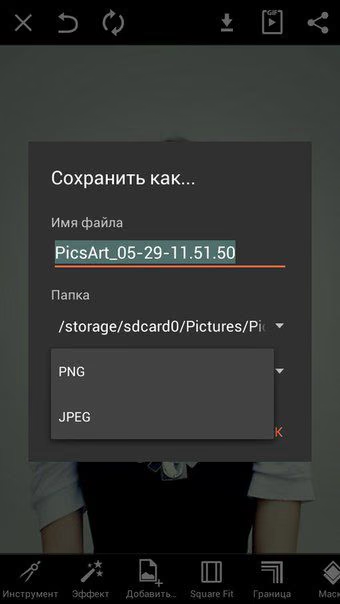
На этом все!
Ставь "звезду", поддержи новый проект!
А с вами были мы, Metamorphoses12 и Green_Piss.
До встречи в следующих главах!
Комментарии