



Озвучивание не поддерживается в этом браузере
Урок 2. Интерфейс графического редактора PicsArt - часть I
Привет начинающим кавермейкерам! С вами я, Metamorphoses12, и сегодня мы поговорим об интерфейсе таких удобных для кавермейкерства программ.
И...первым на очереди, разумеется, будет мобильное приложение PicsArt, чьи возможности были освещены в предыдущем уроке. Как говорится, клац.
Поскольку я предпочитаю пользоваться сугубо Adobe Photoshop и ничем более, то я обратилась за помощью к одному из наших кавермейкеров, а именно к чудесной Green_Piss, которая любезно согласилась мне помочь рассказать об интерфейсе данного приложения. Данный урок будет состоять из двух частей, поскольку Wattpad не позволяет добавить в главу более двадцати изображений.
Итак, поехали!
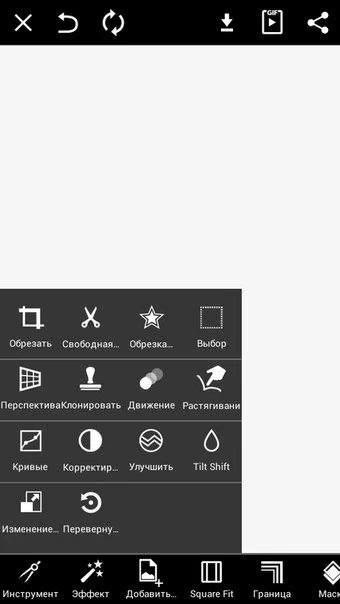
Первое, что мы видим, это кнопка "Инструменты". Нажав на данную кнопку, мы откроем контекстное меню. Обрезать, изменить положение объекта в перспективе, клонировать изображение, растянуть, провести цветокоррекцию, размыть - все это можно сделать, воспользовавшись функциями меню инструментов.
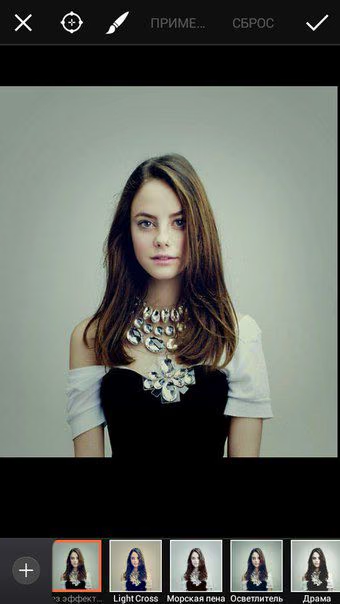
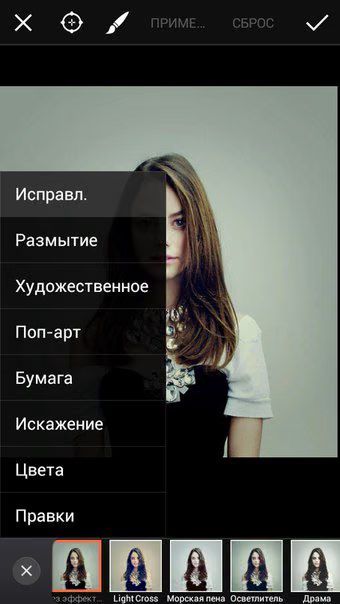
Следующее меню - меню "Эффекты."
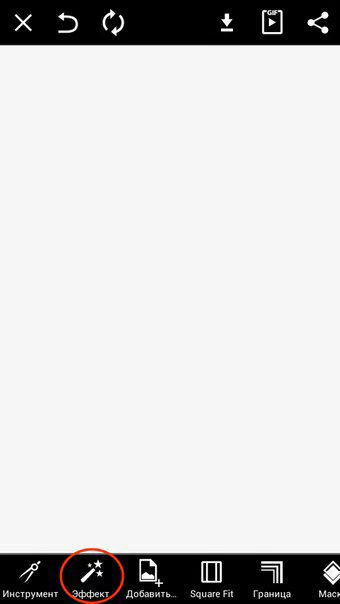
PicsArt имеет большое количество эффектов, воспользовавшись которыми, можно существенно улучшить качество изображения. Каждый из эффектов имеет дополнительные опции.
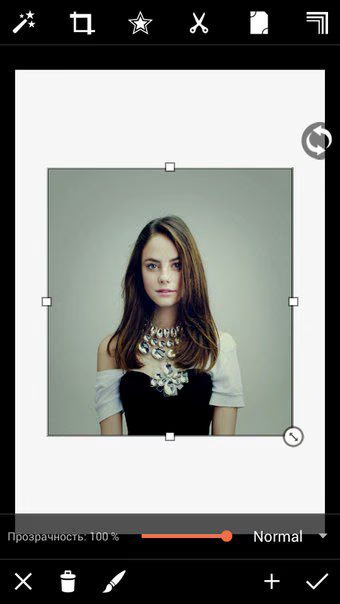
Следующее меню - "Добавить фото". ПиксАрт позволяет добавить до десяти дополнительных фотографий. Объект можно вырезать, вставить его в рамку, вырезать его в дополнительных формах или изменить фотографию отдельно от основы.
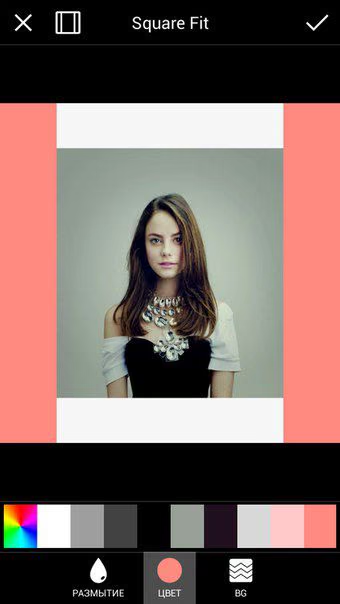
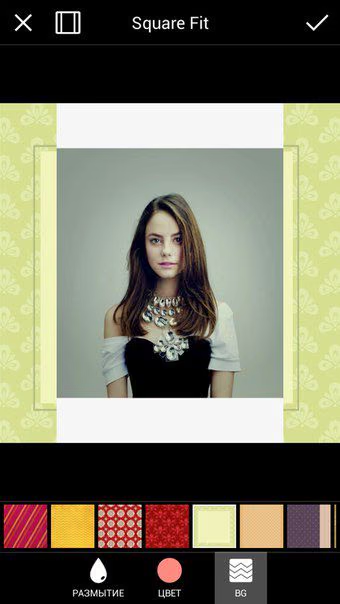
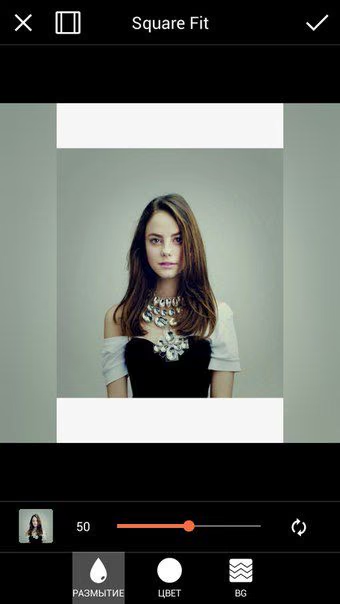
"Квадратная форма". Здесь мы можем перенести в форме прямоугольника на передний план понравившееся фото и выбрать задний фон (цвет). Или же оставить фото на заднем плане, проведя необходимую цветокоррекцию.
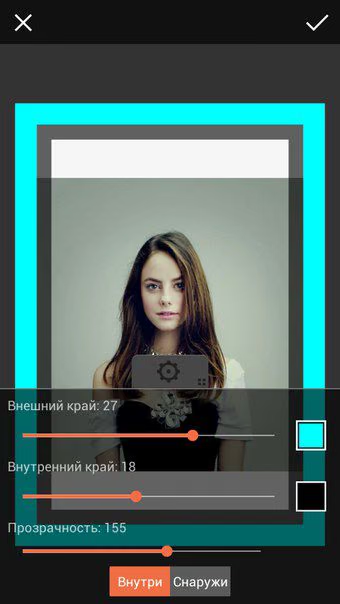
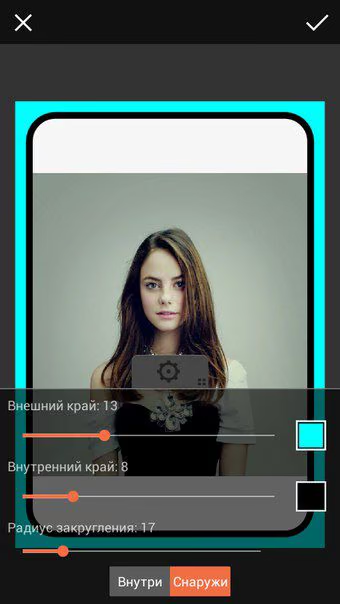
Меню "Граница". Воспользовавшись данной функцией, можно создать внутреннюю или же внешнюю рамку. Это может быть рамка, состоящая максимум из двух слоев разного цвета (на усмотрение), имеющая закругленные края или не имеющая таковых. Каждый из параметров регулируется.
Одним из самых интересных инструментов является инструмент "Маска". Здесь мы можем добавить любую текстуру, неоновый эффект и так далее. Есть пять отделений, в каждом из которых есть определенные эффекты. Мы можем сделать эффект прозрачным, еле видным, или наоборот, закрывающим основное фото.
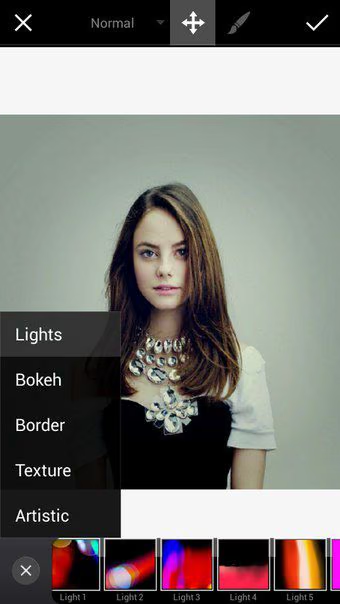
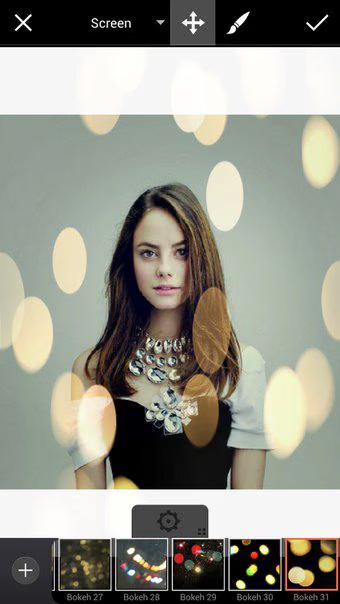
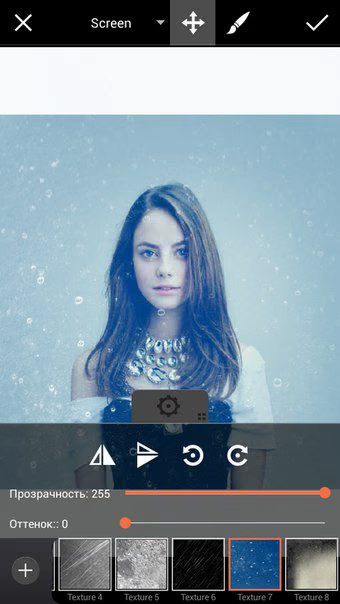
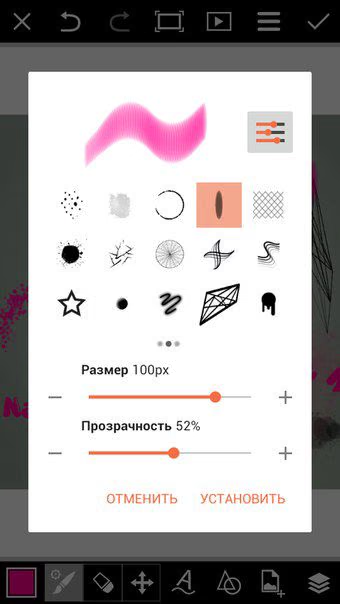
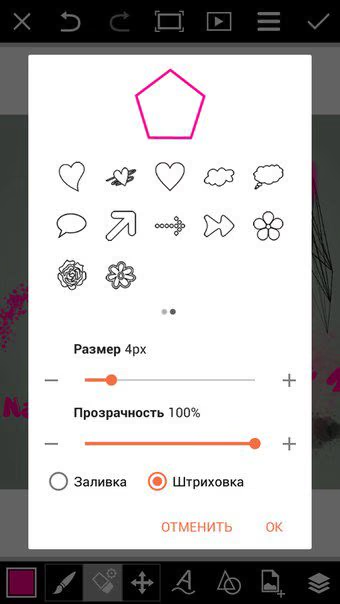
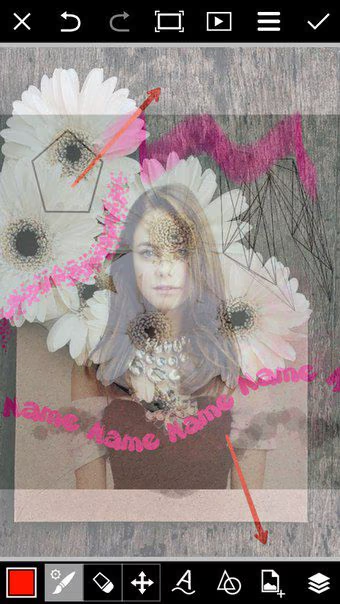
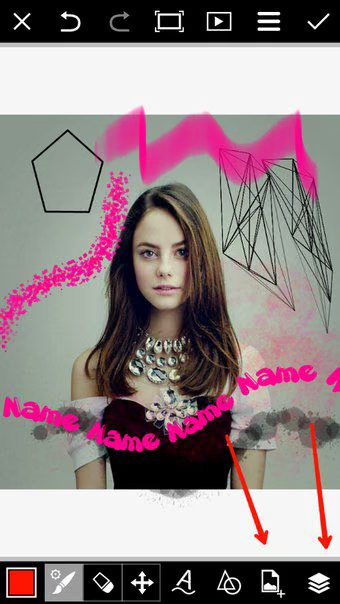
Следующий инструмент, который определенно стоит вашего внимания, это "Рисовать". Написать надписи любого цвета и размера, имеющие произвольную форму? Легко! Выбрать кисть и самостоятельно нарисовать необходимый элемент? Проще простого!Также здесь можно добавлять дополнительные фото, делая их прозрачными или, например, ставя их на передний план. Поддержка послойности позволяет менять слои местами, что, несомненно, очень удобно.
Как мы и обещали, продолжение урока будет опубликовано в следующей главе.
Комментарии