





Озвучивание не поддерживается в этом браузере
Студия креатива: Урок 1
Итак, всем привет! Сегодня замечательный кавермэйкер – Amansien расскажет, как можно делать обложки и даст некоторые советы. Сразу говорю, что приложение мобильное и бесплатное, так что смело можете приниматься читать и внимать этой непростой науке! 1 урок.
1. Открываем picsart.
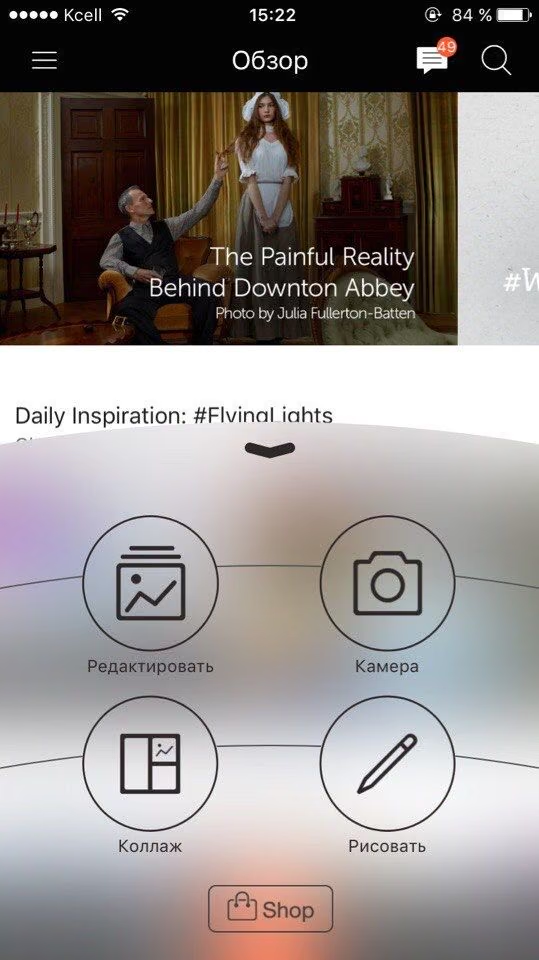
Заходим в рисование.
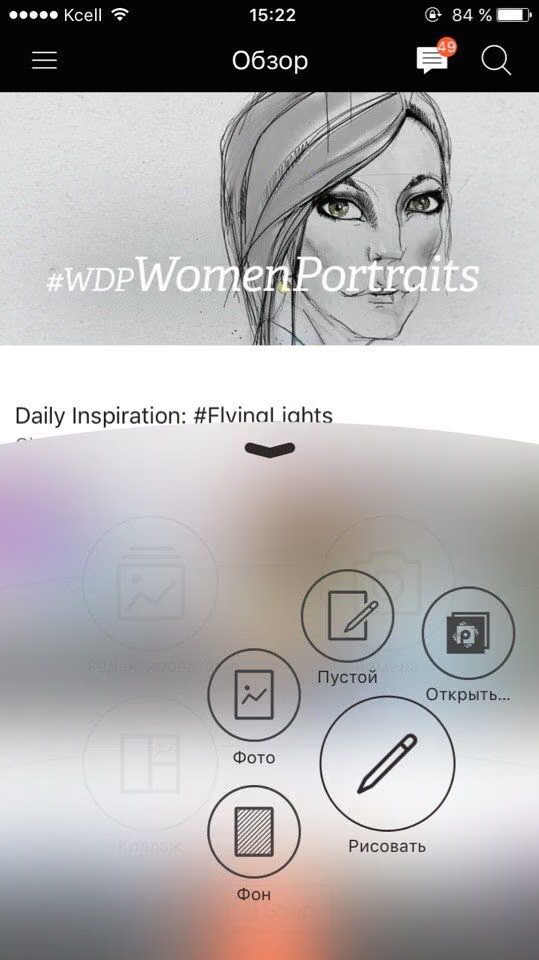
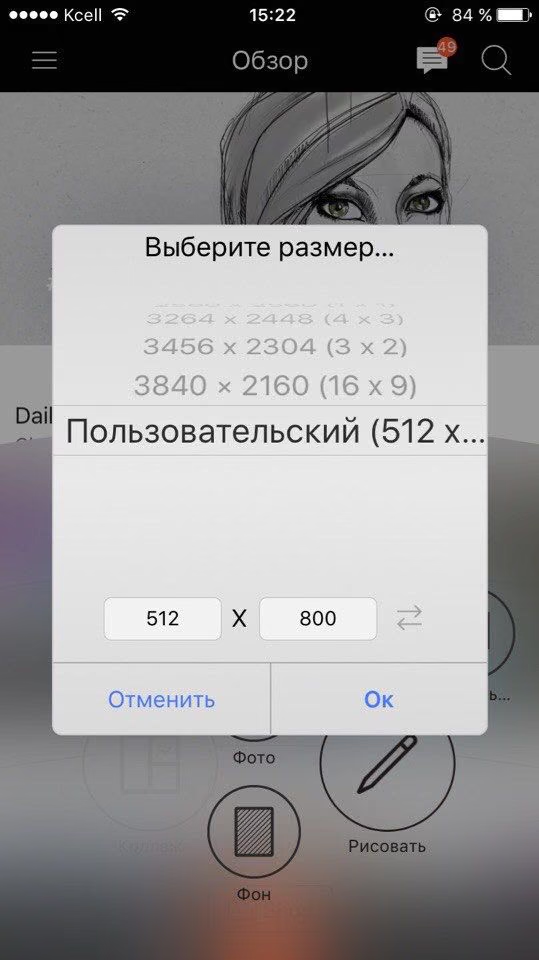
Заходим в редактор.
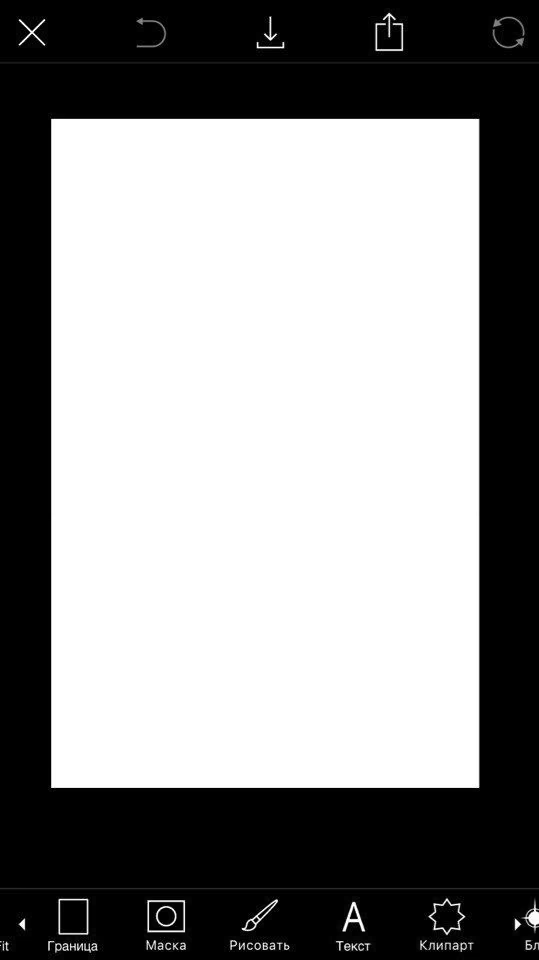
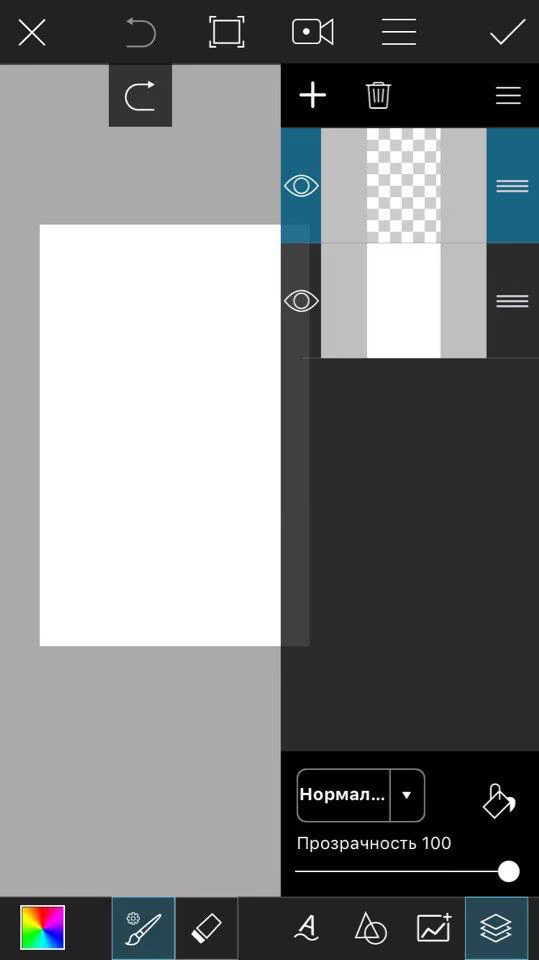
Выбираем фото, растягиваем.
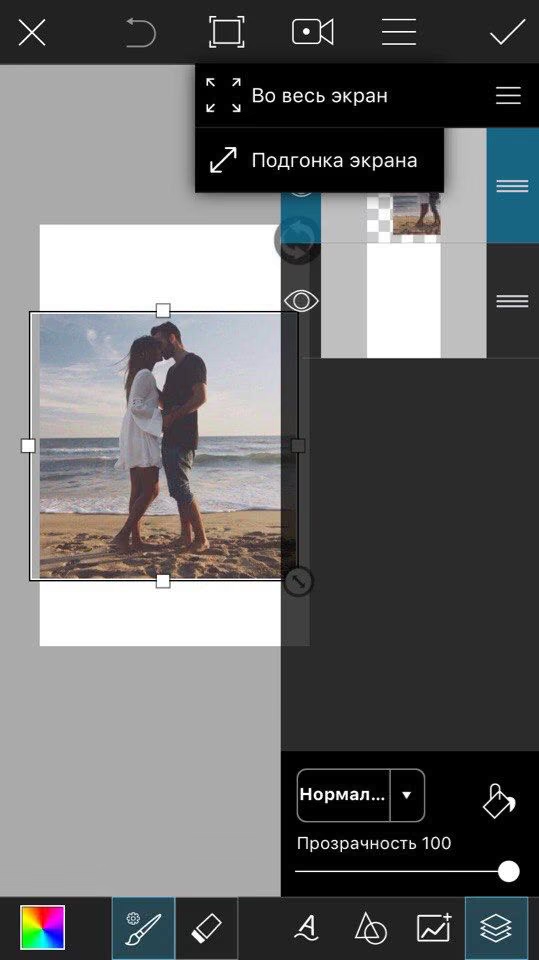
Любое фото растягивается стандартно. Просто берём и тянем за уголок. Затем уменьшаем прозрачность.
2. Стираем уголочек фото(аккуратно).
Затем добавляем слой, нажав на плюсик.
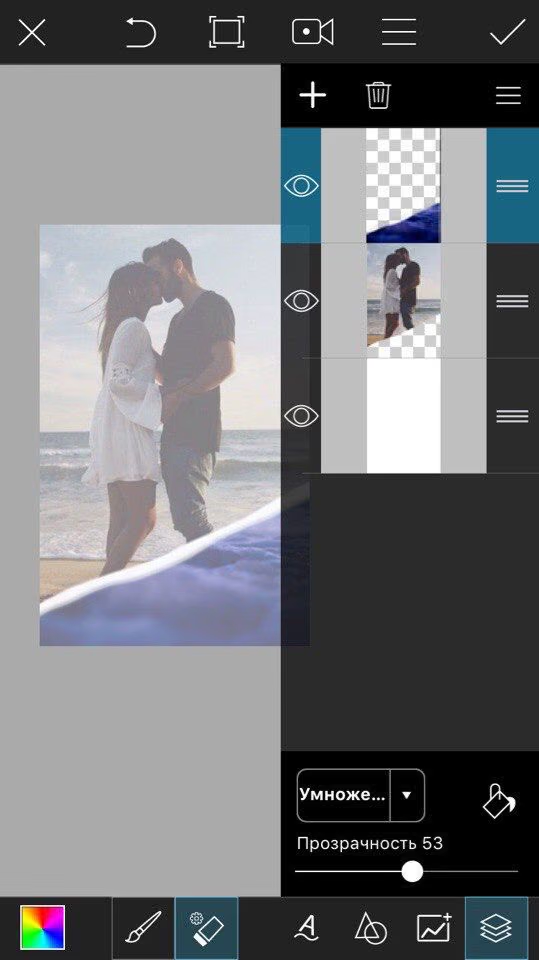
После заходим в палитру.
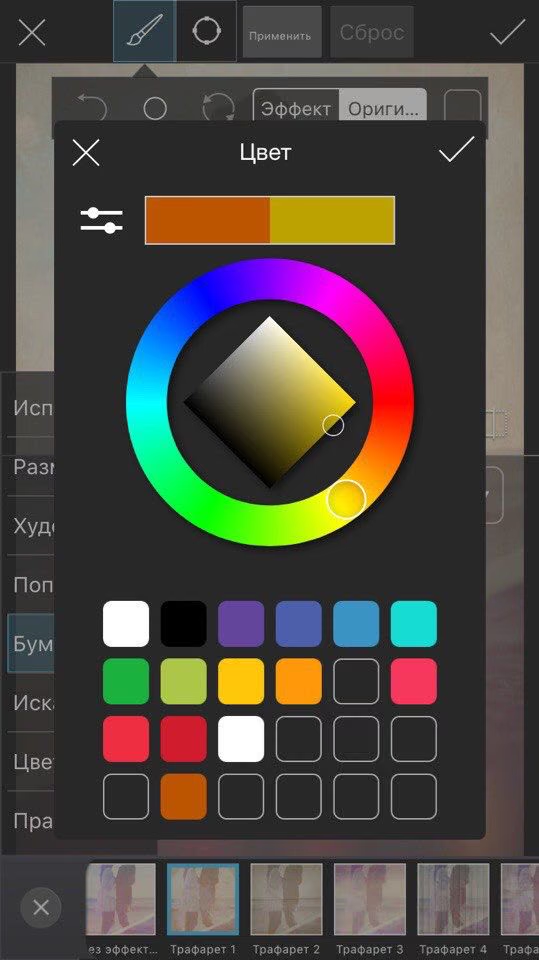
Это тот квадратик с лева, с цветами. Затем нажимаем на кисть и выбираем широту и мягкость кисти.
Первая графа обычно толстость линии, вторая прозрачность и плотность. Так вот берём любой по вашему мнению подходящий цвет и рисуем на пустом месте. Но так что в осталась пустота, белая полоса.
Если не получилось и зашли на фото, не страшно. Просто возьмите ластик(он 3 в ряду) и сотрите так, чтобы осталась полоса.
3. Теперь нажимаем на галочку в верху(так мы сохраняем проделанную работу).
Теперь делаем эффекты.
а) заходим в маску и выбираем освещение, выбираем 3 эффект, затем нажимаем на галочку(снова).
Затем выбираем эффекты, они располагаются на панели инструментов. Второй значок. Берём любой понравившийся эффект, я взяла второй и затемнила.
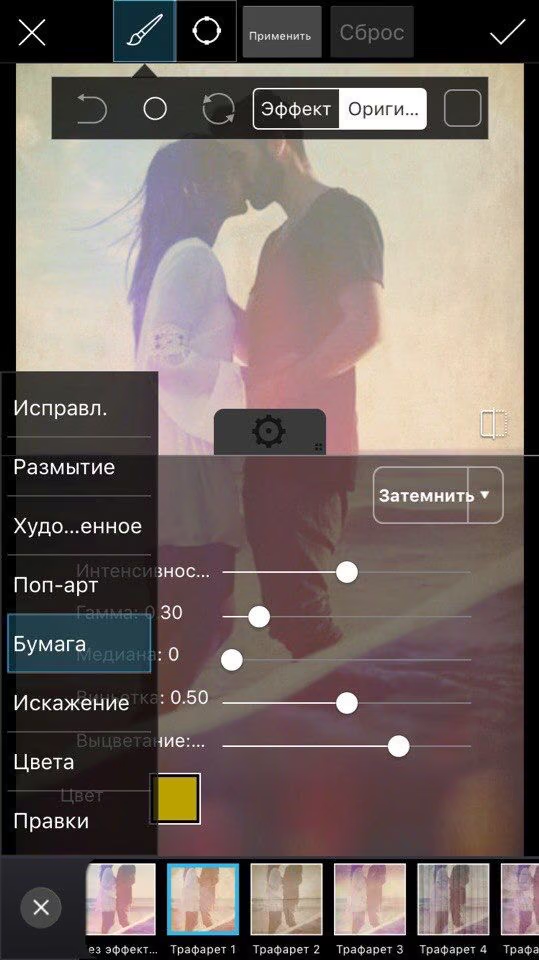
б) там же выбираем бумагу и берём 2 эффект,
нажимаем на цвет и выбираем нужный цвет, можно оставить и оранжевый, сами смотрите что вам нужно, я выбрала желтый цвет, затем эффект поставила на затемнение.
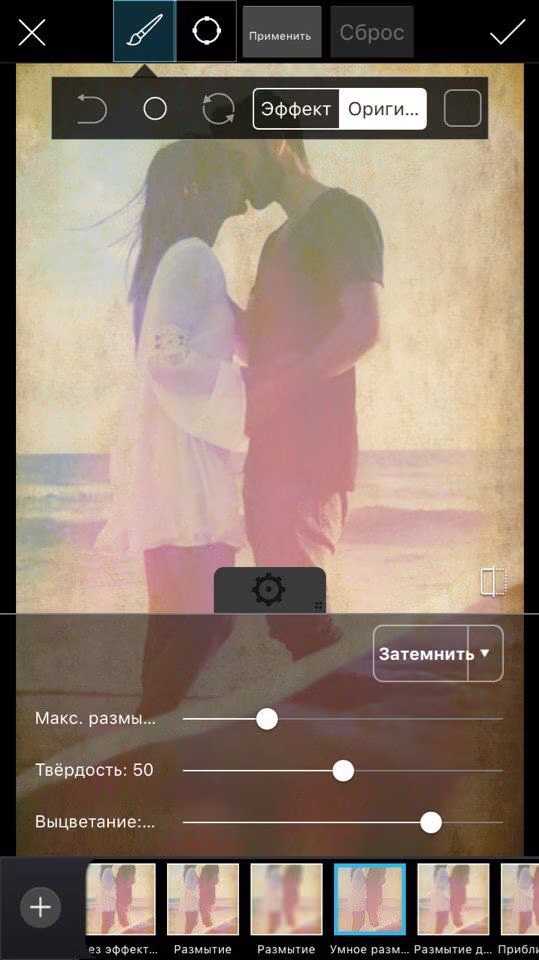
в) В графе эффекты выбираем размытие, берём 4 по счёту и ставим на затемнение, регулируем на усмотрение эффект. Если нужно стираем с героев.
г) заходим в рисование и заливаем цветом, я взяла оранжевый, уменьшаю прозрачность.
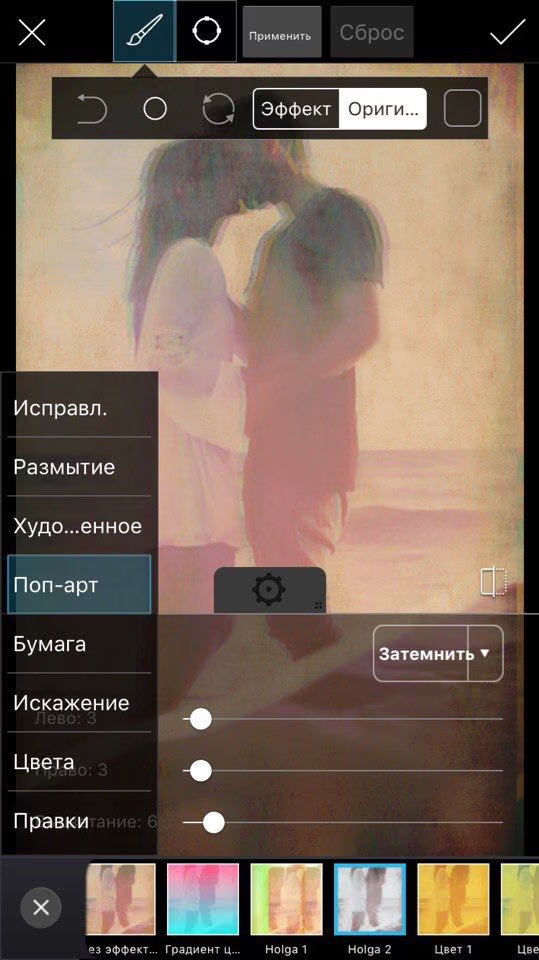
д) в графе эффектов, беру поп-арт, беру темный эффект(четвёртый), ставлю на затемнение.
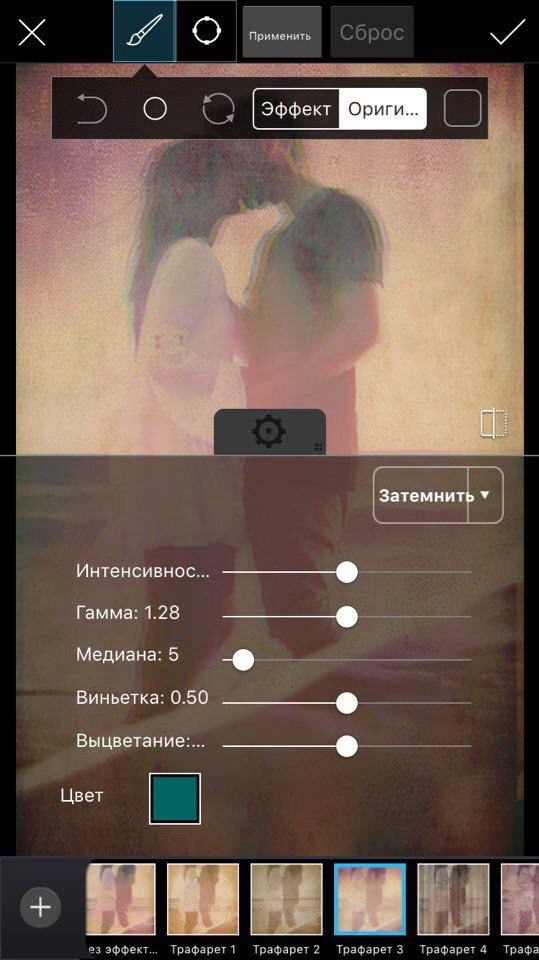
ж) снова захожу в эффекты, выбираю бумагу, беру 4 эффект, заменяю цвет на зелёный, и ставлю на затемнение,
к) захожу во вкладку граница, регулирую первый ползунок, итог чёрная граница стала меньше, и смотрится хороша белая и чёрная граница.
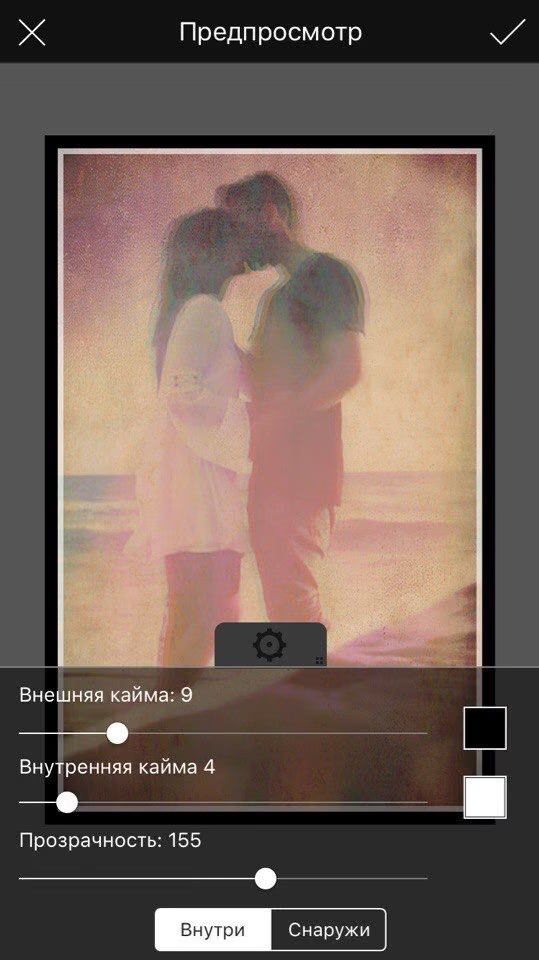
л) на основной панели захожу в эффекты и в первой графе(исправление), беру второй эффект, ставлю на затемнение,
м) захожу в эффекты, в порт арт, беру 5 эффект, снова на затемнение,
н) затем эффекты, художественное и беру 2 эффект, а затем стираю лишнее, готово, теперь подписываем!
4. У кого что, у меня программа phonto.
Выбираем те шрифты, которые вам нравятся. Чтобы нанести текст, просто нажмите на картинку и откроется панель с текстом.
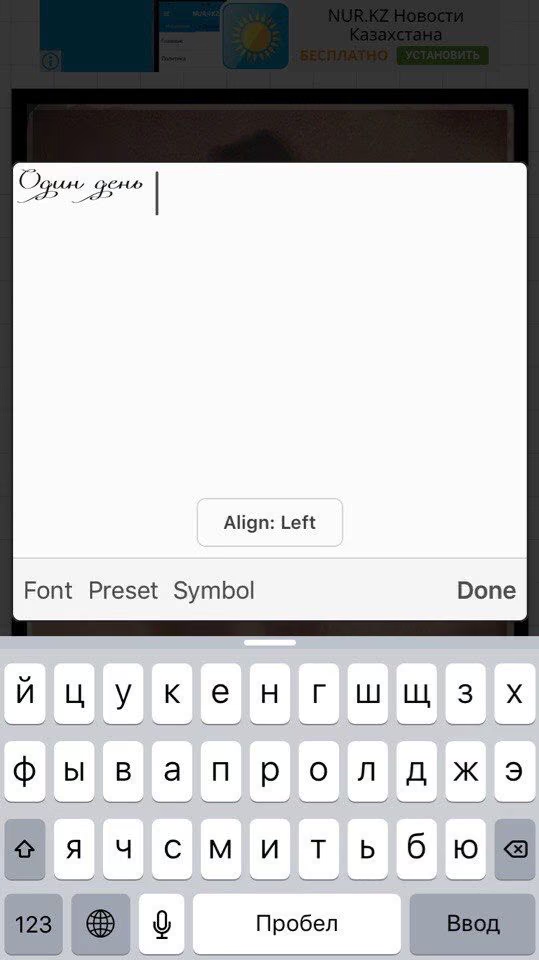
Введите и нажмите Done. Регулируем во вкладке Size. Tilit - поворот, Font - текст, style - стиль текста(цвет, обводка и прочее). Думаю там все просто и понятно. Делаем все на свой вкус. Обложка готова! Желаю всем успехов!) Творите и будьте счастливы от своего любимого занятия!)
Комментарии