



Озвучивание не поддерживается в этом браузере
Интерфейс фотошопа. Часть 2
Мы говорили о панели инструментов. Продолжим:
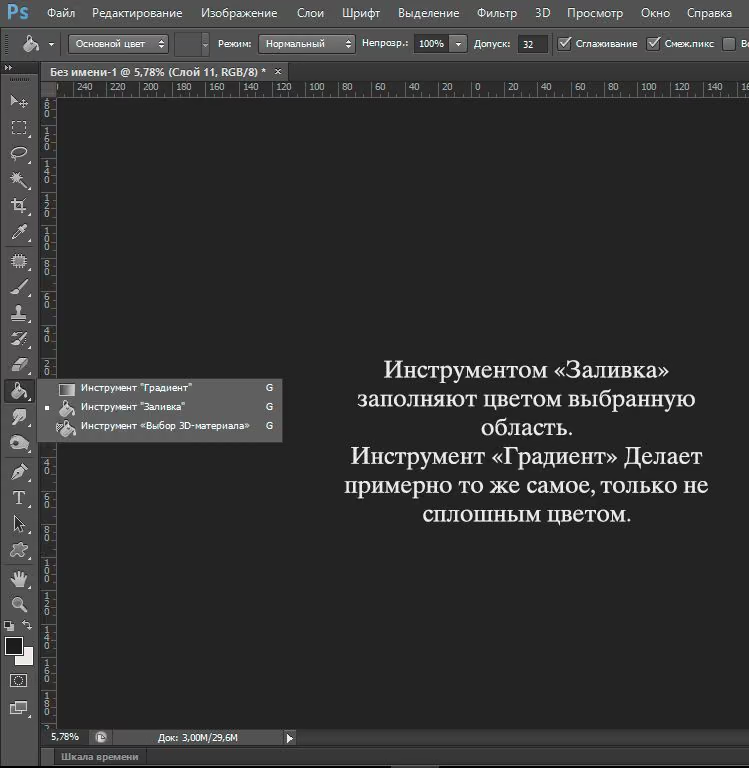
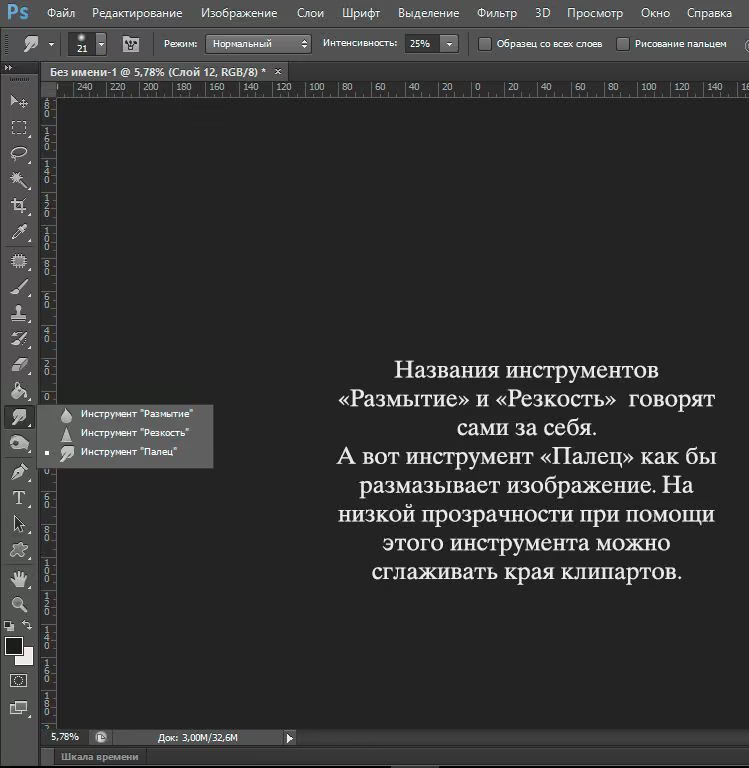
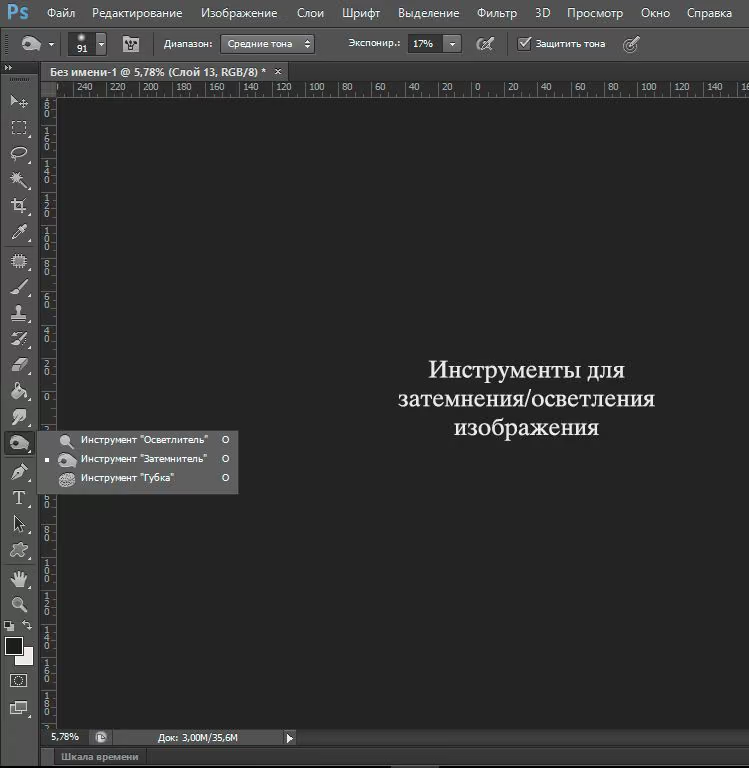
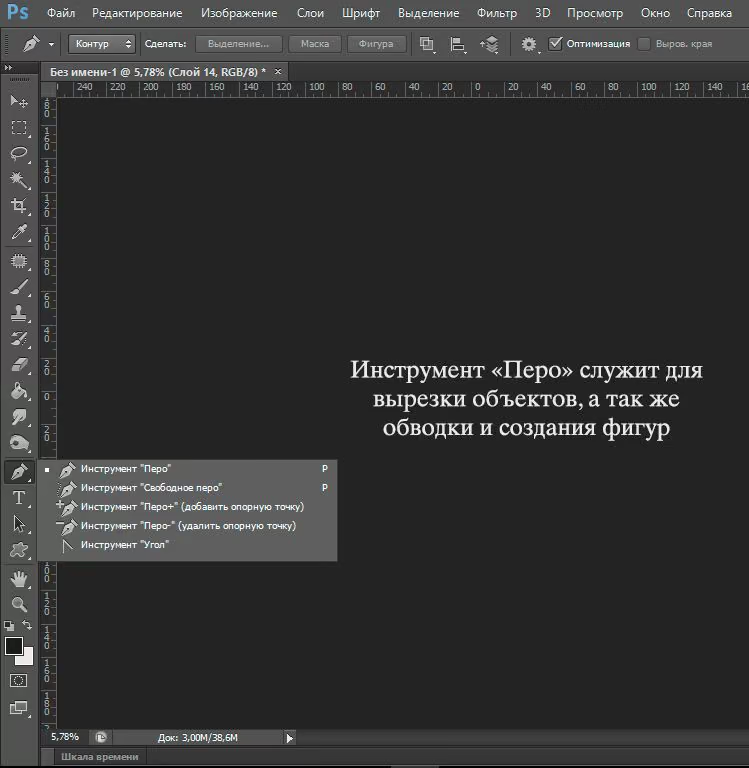
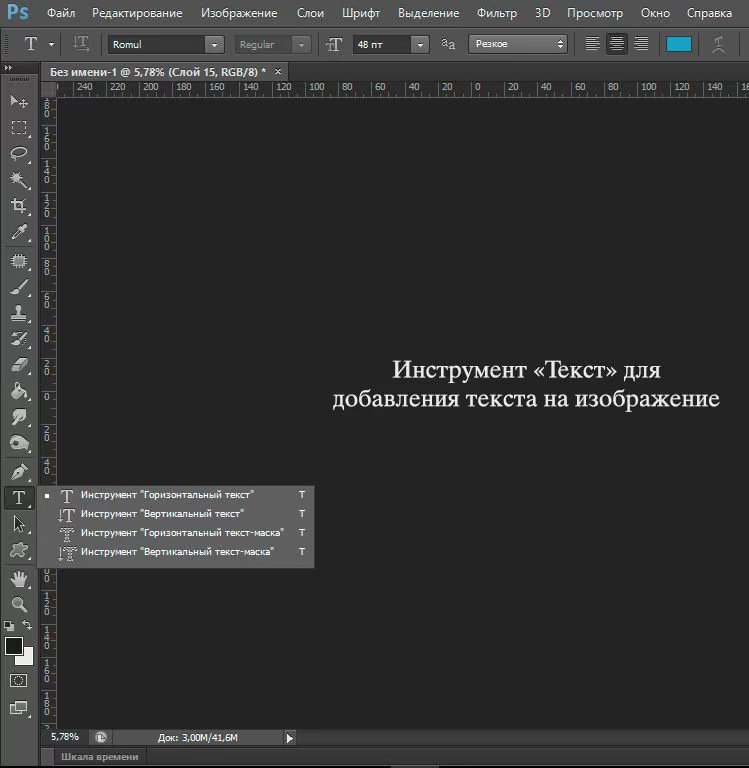
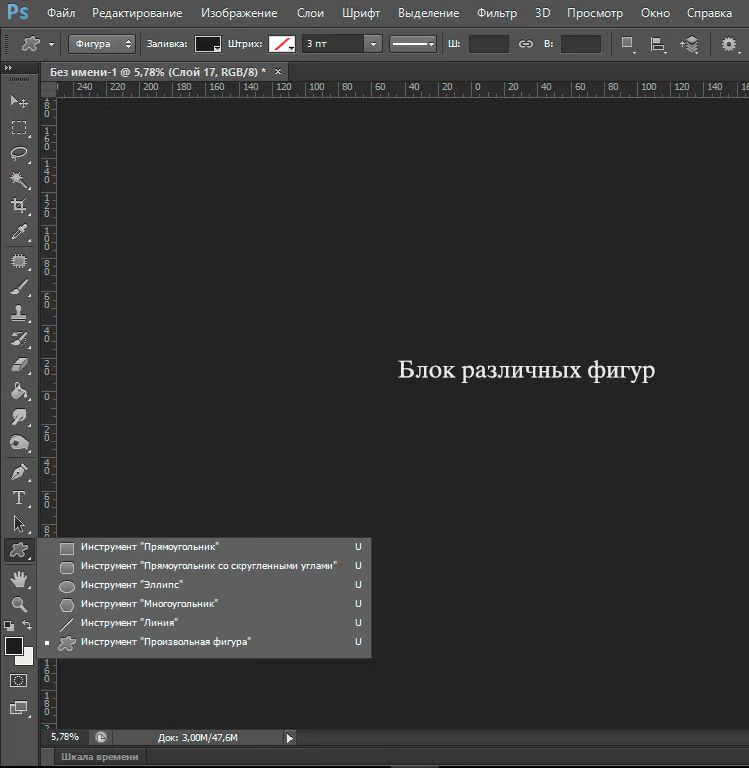
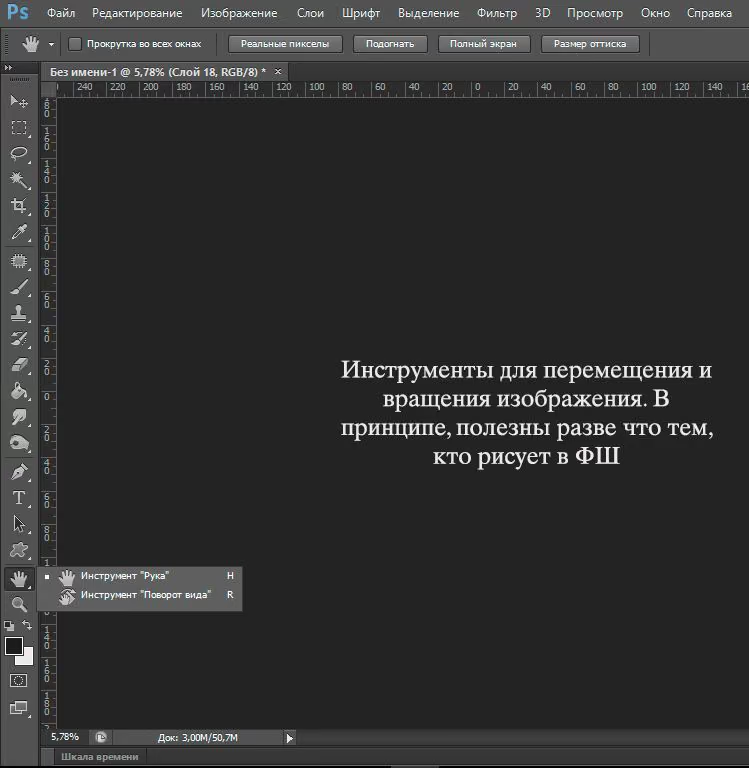
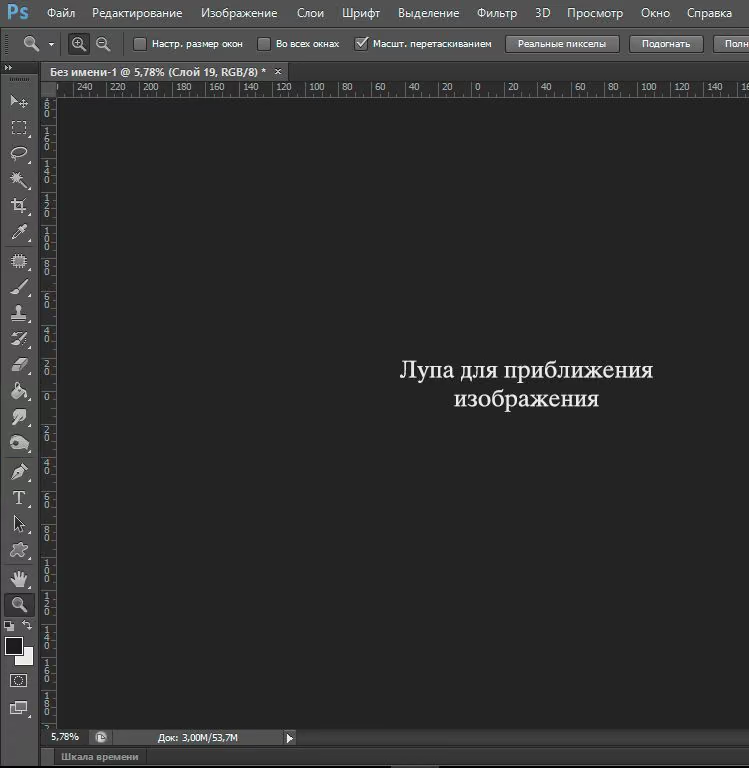
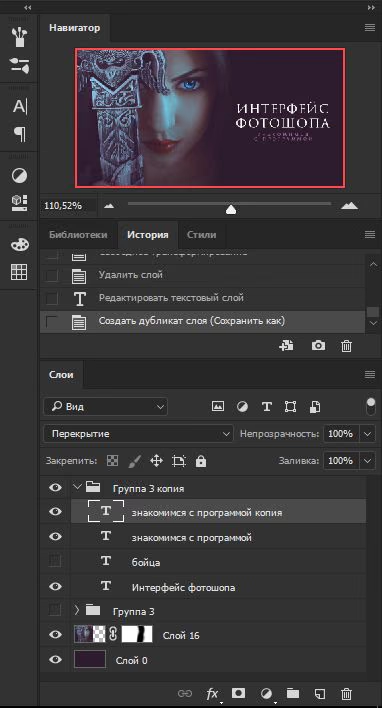
ОБЛАСТЬ ПАЛИТР
Справа от рабочего пространства находится Область палитр. На данной панели находятся все элементы необходимые для различных манипуляций с изображениями. Эта панель должна настраиваться вами так, как вам будет удобно. Чтобы все было под рукой. Моя область палитр выглядит вот так:
СТРОКА СОСТОЯНИЯ
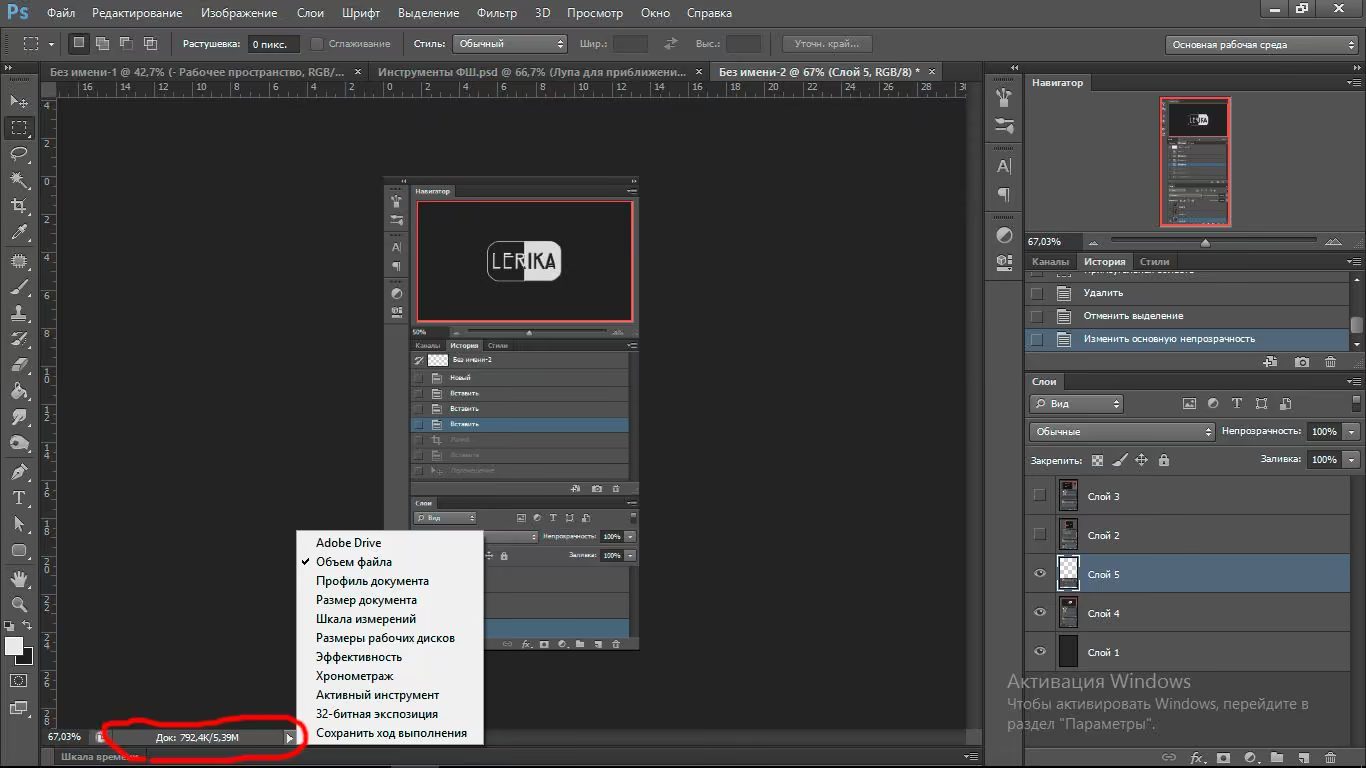
Внизу под рабочей областью, маленькая полосочка – это Строка состояния. Она дает дополнительную информацию, которую также можно выбрать из выпадающего меню, кликнув по ней. Например, выберите «объем файла» и тогда можно следить за «весом» изображения. Еще там отображается процесс сохранения файла.
ПАНЕЛЬ ВКЛАДОК
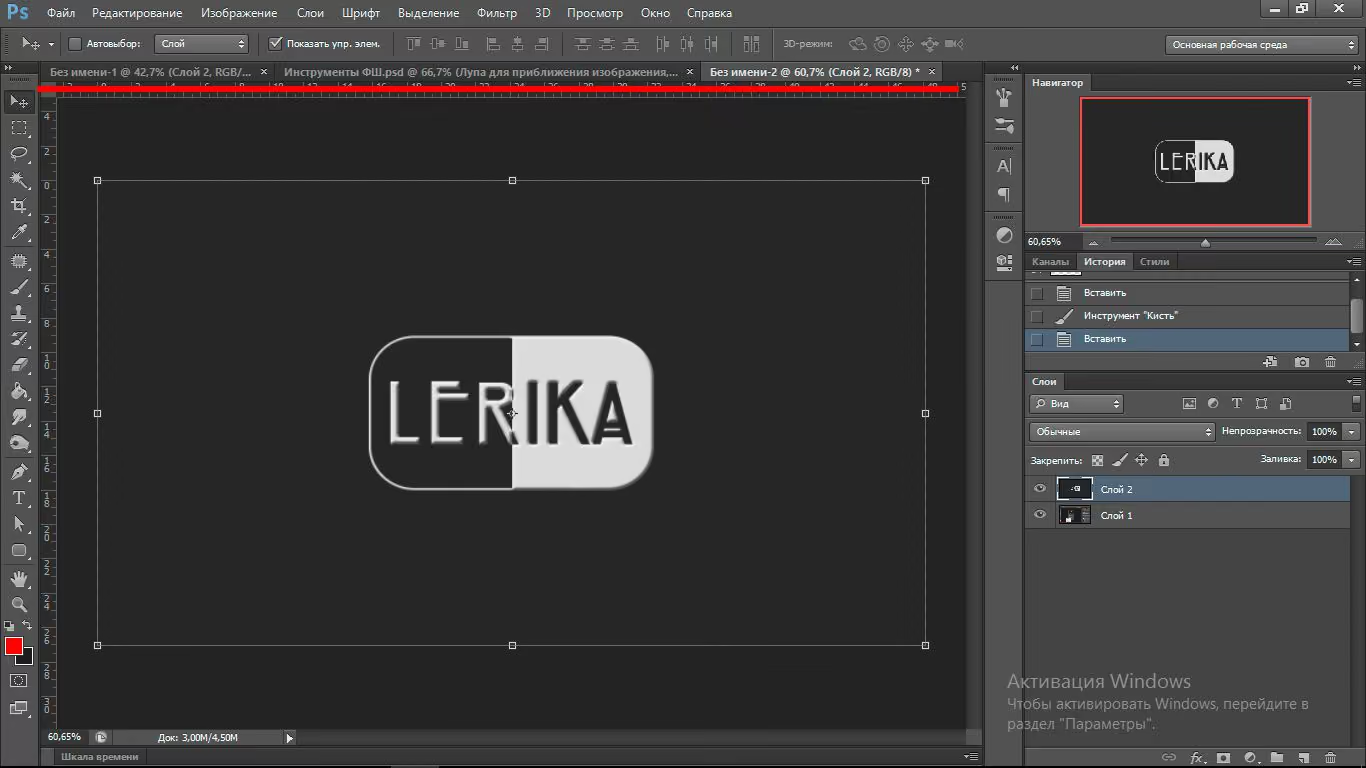
Эта панель нужна для переключения между фото и картинками, с которыми вы работаете.
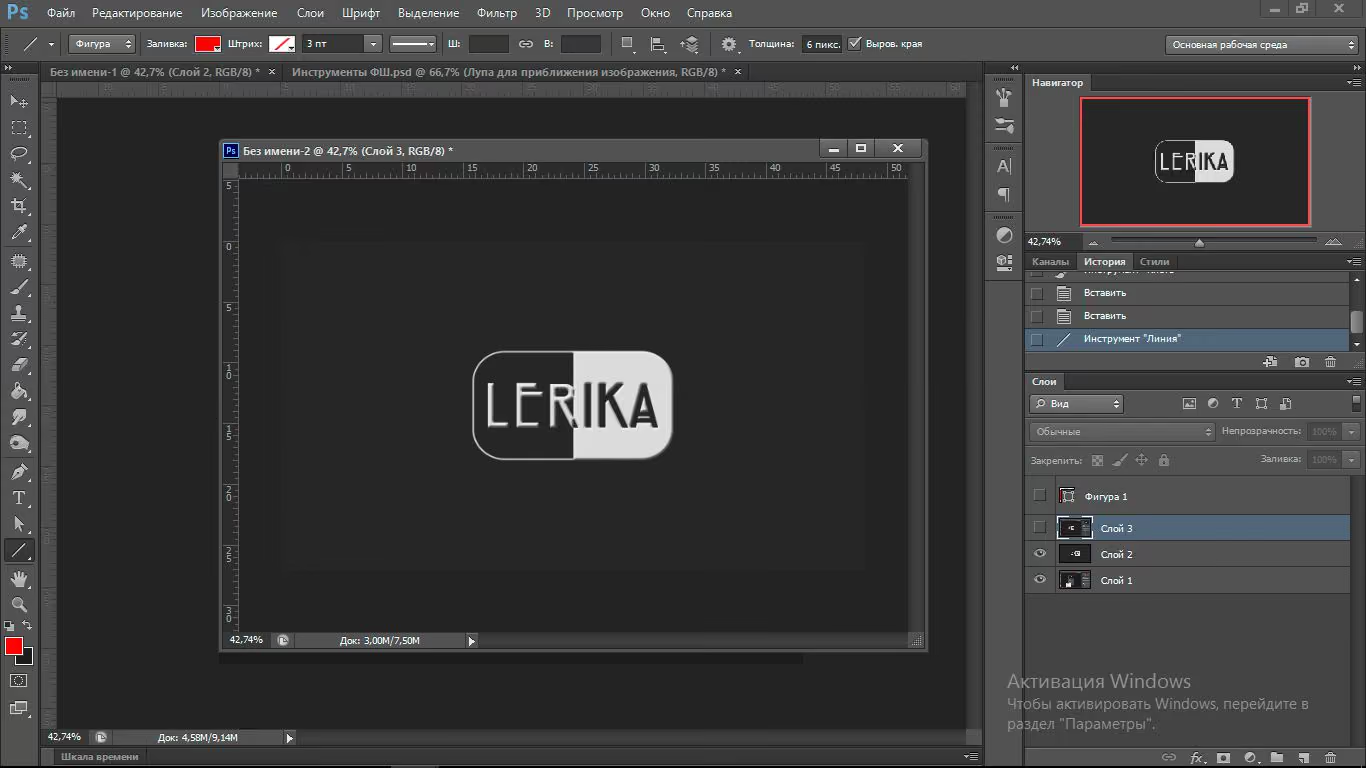
Так же вы можете вынести вкладку в отдельное окно.
РАБОЧЕЕ ПРОСТРАНСТВО
Это, собственно, и есть поле вашей деятельности.
Познакомившись с интерфейсом фотошопа, можно начинать работу.

Комментарии