





Озвучивание не поддерживается в этом браузере
Интерфейс фотошопа. Часть 1
Начну с того, что Adobe Photoshop - многофункциональный графический редактор, разработанный и распространяемый фирмой Adobe Systems. В настоящее время Photoshop доступен на платформах macOS, Windows, в мобильных системах iOS, Windows Phone и Android.
Да-да, для телефона есть Adobe Photoshop Touch, но он, насколько мне известно, платный и я не знаю, можно ли где-то найти пиратскую версию. Я работаю только на компьютере, поскольку на Adobe Photoshop для Windows (или macOS) гораздо больше возможностей. Его мы с вами и будем рассматривать.
______________________________
Итак, вы открыли фотошоп. Для начала нужно посмотреть, что же он из себя представляет.
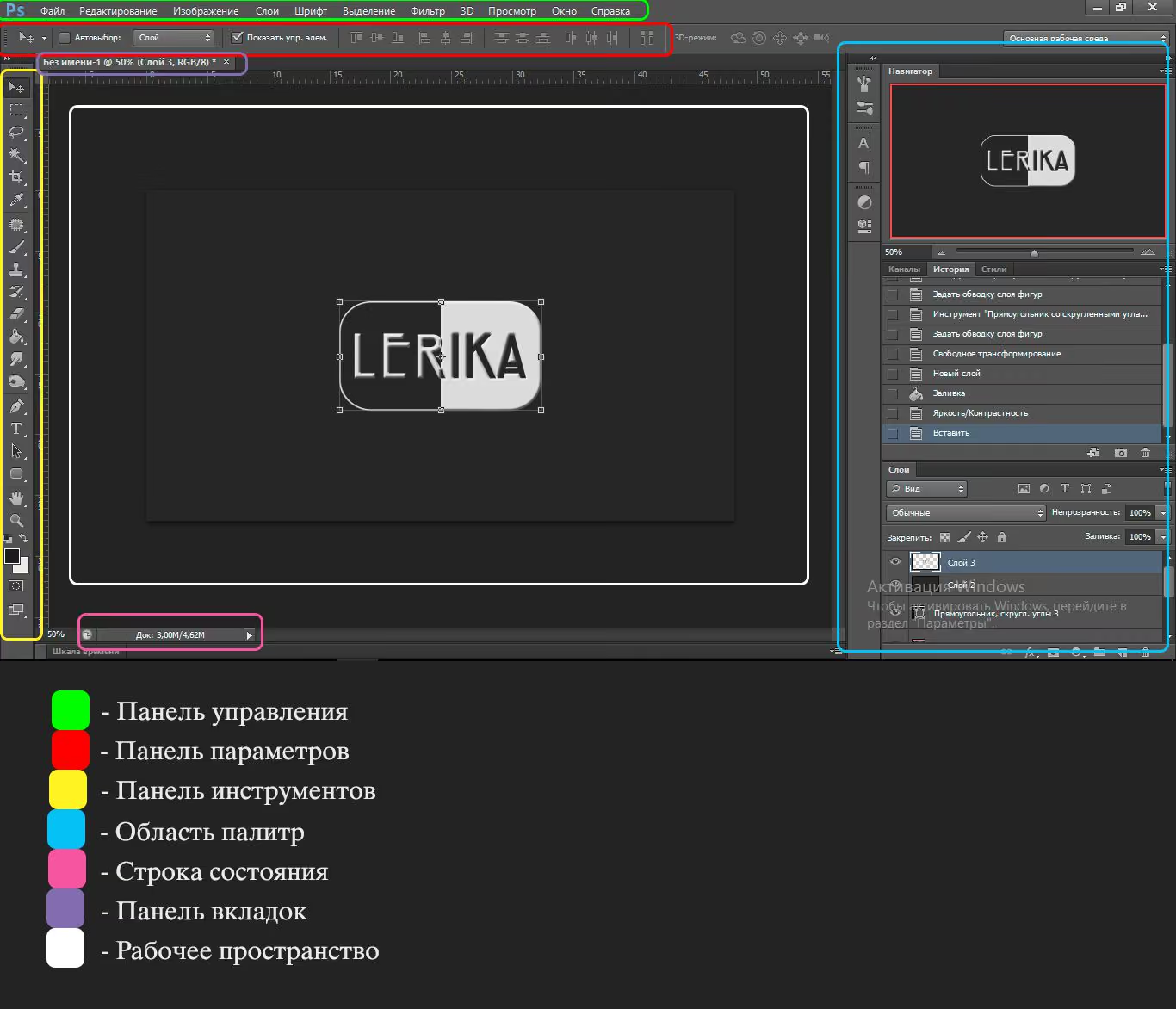
ПАНЕЛЬ УПРАВЛЕНИЯ
Через нее осуществляется доступ к командам главного меню, а также управление интерфейсом. Для удобства пользователей, панель управления объединила в себе все части и элементы управления. Перечислять все команды я не буду, в этом нет смысла. По мере изучения фотошопа по урокам/туториалам, вы будете обращаться к тем или иным командам, тем самым постепенно учиться в них ориентироваться. Самостоятельно можете потыкать различные команды, посмотреть, что они из себя примерно представляют.

РАЗМЕТКА
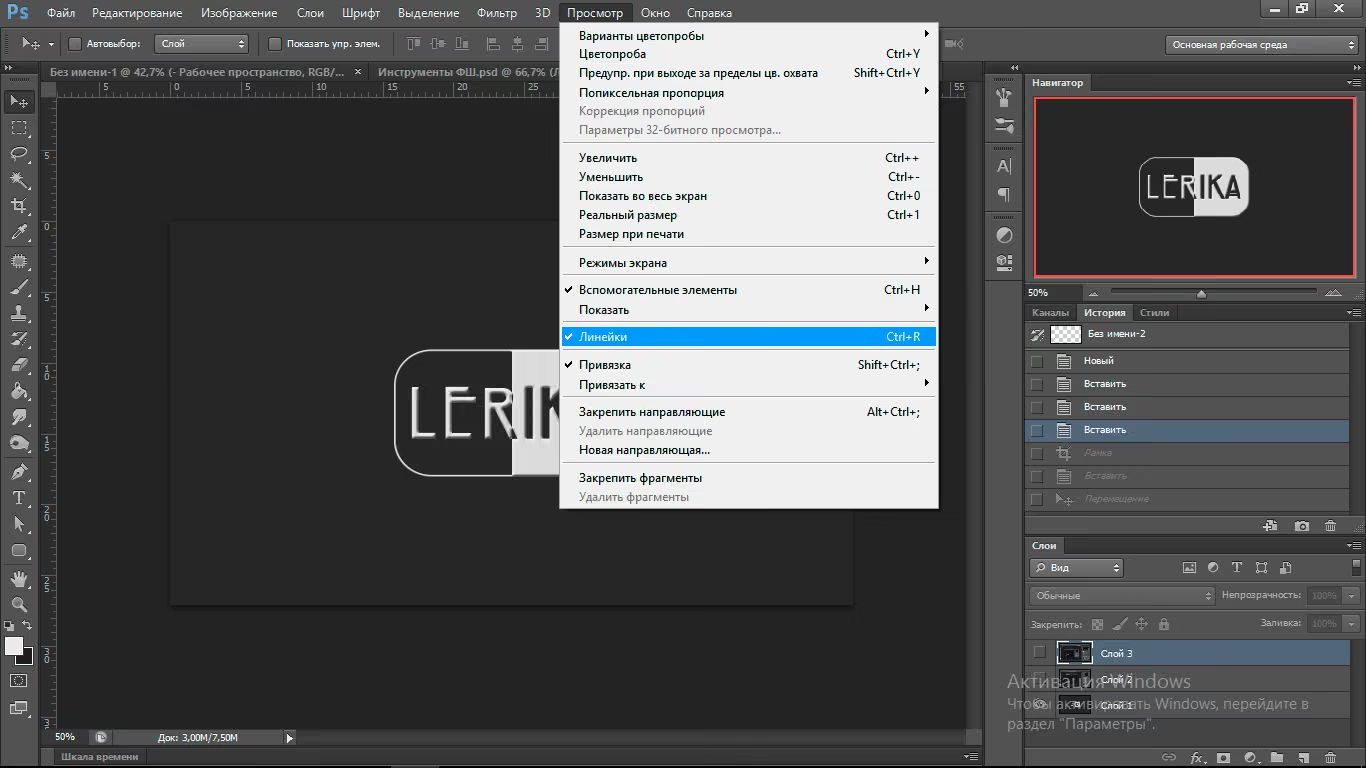
Отдельно хочу сказать про линейки и направляющие. Это прекрасное подспорье в работе. Линейки находятся по краям рабочего пространства.
Открыть линейки можно здесь, если из у вас нет.
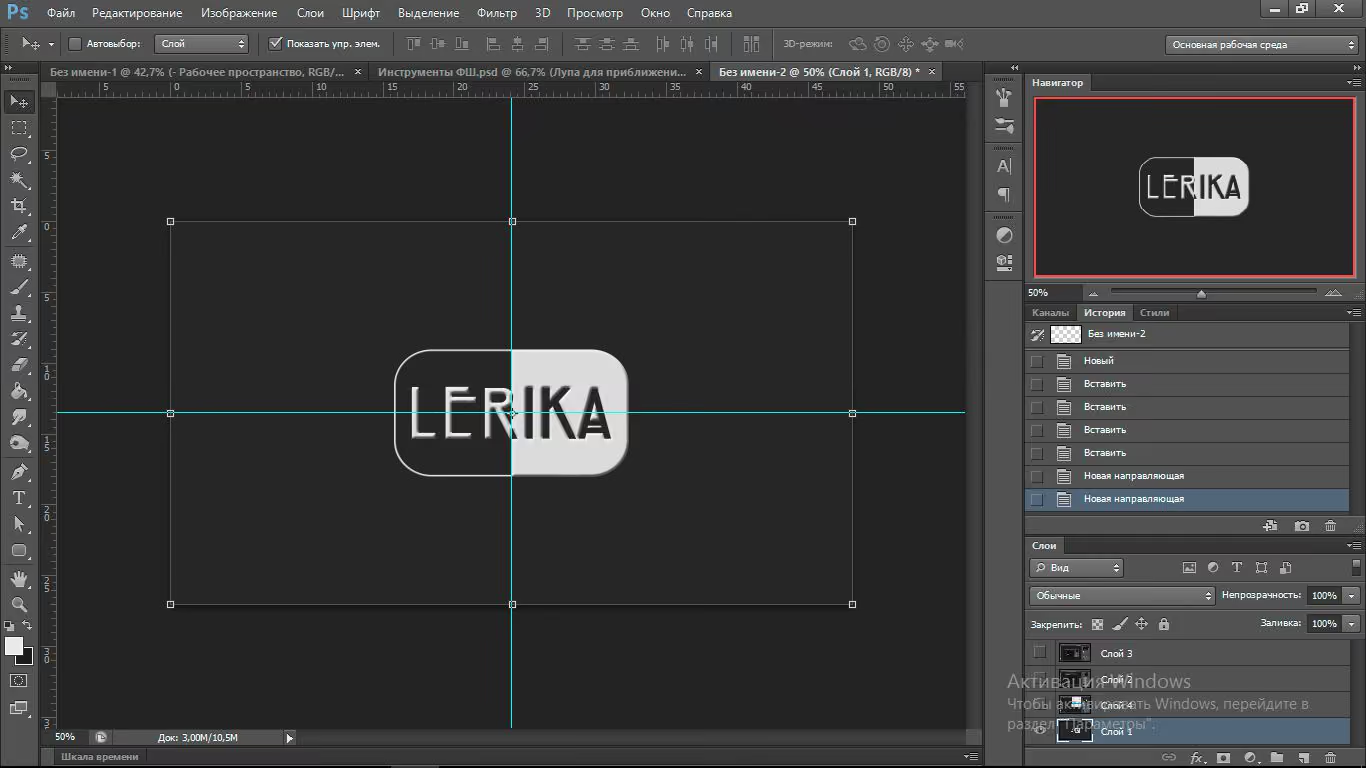
Направляющие помогут вам с разметкой рабочего документа. Например определить центр, или "разбить" документ на сегменты для создания коллажа. Просто жмете левой кнопкой мыши на линейку сверху или слева, в зависимости от того, какая направляющая вам нужна - горизонтальная или вертикальная, и не отпуская кнопку мыши тянете к изображению.
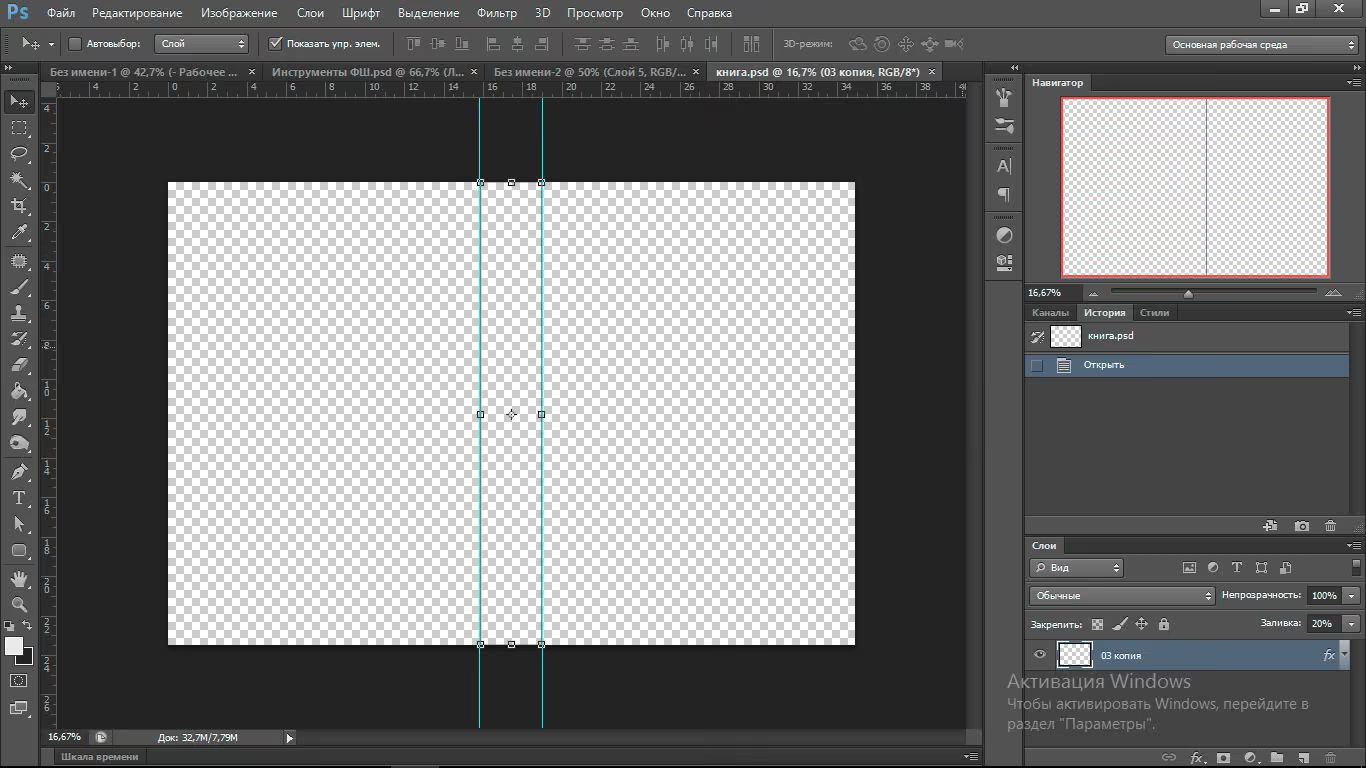
При помощи направляющих я делаю разметку для обложек в виде книжного разворота.
ПАНЕЛЬ ПАРАМЕТРОВ
Для каждого инструмента эта панель открывает необходимые функции и настройки.
Для текста свои параметры:

Для кисти - свои:

И так далее...
ПАНЕЛЬ ИНСТРУМЕНТОВ
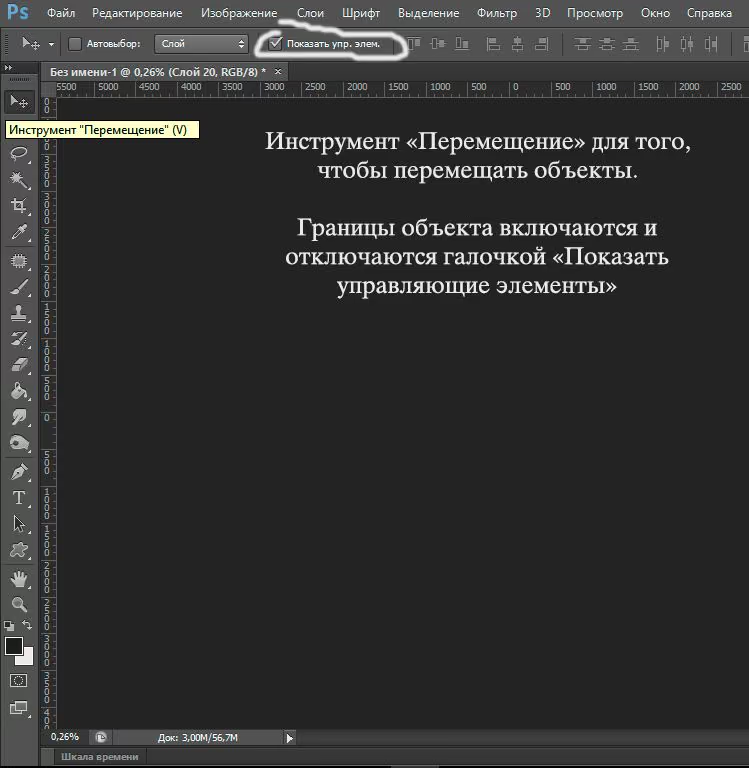
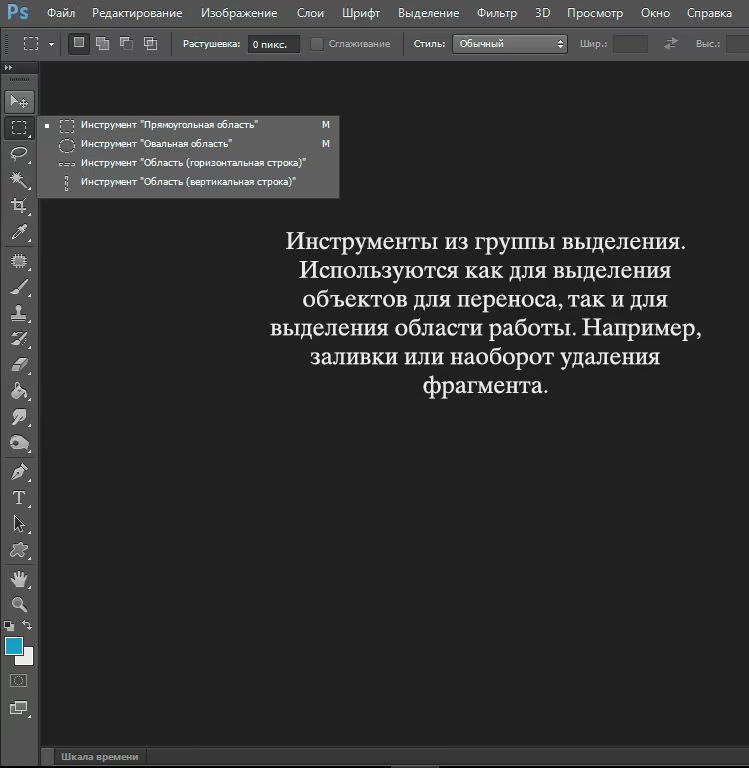
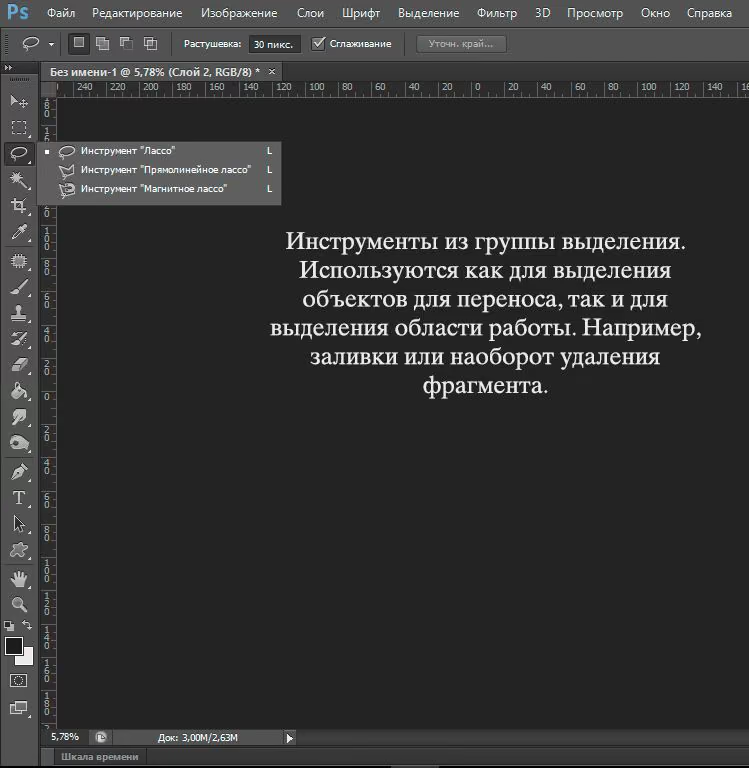
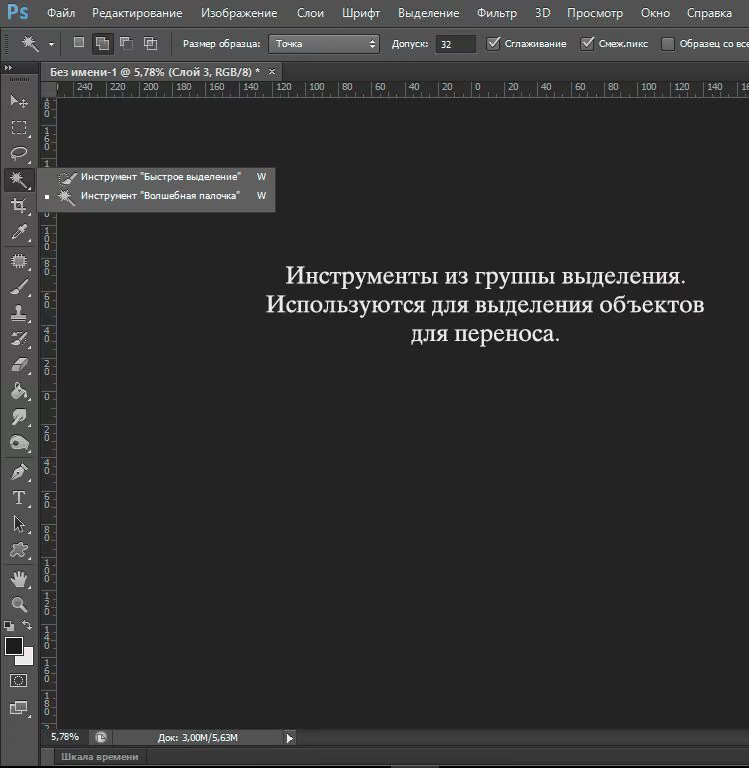
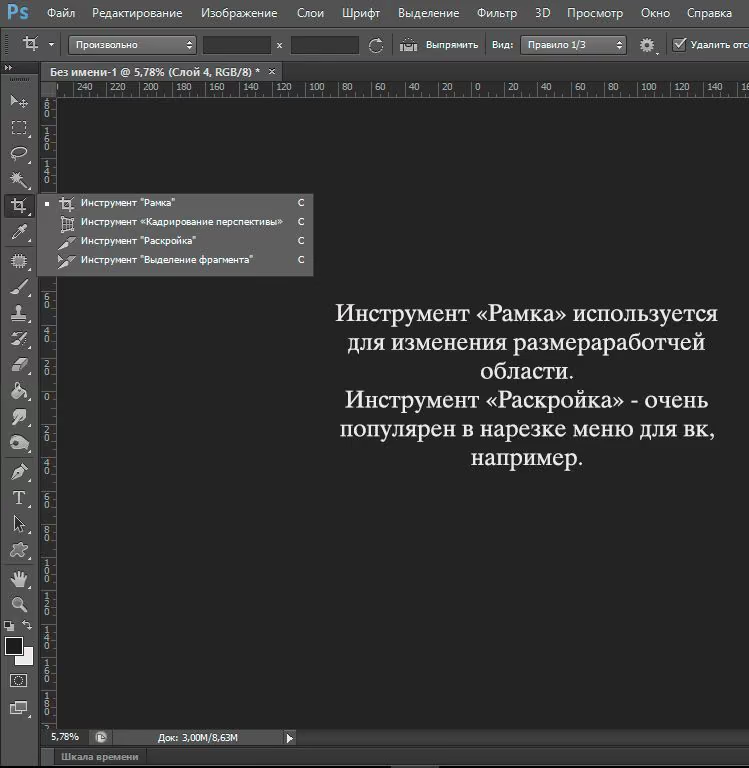
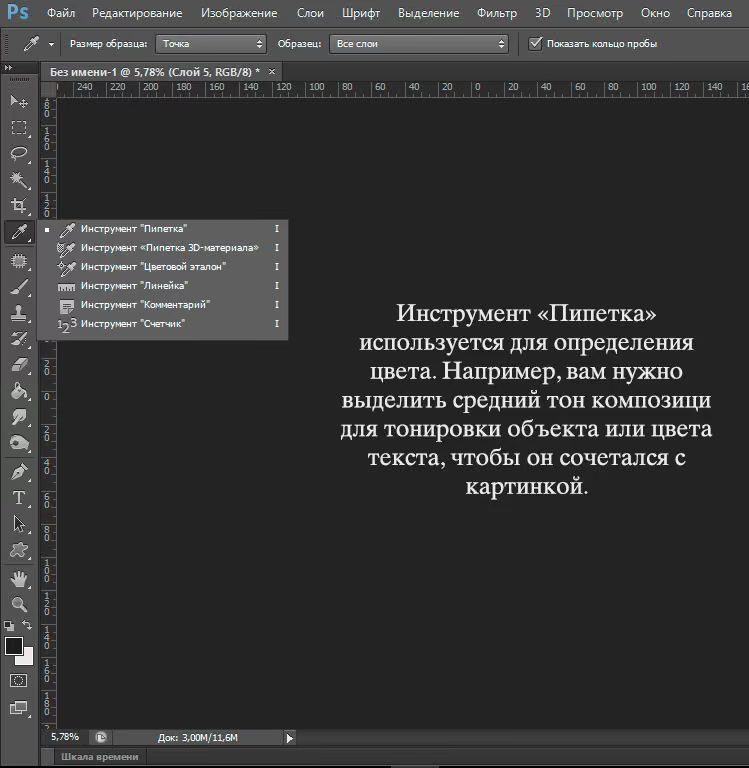
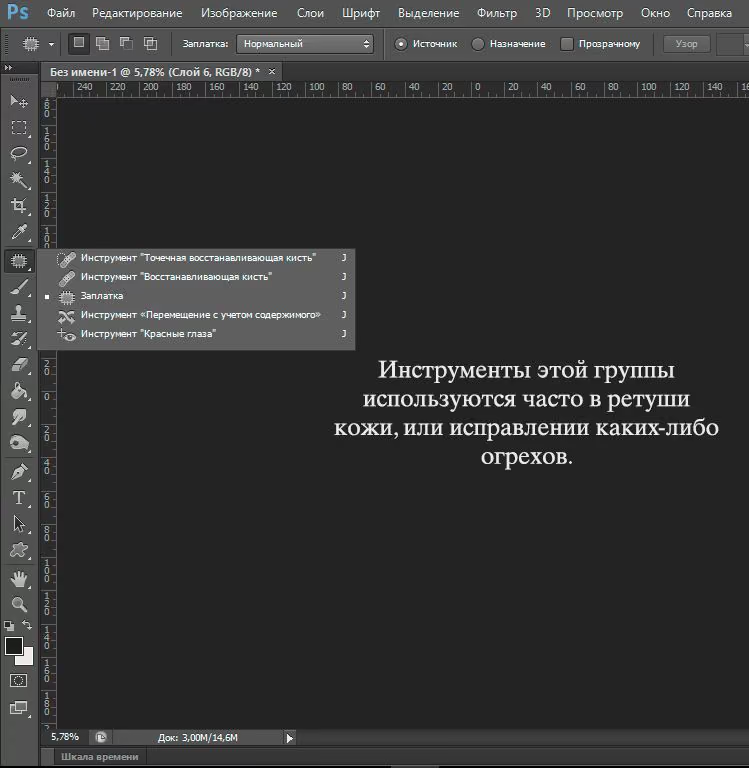
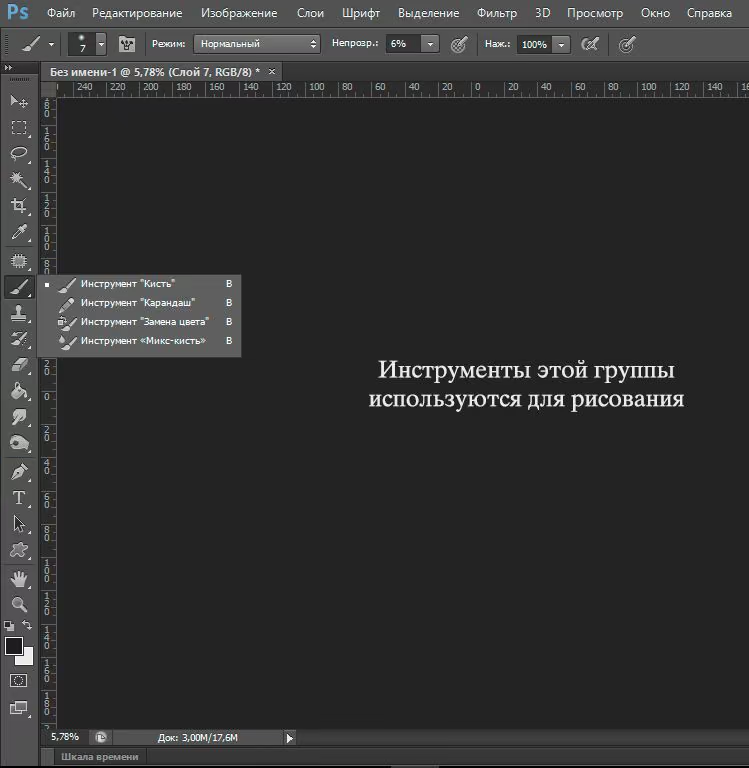
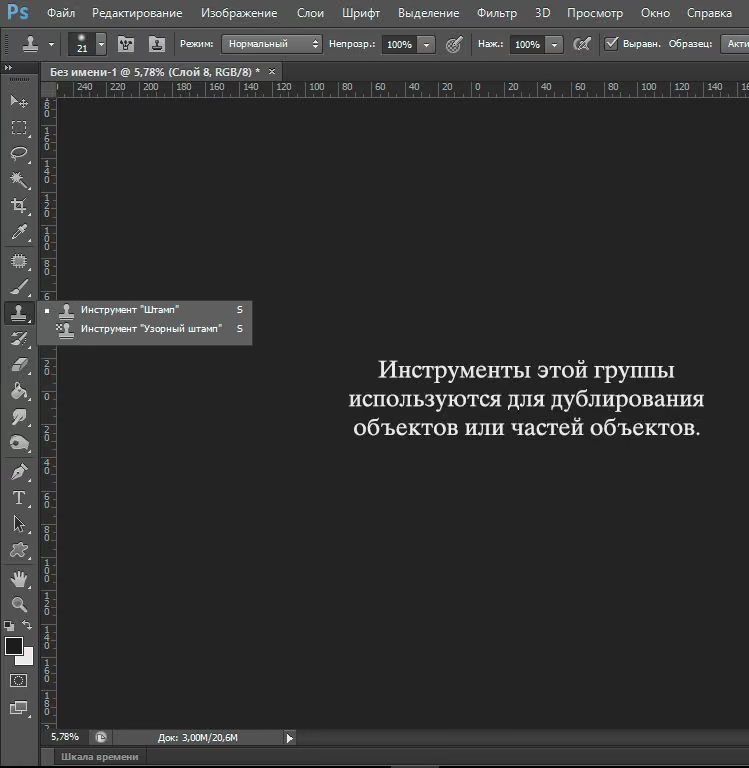
Слева находится Панель инструментов. Рассмотрим их. Для того, чтобы просмотреть полный список (как на скриншотах ниже), нажмите на инструмент ПРАВОЙ кнопкой мыши.
Продолжение в следующей главе...

Комментарии