



5 страницаОпубликовано: 03.07.2018. 22:24
220

Озвучивание не поддерживается в этом браузере
Урок 5. Как вырезать картинку.
Сегодня мы узнаем, как вырезать нужную картинку, если нет возможности вставить png.
1) Заходим в программу, добавляем картинку нужного размера, жмём внизу на «добавить фото»
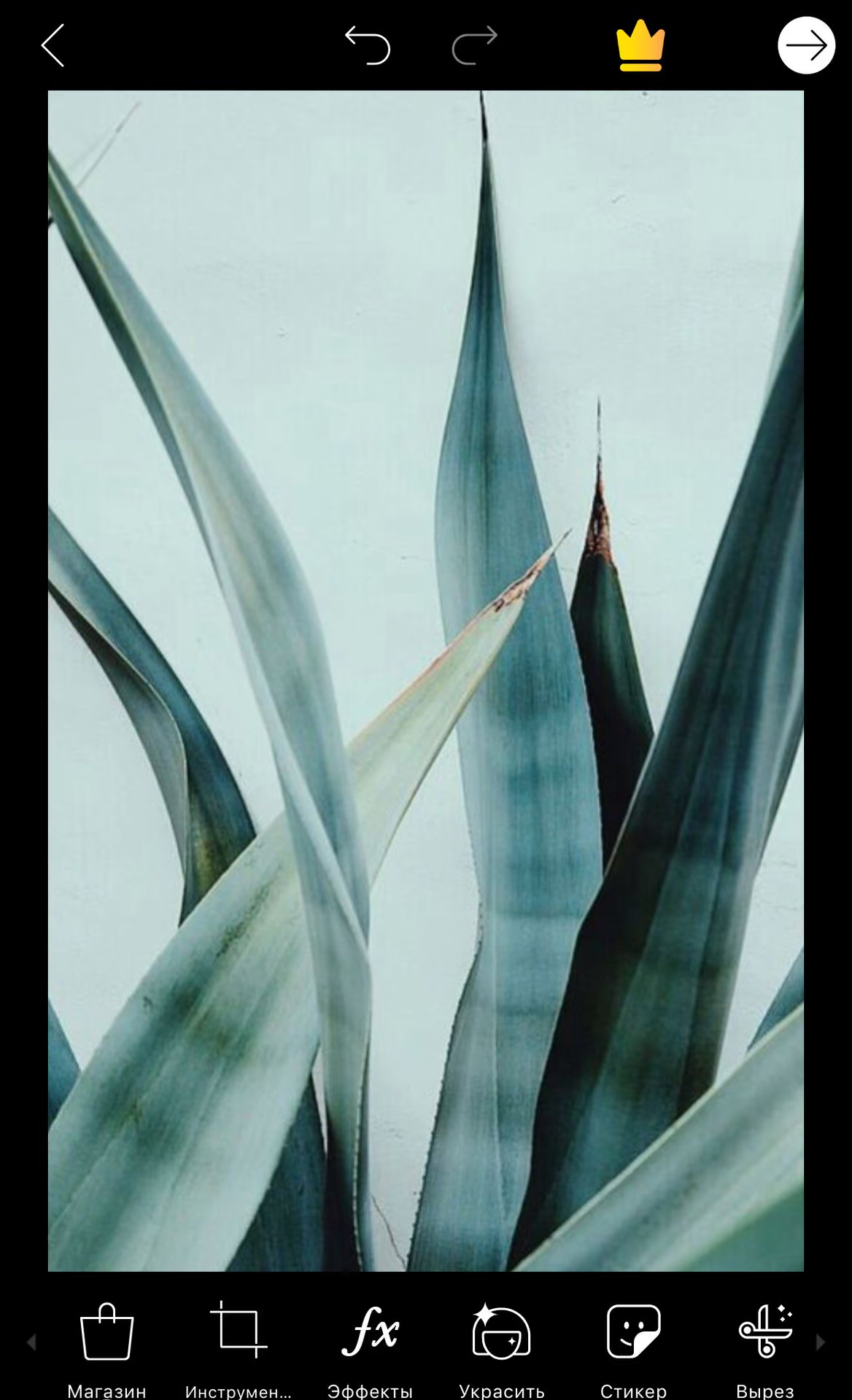
2) Выбираем понравившуюся фотографию. Нажимаем внизу «вырезать».
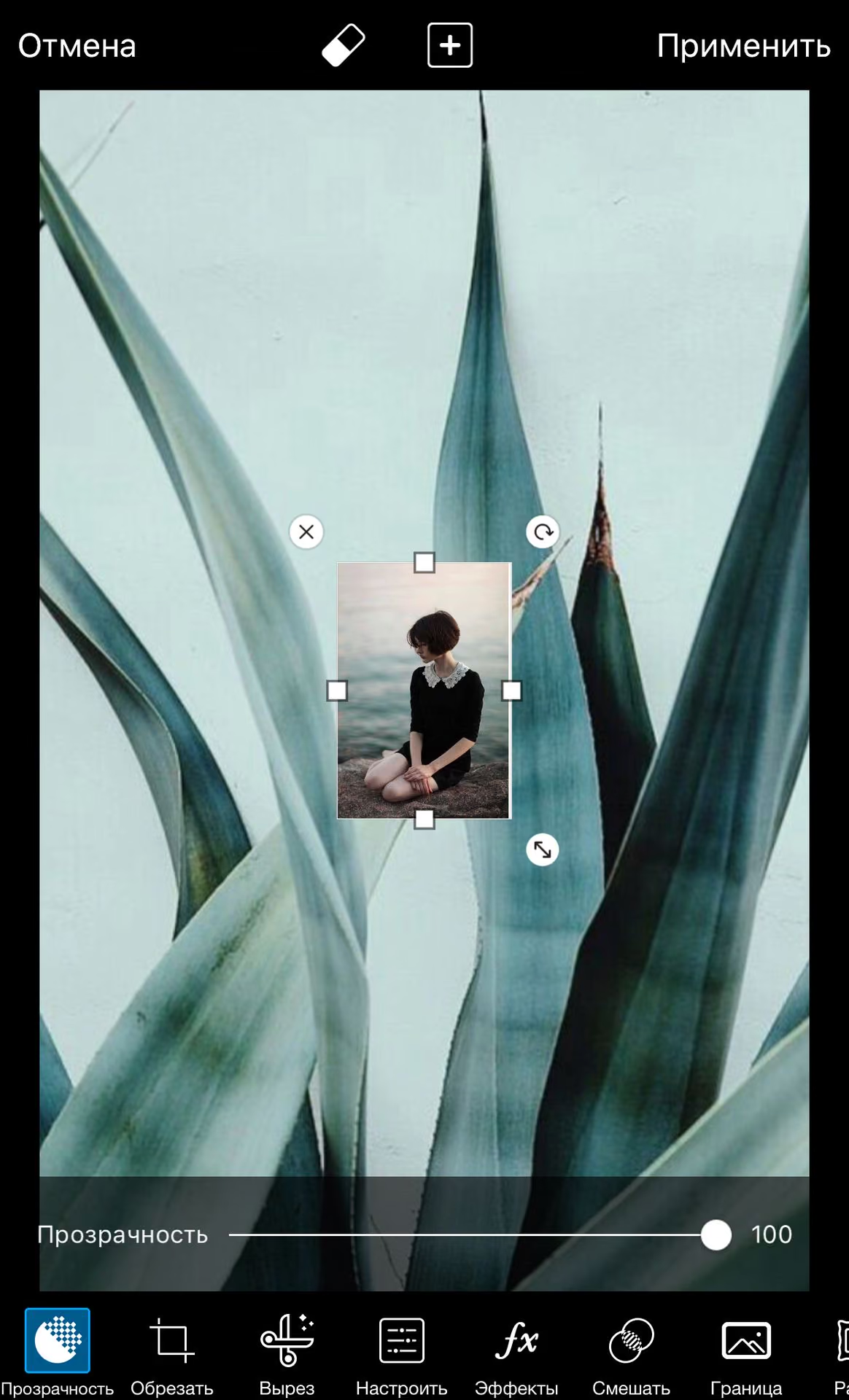
3) Обводим приблизительно по контуру и нажимаем «➡️» в правом верхнем углу. Автоматически картинка выражается. (В новой версии есть значок «человека» внизу, можно на него нажать и фигура вырезается автоматически)
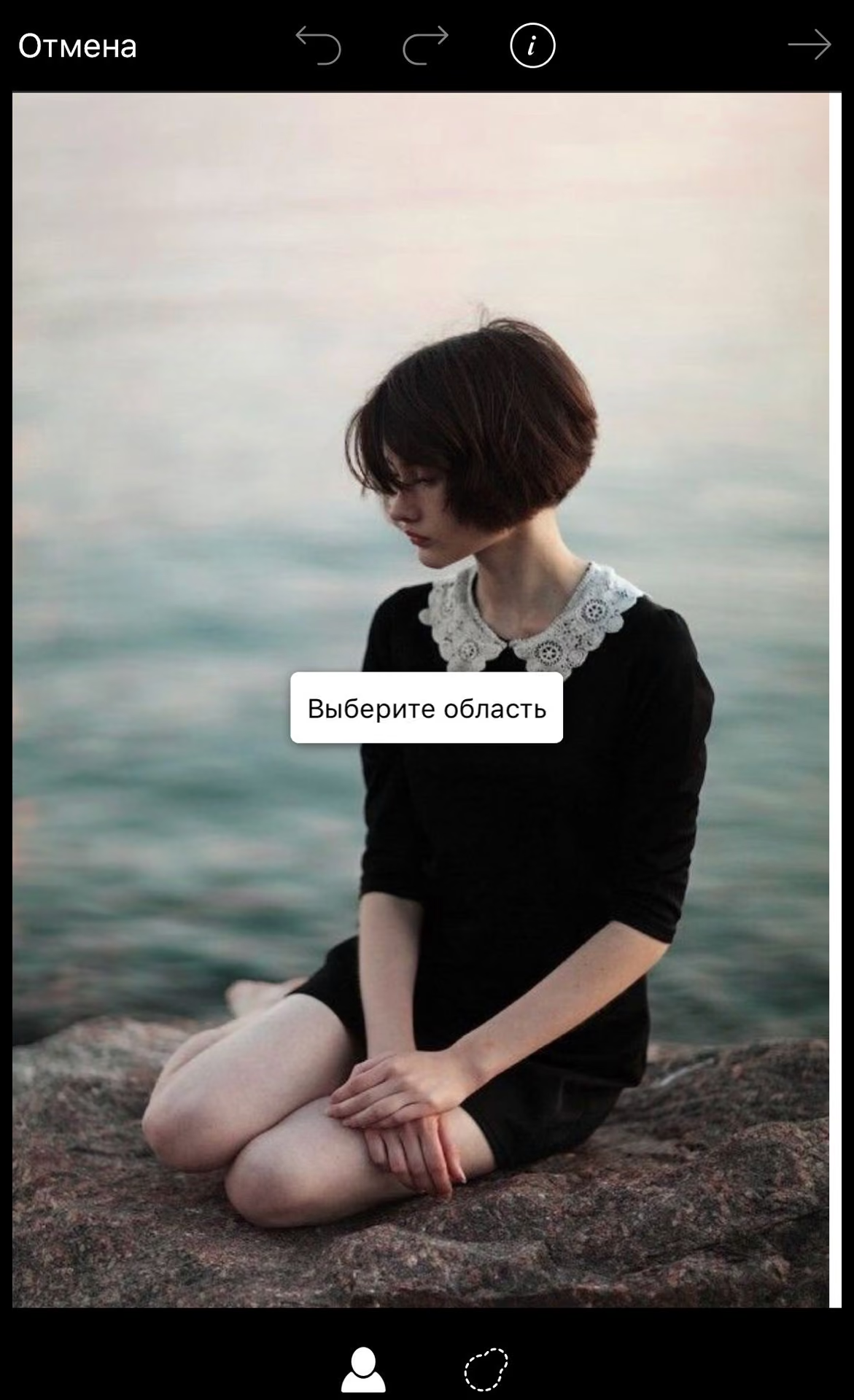
4) Поправляем изображение. Уберём ненужные детали, делаем края более ровными. Жмём «сохранить».
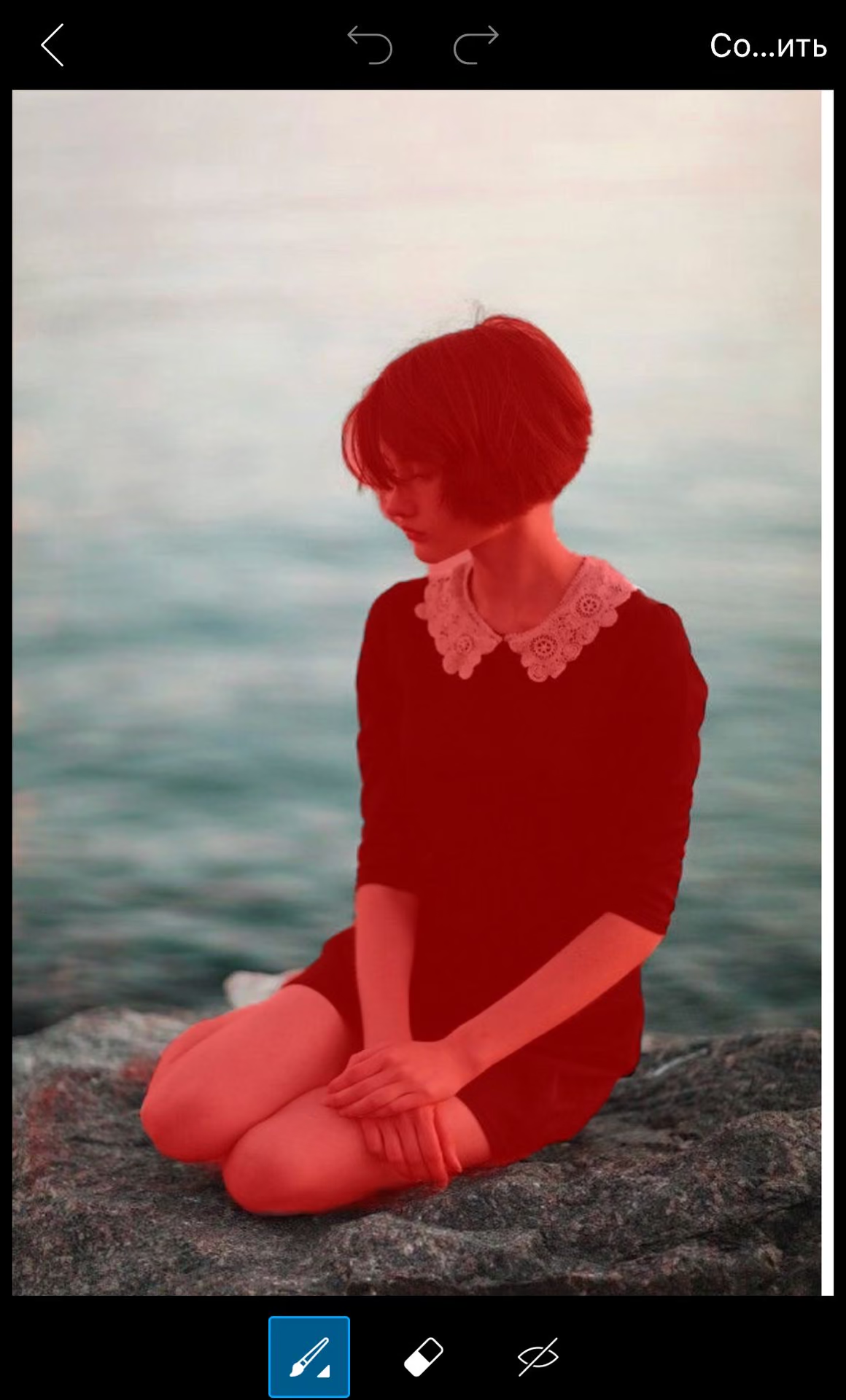
5) Размещаем картинку в нужном месте, добавляем эффекты и жмём «применить».
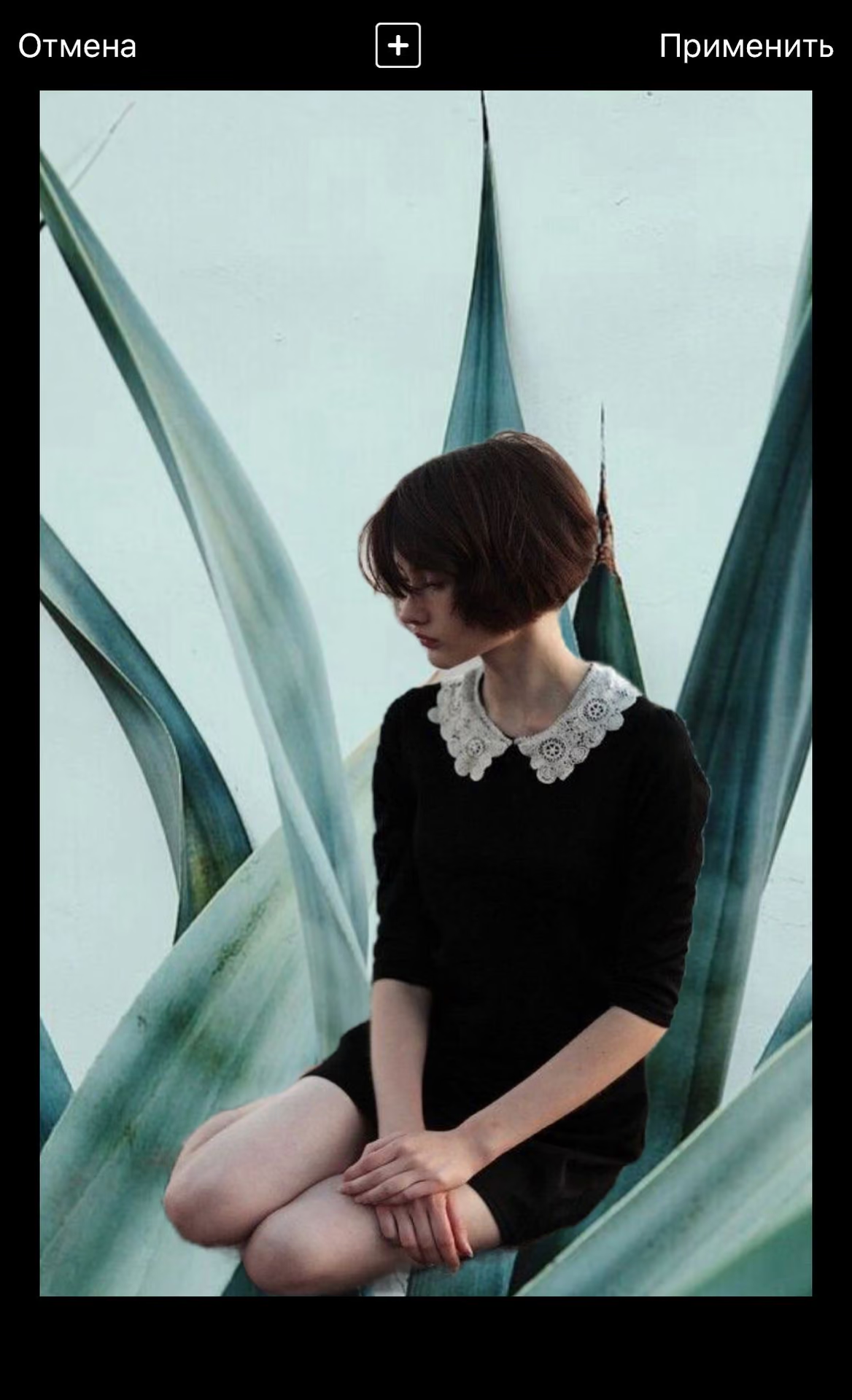
Готово! ✅ Ждите следующих уроков! 😉
(если понравился урок, подписывайтесь на меня!)
⭐️
Комментарии