



Озвучивание не поддерживается в этом браузере
Урок 8: Редактирование лиц
Кто-то сегодня смог пересилить свою лень и взяться за написание урока.
Сегодня, кажется, будет один из самых полезных уроков из всех предыдущих - редактирование лиц исходников. Есть множество способов, но я поделюсь с вами своим (понимаете, как вам со мной повезло). Закрываем пиксарты и открываем Ibis Paint X.
Но перед тем, как мы начнем объясню некоторые вещи для новичков, чтобы не путались.
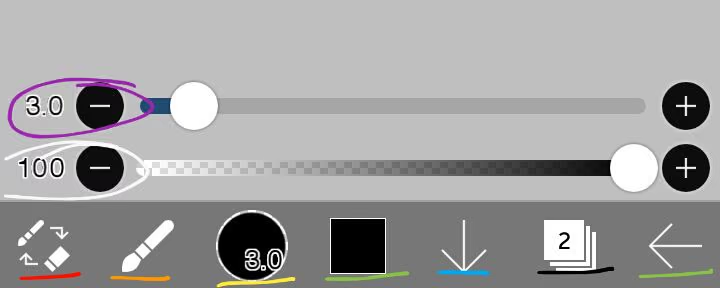
🔼 То, что подчеркнуто красным цветом - это штука, которая меняет кисть на ластик, но штука бесполезнейшая, скажу я вам, лично я этим никогда не пользуюсь.
🔼 То, что подчеркнуто оражневым - панель инструментов. Кисти, палец, лассо и тд.
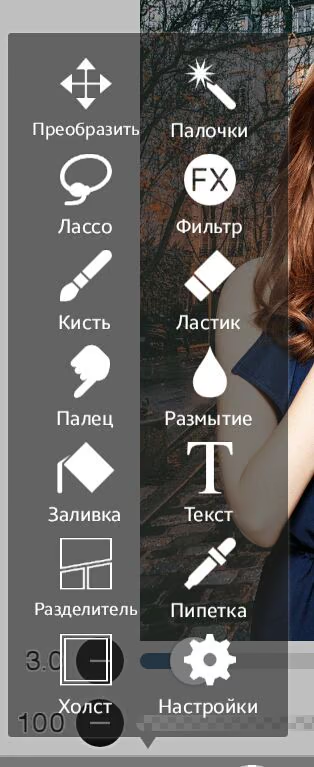
Но мне это все объяснять лень, так что, здесь разбирайтесь сами.
Погнали дальше.
🔼 То, что подчеркнуто желтым - кисти.
🔼 Зеленое - палетка цветов, там вы выбираете цвет кисти.
🔼 Голубое - я в душе не ебу, что это за фигня и зачем она.
🔼 Черное - это слои.
🔼Второе зеленое (у меня закончились цвета) - там вы можете сохранить вашу работу и вообще выйти и перейти к другой.
🔽 То, что обведено фиолетовым для регулирования размера кисти.
🔽То, что белым для регулирования прозрачности.
Вот и все. А теперь, давайте начнем.
Для начала берем фон и вырезаем исходник.
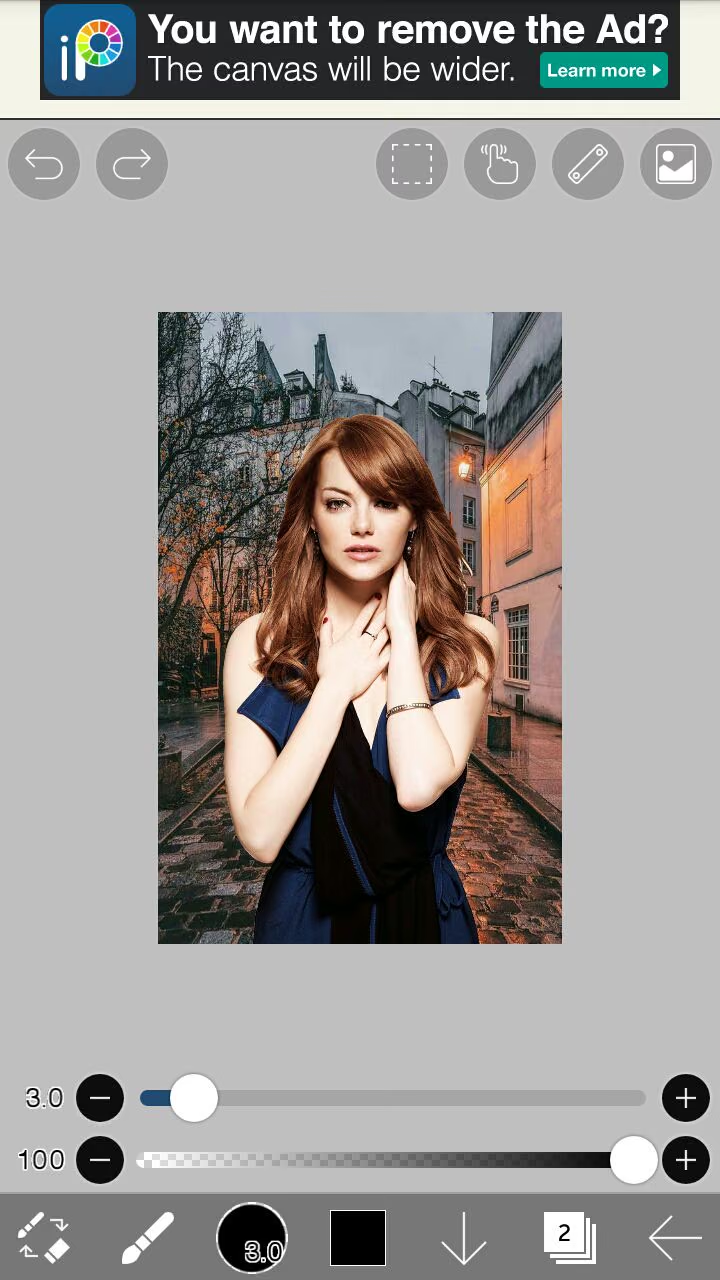
Мне было лень вырезать, поэтому я спи... взяла готовое png из Deviantart.
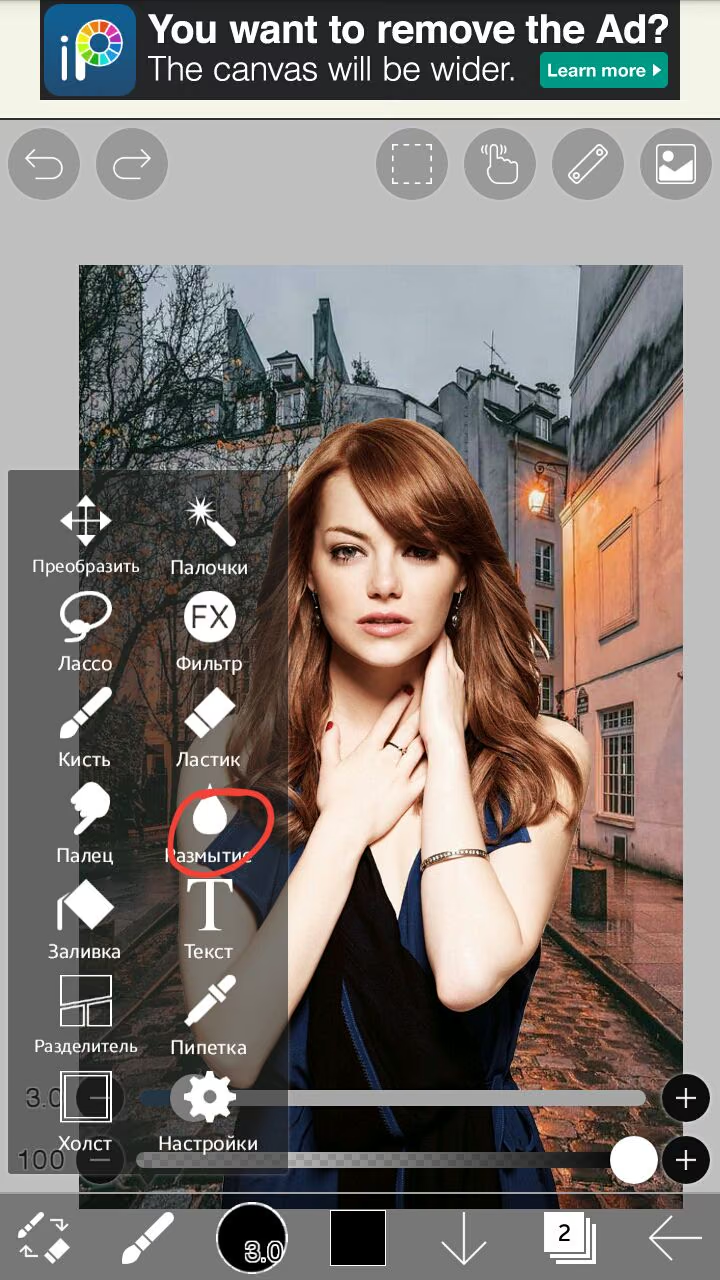
Далее открываем панель инструментов и выбираем "Размытие".
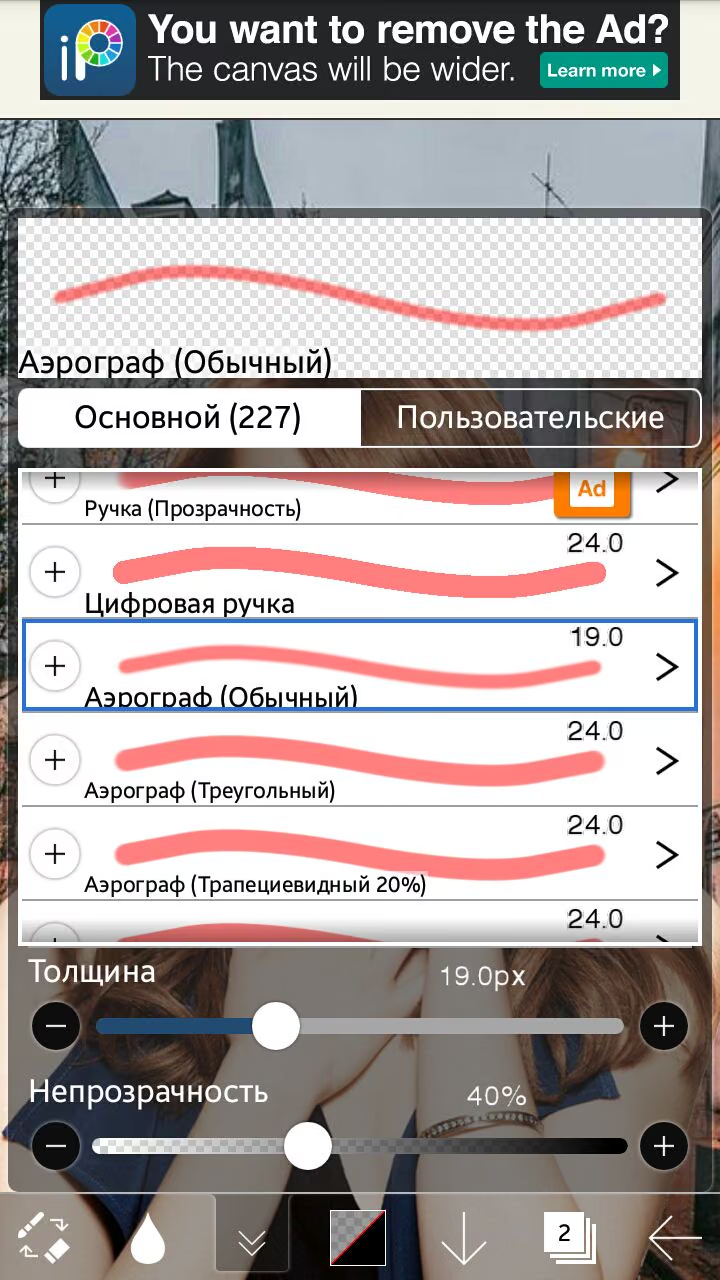
Потом открываем панель кистей и вибираем кисть Аэрограф (Обычный). Настройте кисть на малую прозрачность.
Приближаем лицо девушки и проводим этой кистью по неровностям кожи и сглаживаем их. Важно не переусердствовать и не превратить лицо в одно сплошное мыльное пятно.
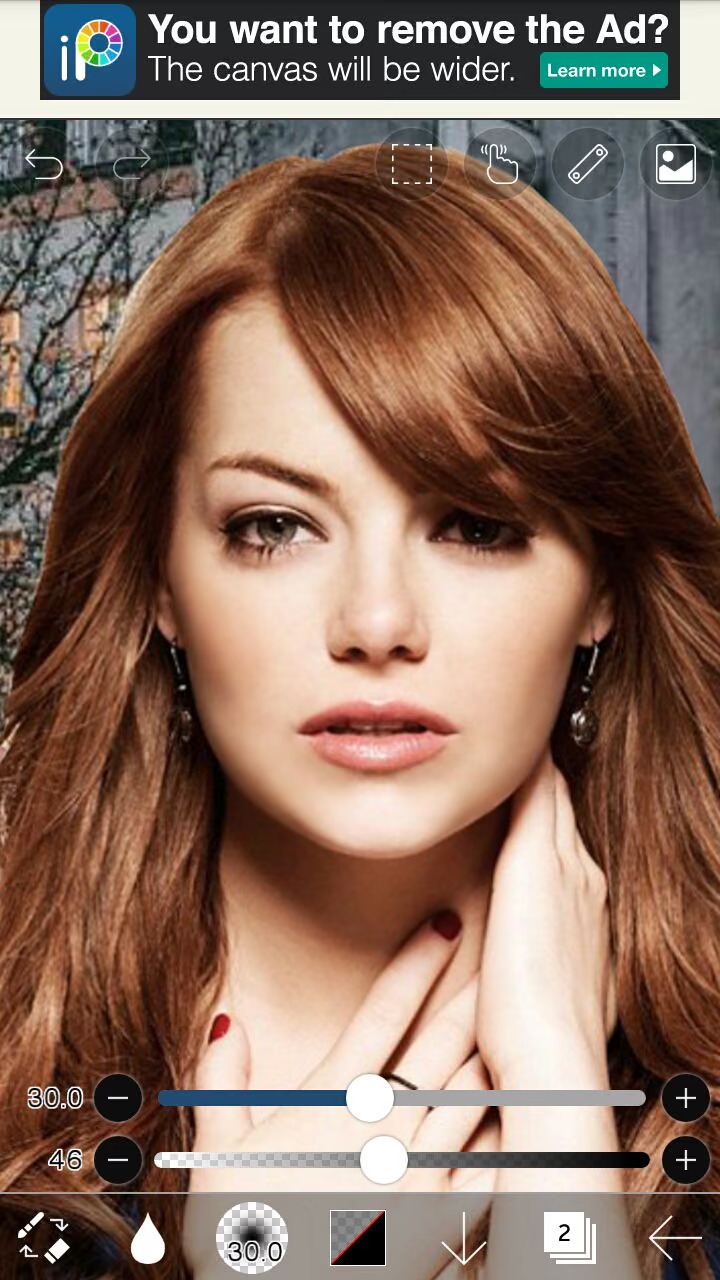
После того, как мы заканчиваем сглаживать лицо, не забываем про остальные части тела и делаем тоже самое с ними: шея, руки.
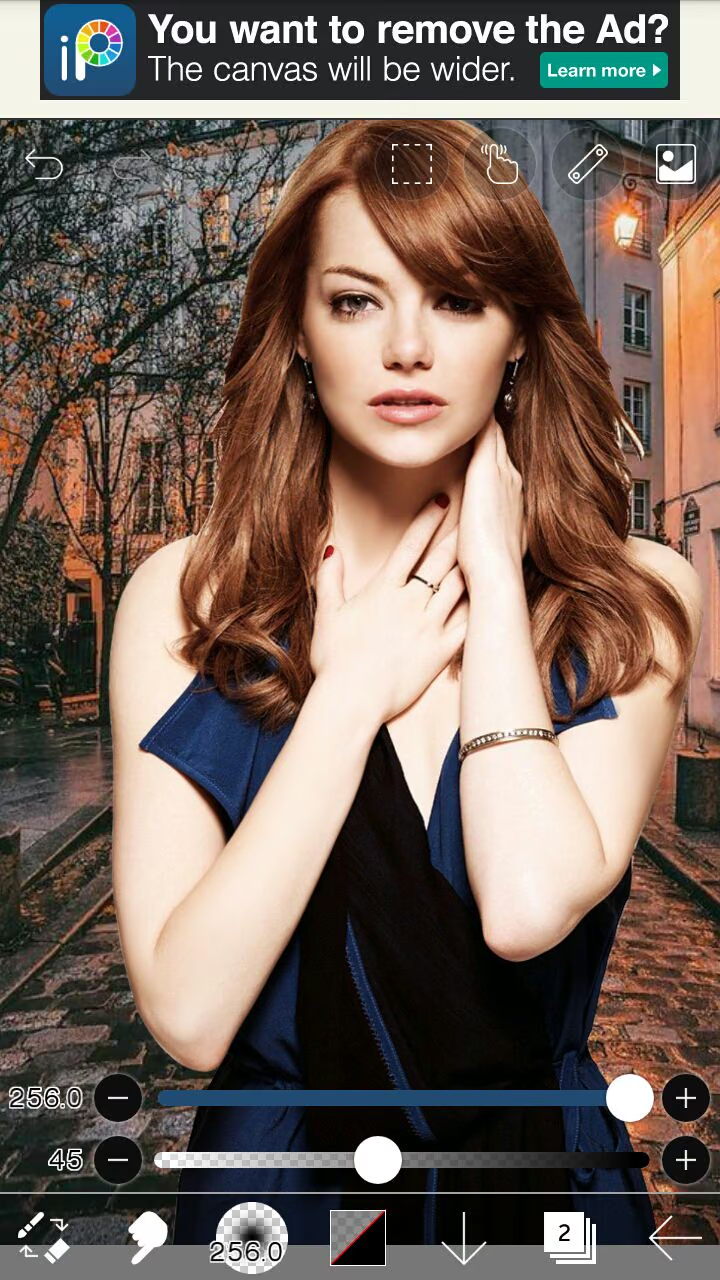
Теперь открываем панель слоев и добавляем третий слой с помощью этого плюсика.
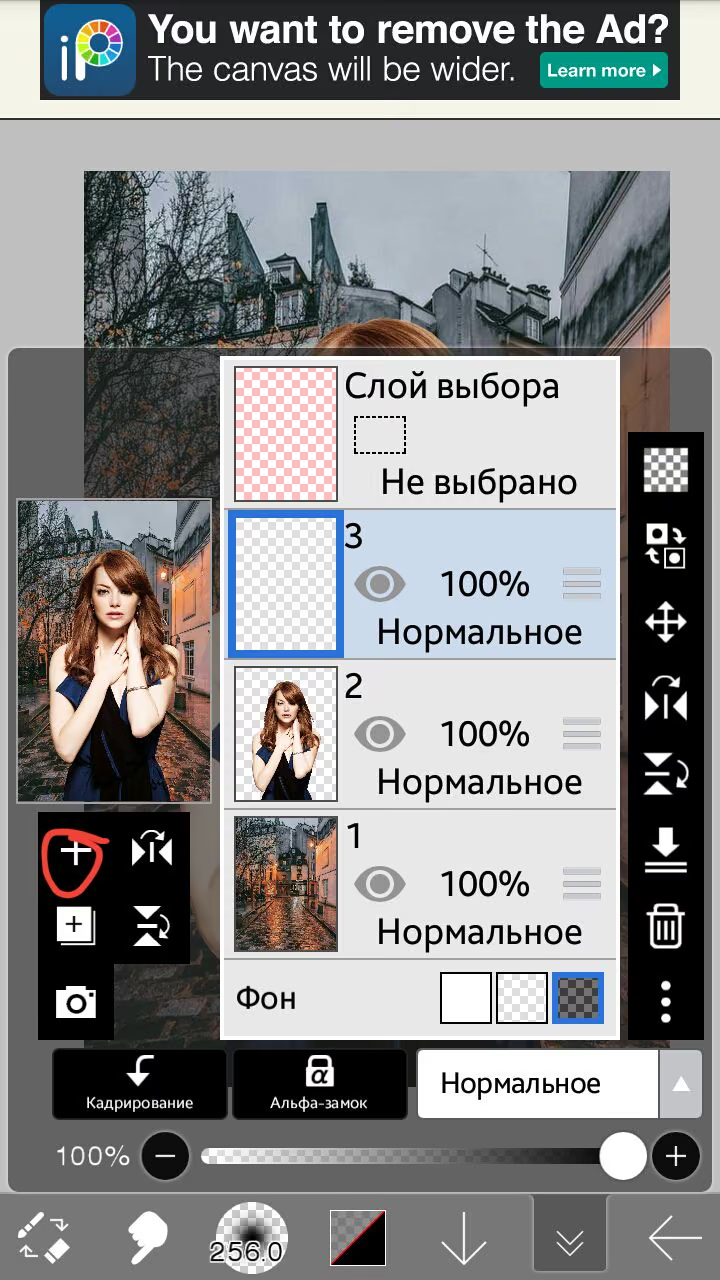
Закрываем эту панель и открываем другую - панель инструментов.
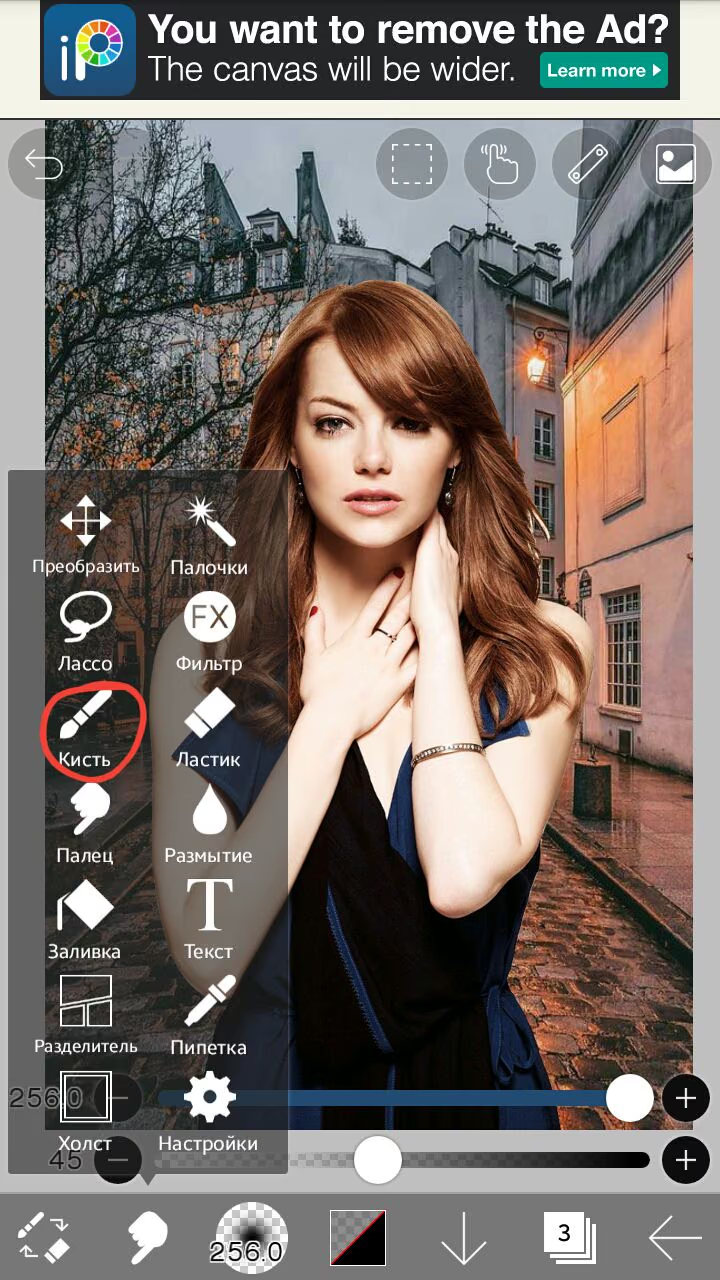
Выбираем кисть Аэрограф (Обычный). Но на этот раз добавляем прозрачности.
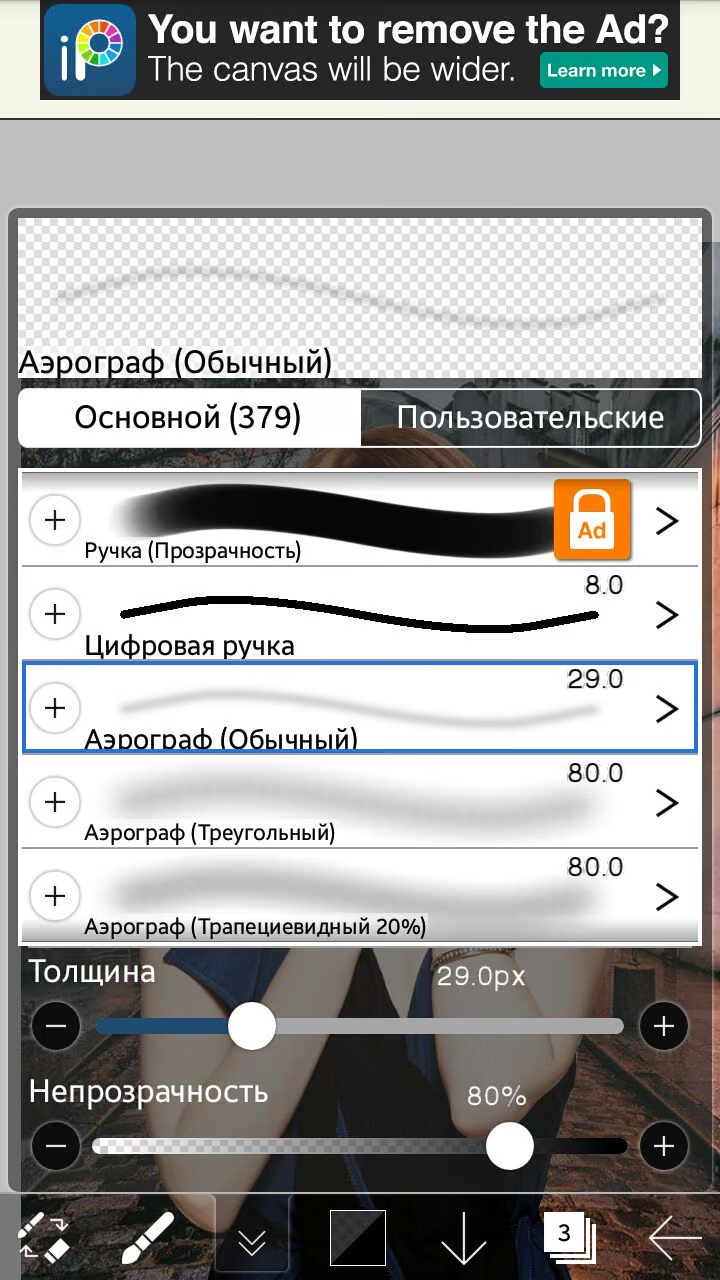
Потом выбираем цвет.
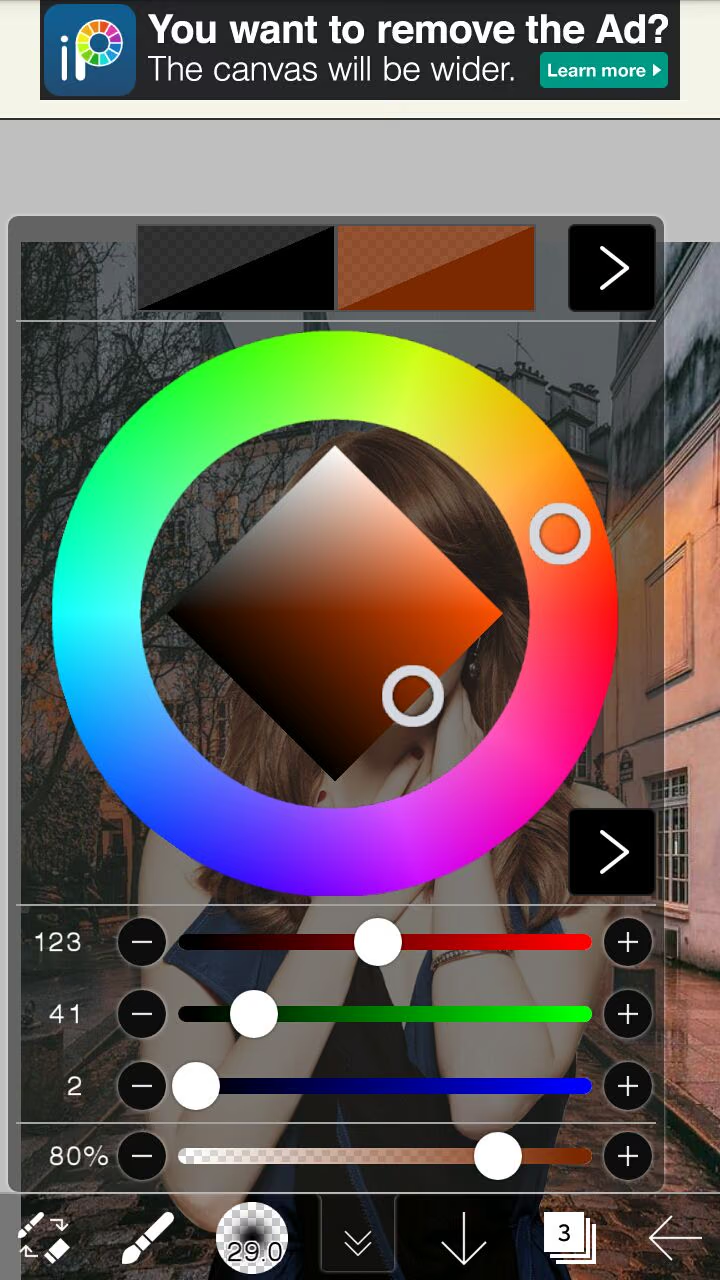
Используйте что-то темное, желательно коричневый.
Приближаем кисть к лицу и теперь нам понадобятся навыки визажиста - будем заниматься контурингом.
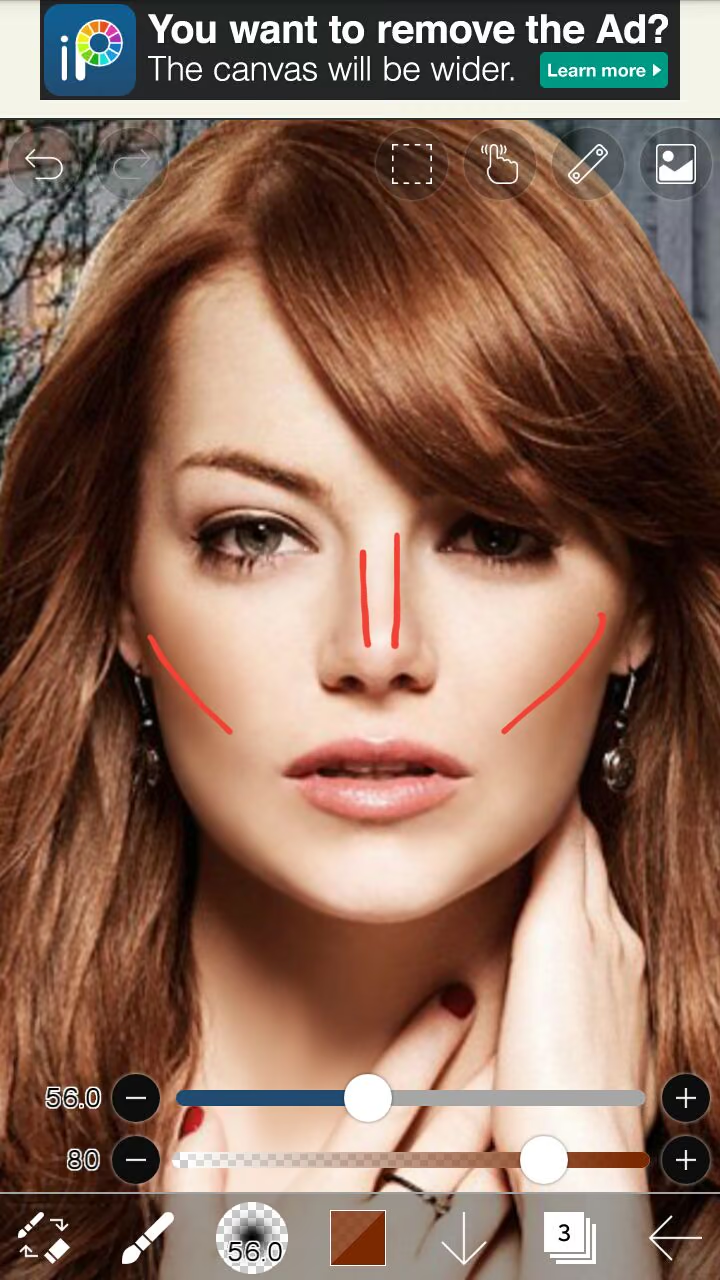
Проводим коричневой кистью по вышеуказанным участкам лица.
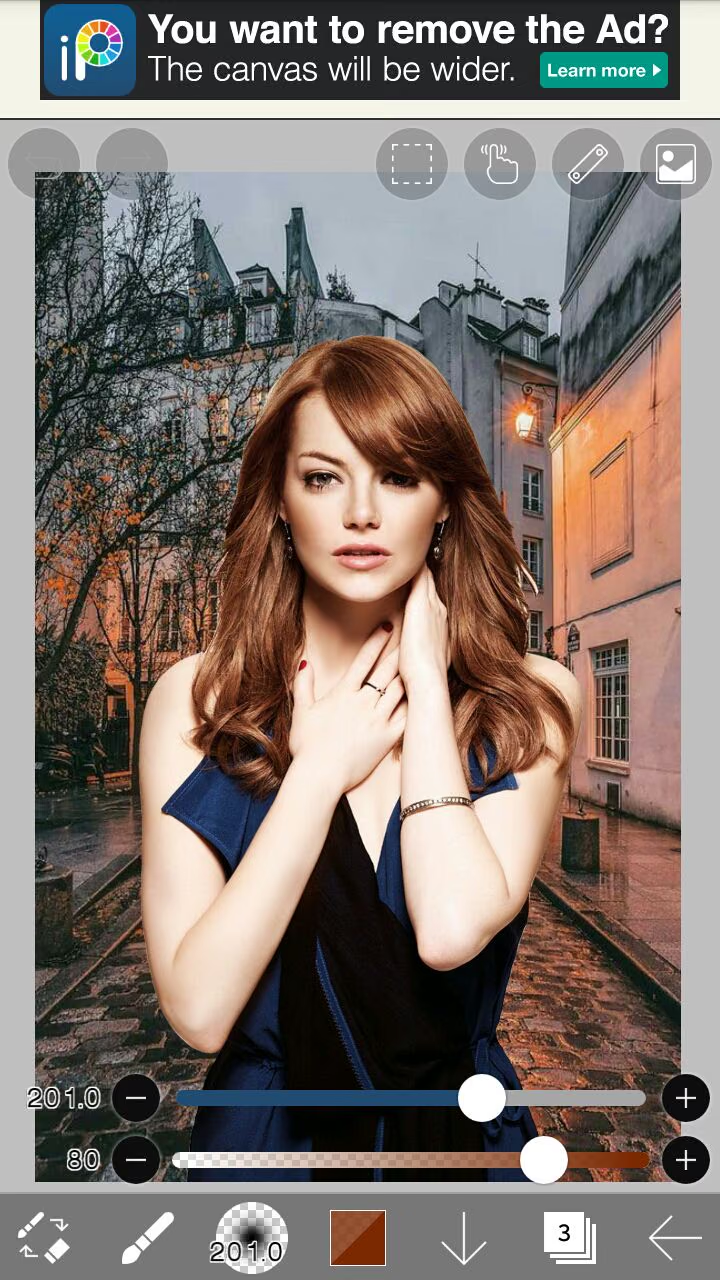
Что-то такое должно получится, главное, опять же не переборщите.
Дальше открываем панель слоев и добавляем еще один, четвертый слой.
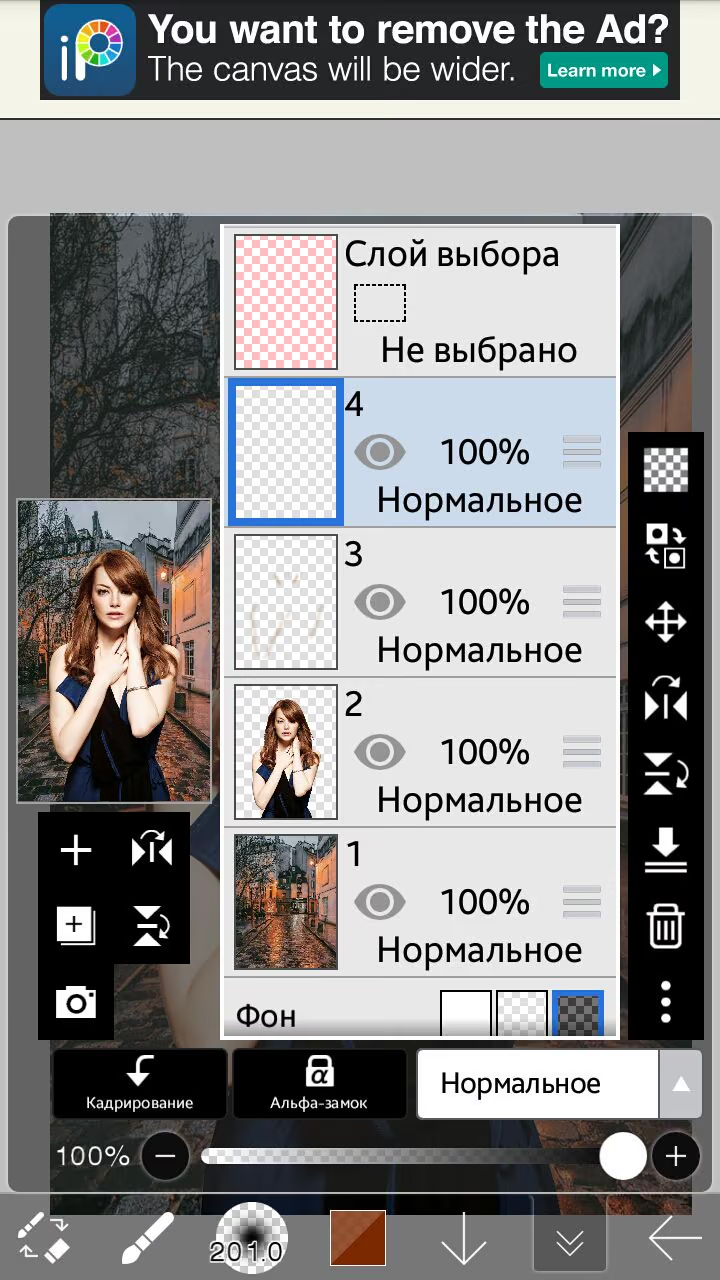
Теперь переходим сюда.
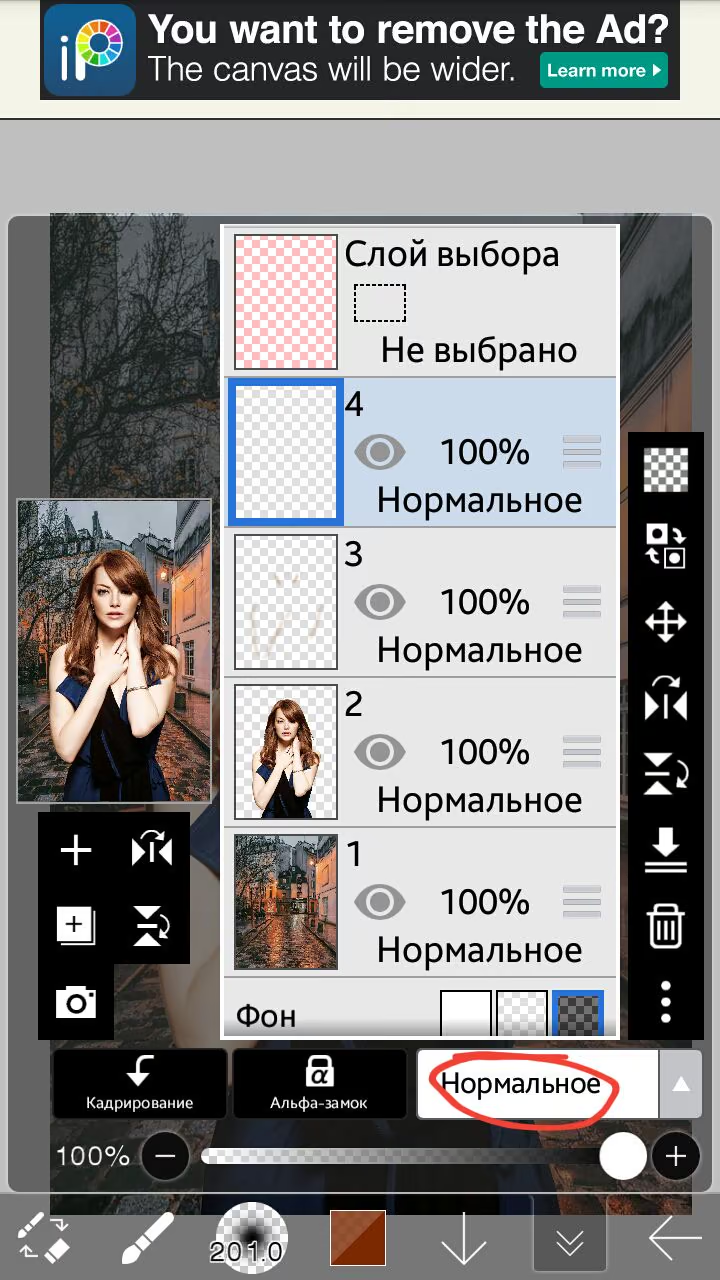
И нажимаем на Добавить.
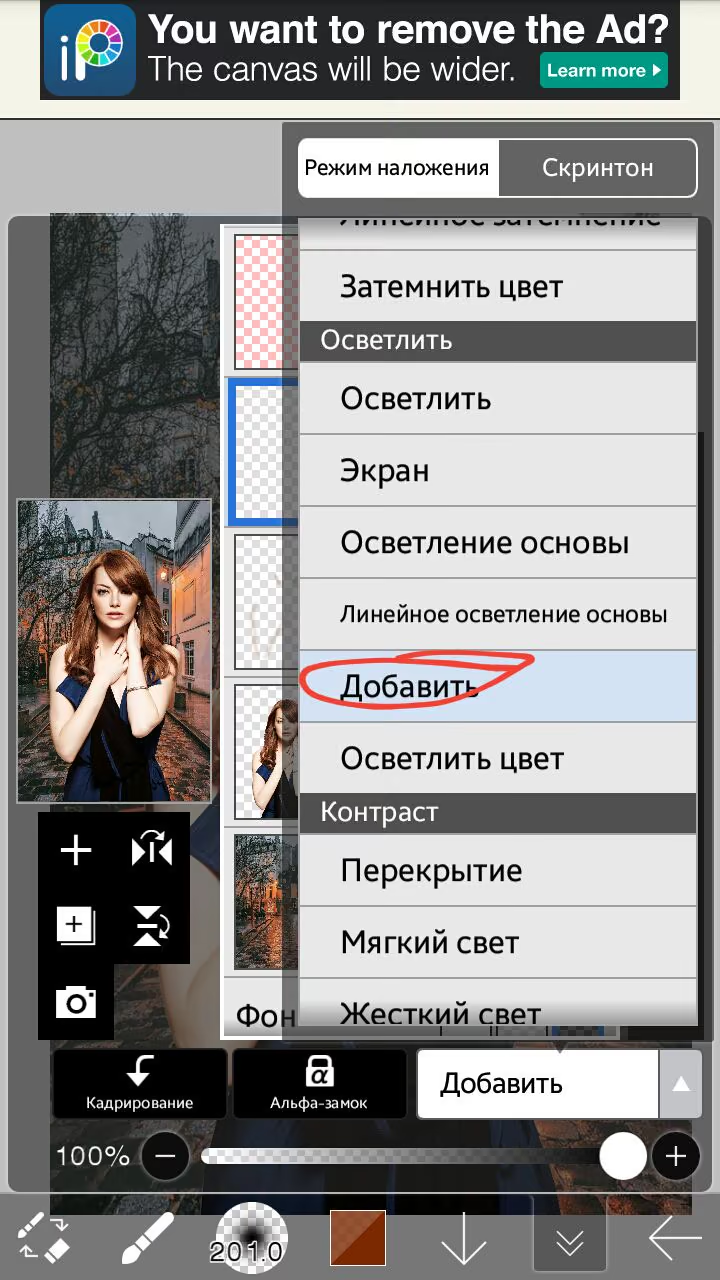
Снова открываете панель цветов и выбираете белый цвет. Выбираем все тот же Аэрограф (Обычный), снижаем прозрачность до 80-60. И проводите кистью по следующим участкам, регулируя толщину.
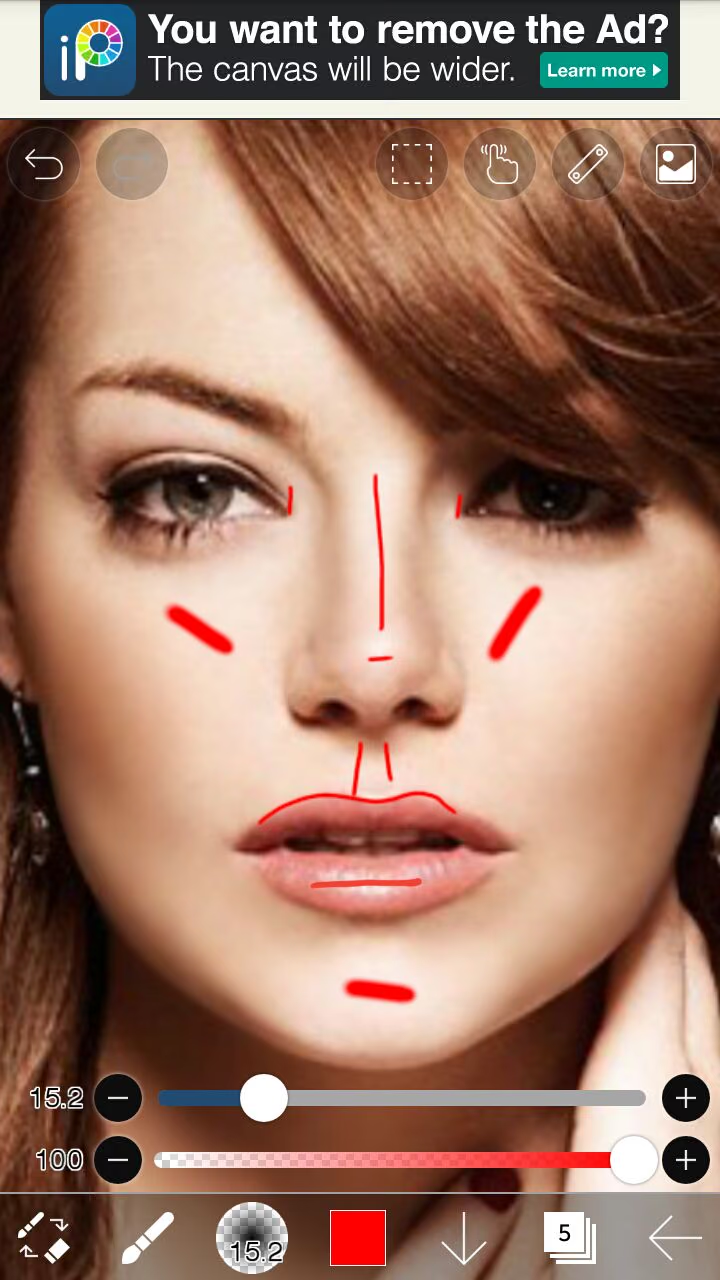
Получится что-то такое.
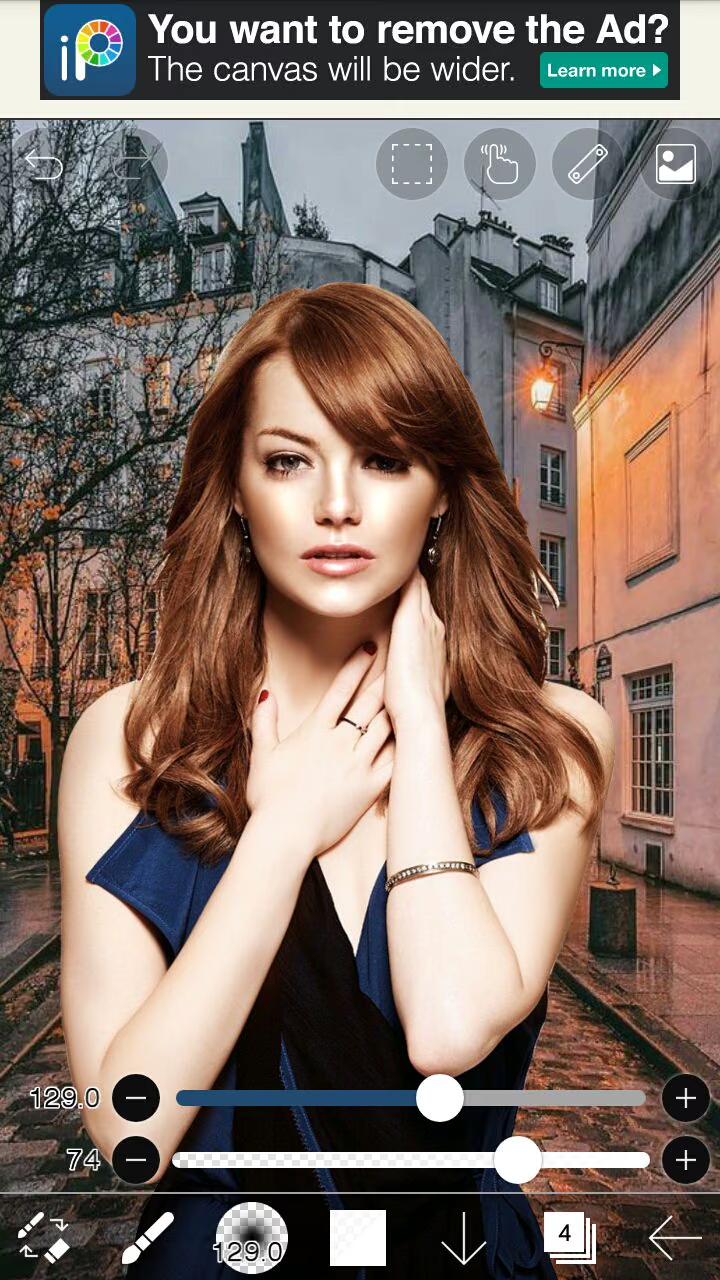
При желании можете нарисовать цвет глаз, покрасить губы, ресницы и т.д. А у меня почти закончился лимит изображений, так что, я пошла с чистой совестью играть в КР. Всем хороших дней и вдохновения.
P. S. Кто хочет следующий урок с волосами?
Комментарии