


Урок #1
УРОК 1. Вводная часть и "разбор полётов"
🔔 Звонок прозвенел! Садитесь.
Прежде чем мы перейдём к магии Фотошопа (точнее, Пиксарта), у нас будет небольшая "минутка воспитательной работы".
Глубокий учительский вздох.
Я, конечно, не ваша мама, но я немного обижена. Я попросила вас в комментариях написать, какими приложениями вы пользуетесь. Это было не ради моего праздного любопытства, а чтобы понимать, с кем я работаю! И что я вижу? Лес рук? Нет, перекати-поле. Даже половина класса не соизволила ответить. Ай-яй-яй. Двойка вам за поведение ещё до начала учёбы. В следующий раз за игнор буду ругаться сильнее. 🧐
Теперь к важным организационным моментам, которые всплыли (или не всплыли) в комментариях.
🖥 ДЛЯ ТЕХ, КТО "НА ТЯЖЁЛОМ ЛЮКСЕ" (Пользователи Photoshop)
Те из вас, кто использует ПК-версии Фотошопа (CS5, CS6 и прочие монстры). Для вас будет другой учитель.
Давайте честно: я сама в полноценном ФШ пока плаваю на уровне "как тут вообще создать новый слой?". Я не хочу учить вас тому, в чём сама не профи, это было бы нечестно. Я только-только сама записалась на курсы по ФШ (кстати, отдельное спасибо за волшебный пинок и этот совет моей музе — Yutnaya ❤️). Так что я буду учиться параллельно с вами, но преподавать эту дисциплину будет другой сенсей. Ждите информации.
🗣 БЕСЕДА (Курилка для кавермейкеров)
А теперь хорошая новость, чтобы подсластить пилюлю. Скоро мы откроем общую беседу! Там буду я и мой коллега-джедай Eli617 Мы будем раздавать советы, кидаться тапками за кривые работы, помогать с ресурсами и просто болтать. Ну и вы там сможете передружиться и вместе страдать над домашкой.
📋 ВАЖНОЕ ОРГАНИЗАЦИОННОЕ (Запишите в дневники):
Куда нести домашку? Мне в личные сообщения ВКонтакте (ВК). Не в комментарии, не голубиной почтой, а в ЛС ВК.
Перекличка Класса А: Прямо сейчас (или сразу после прочтения) все ученики класса А должны зайти ко мне в ЛС здесь, на Ваттпаде, и скинуть ссылку на свой ВК. Мне нужно вас посчитать и найти, чтобы потом добавить в ту самую беседу.
Фух, с бюрократией покончено. Надеюсь, вы все всё поняли и больше меня расстраивать игнором не будете.
А теперь... барабанная дробь... НАЧИНАЕМ УРОК №1! 👇
***
Итак, хватит болтовни. Доставайте свои телефоны, открывайте PicsArt. Сегодня мы творим... ну, не шедевр, но крепкую "базу".
Мы сделаем простую, атмосферную обложку. Без сложного коллажирования, чтобы ваш мозг не взорвался на первом же занятии.
📐 ШАГ 1. Священный размер
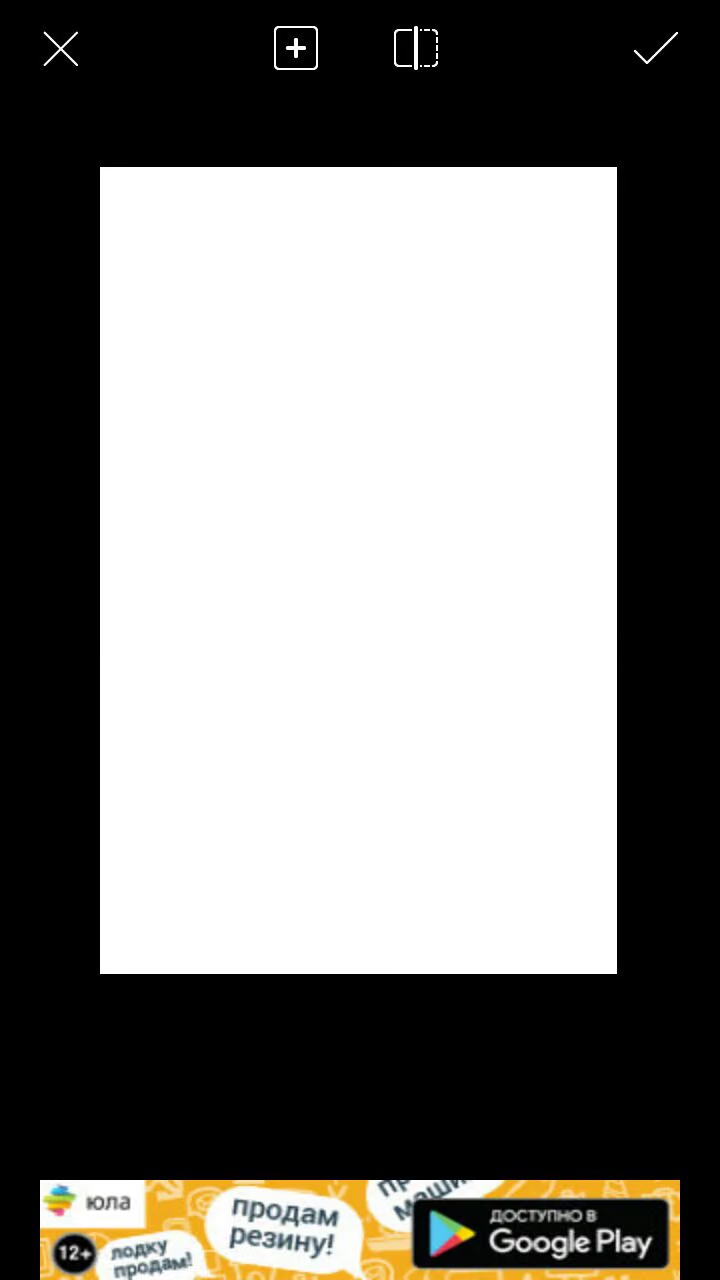
Запомните это число, как пин-код от карты: 512 x 800. Это стандартный размер обложки для Wattpad. Если сделаете другой — Ваттпад обрежет вашу красоту, и будет грустно.
Заходим в PicsArt.
Листаем вниз до раздела "Рисования" -> "Выбрать холст".
Выбираем "Настроить" и вбиваем наши заветные цифры: 512 на 800.
🖼 ШАГ 2. Фон и Качество (Я слежу за вами!)
Теперь у нас есть белый лист. Нужно добавить атмосферы.
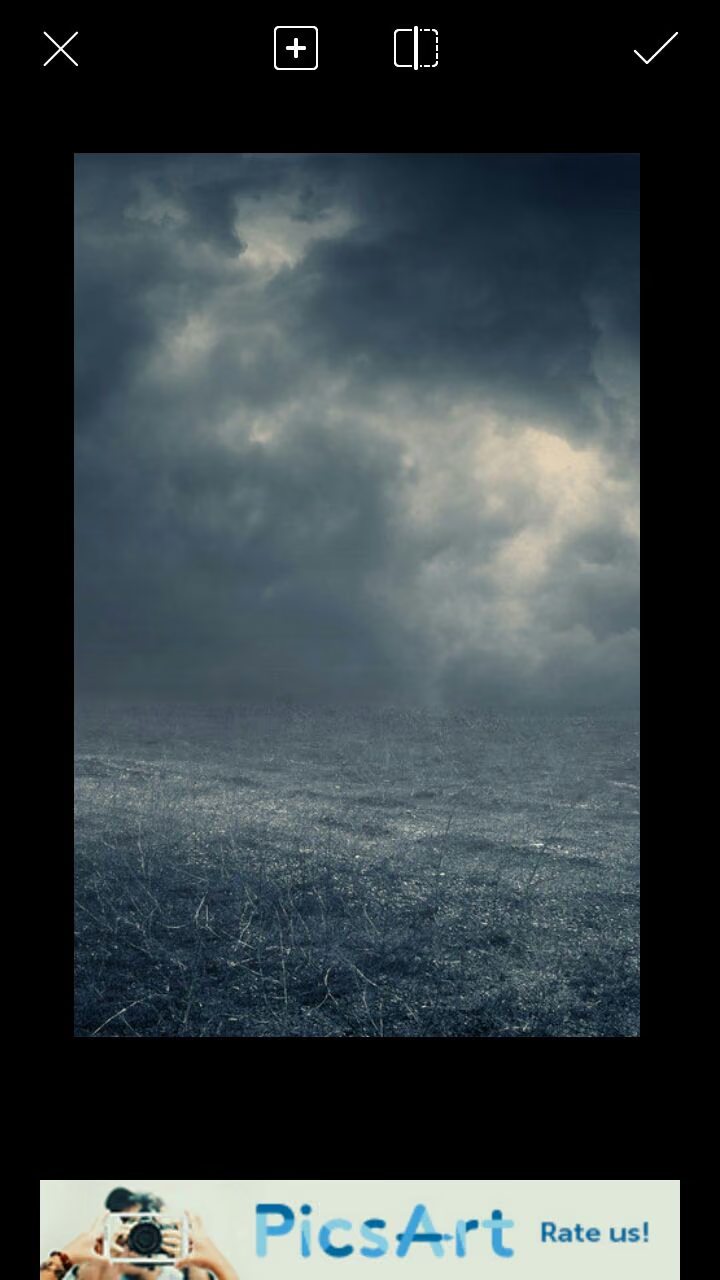
Нажимаем на значок плюсика + наверху (или внизу, смотря какая у вас версия Пикса) и выбираем "Добавить фото" (Add Photo).
Накладываем наш заранее скачанный фон. Растягиваем его на весь холст.
⚠️ МИНУТКА УЧИТЕЛЬСКОГО ГНЕВА: Запомните раз и навсегда: Исходники должны быть ХОРОШЕГО качества (HD, HQ). Если я увижу на домашке пиксельное месиво, мыльное нечто или шакальные джипеги — отправлю переделывать. Уважайте глаза читателей!
👤 ШАГ 3. Жертва (Персонаж)
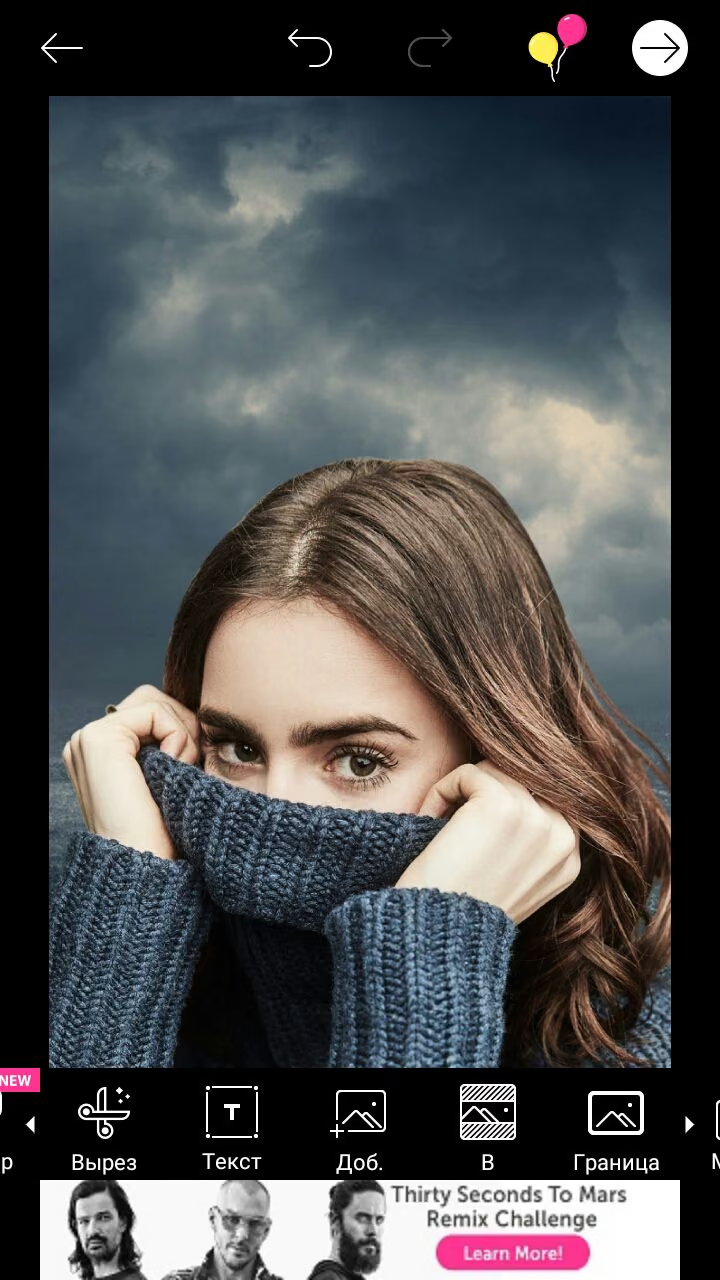
Снова "Добавить фото".
Выбираем PNG (картинку без фона) нашего персонажа.
В роли моей музы сегодня выступает красотка Лили Коллинз. Располагаем её так, чтобы это выглядело гармонично. Не обрезайте ей макушку без причины!
🔤 ШАГ 4. Текст и Магия Шрифтов
Самый сложный этап для новичков. Текст не должен выглядеть так, будто его приклеили на "Момент".
🛠 ТЕХНИЧЕСКОЕ ОТСТУПЛЕНИЕ (Важно!): Чтобы ваши скачанные красивые шрифты (BEBAS и другие из списка) появились в Пиксарте, вы должны через "Мои файлы" на телефоне найти скачанные файлы шрифтов (обычно в формате .ttf или .otf) и ПЕРЕМЕСТИТЬ их в папку: Внутренняя память > PicsArt > Fonts. Если этой папки нет — создайте её сами.
Переходим в инструмент "Текст". Печатаем название книги.
Я выбрала шрифт BEBAS (он идеален для заголовков).
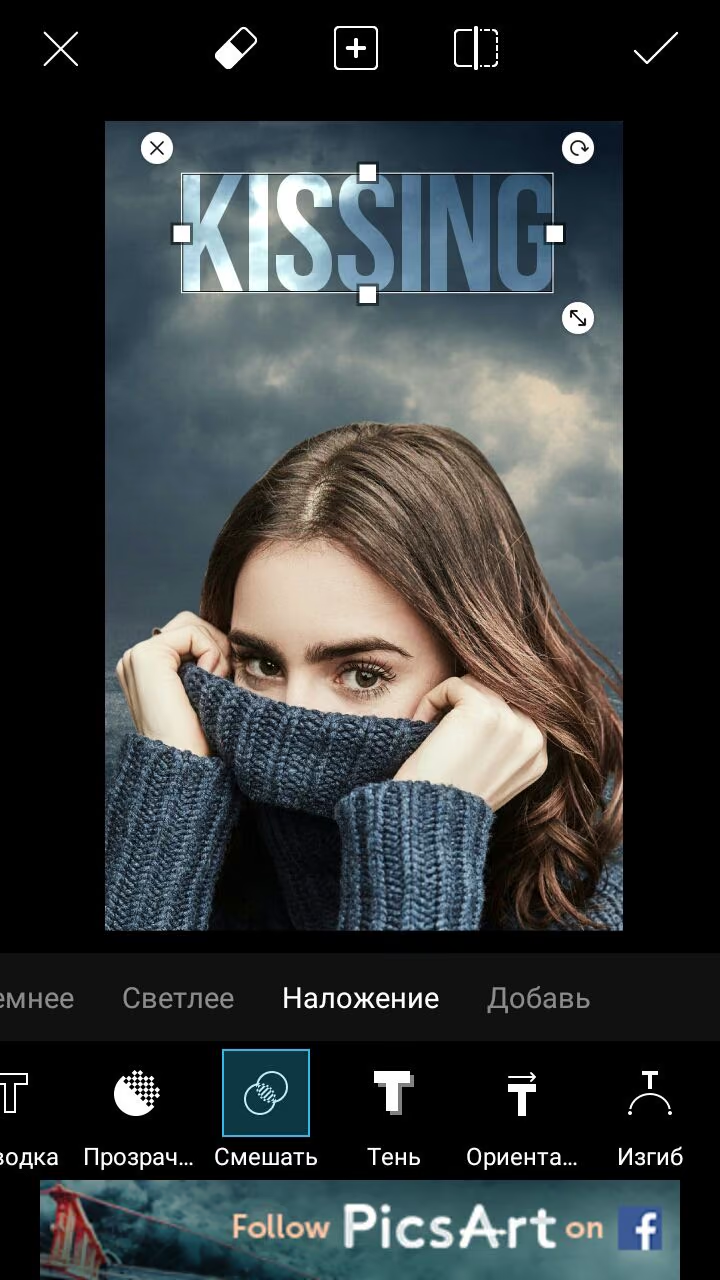
А теперь магия: чтобы текст вписался в фон, а не лежал сверху мёртвым грузом, идём в раздел "Смешать" (Blend) и выбираем режим "Наложение" (Overlay).(Смотрите, как он сексуально вписался в текстуру фона!)
👻 ШАГ 5 & 6. Тени и Эго Автора
Текст в режиме "Наложение" иногда теряется. Давайте его выделим.
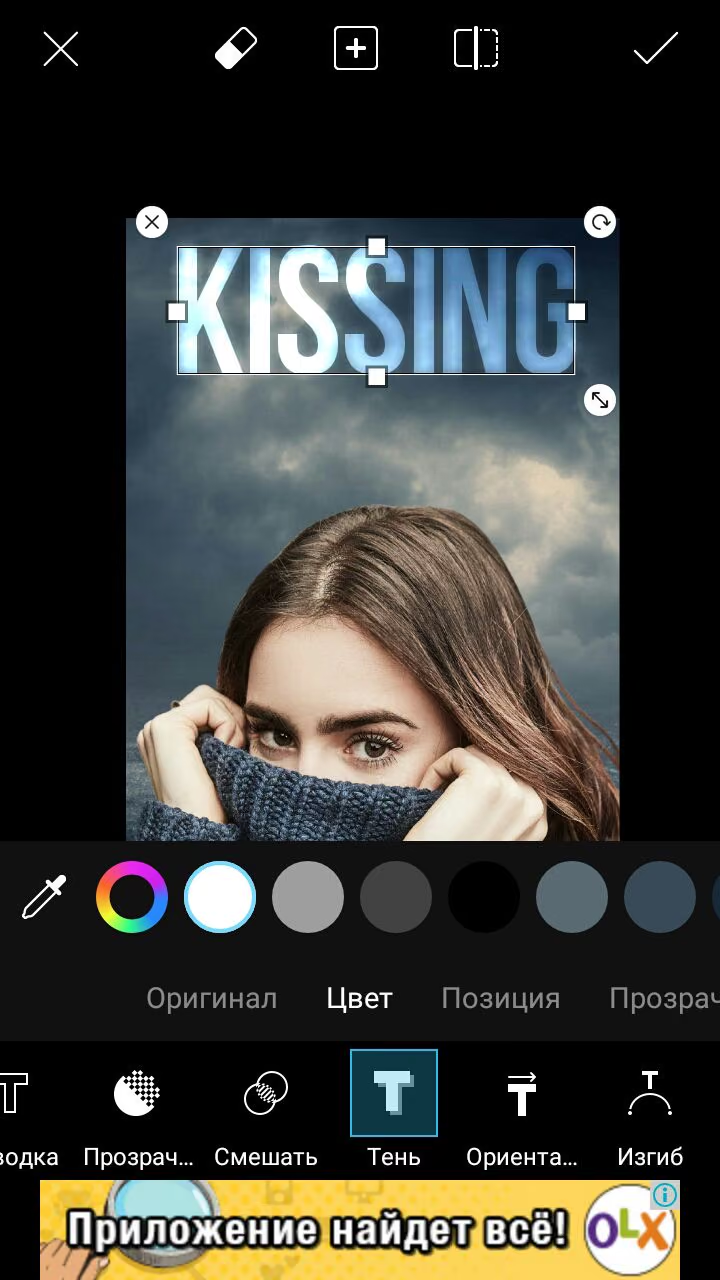
(Шаг 5) Находясь в настройках текста, добавьте "Тень". Цвет тени выберите белый (или светлый, подходящий под фон). Настройте размытие и прозрачность так, чтобы текст "отлип" от фона и стал читаемым.
(Шаг 6) Проделываем абсолютно те же самые махинации с Именем Автора. (Себя любимых забывать нельзя, страна должна знать своих героев).
✨ ШАГ 7. Финальный штрих (Эффекты)
Чтобы всё это смотрелось как единое целое, а не набор картинок, наложим общий фильтр.
Сохраняем все слои (галочка наверху), чтобы картинка "слилась".
Теперь идём в "Эффекты" (fx).
Ищем эффект "Размытие" (Blur) -> "Размытие" (ещё раз).
НО! Не оставляем всё мутным. Нажмите на настройки эффекта (ещё раз на иконку размытия) и в режиме наложения самого эффекта выберите "Мягкий свет" (Soft Light).
Поиграйте с ползунком "Усиление", чтобы добиться нужной атмосферы. (Сделайте примерно как на моем скриншоте).
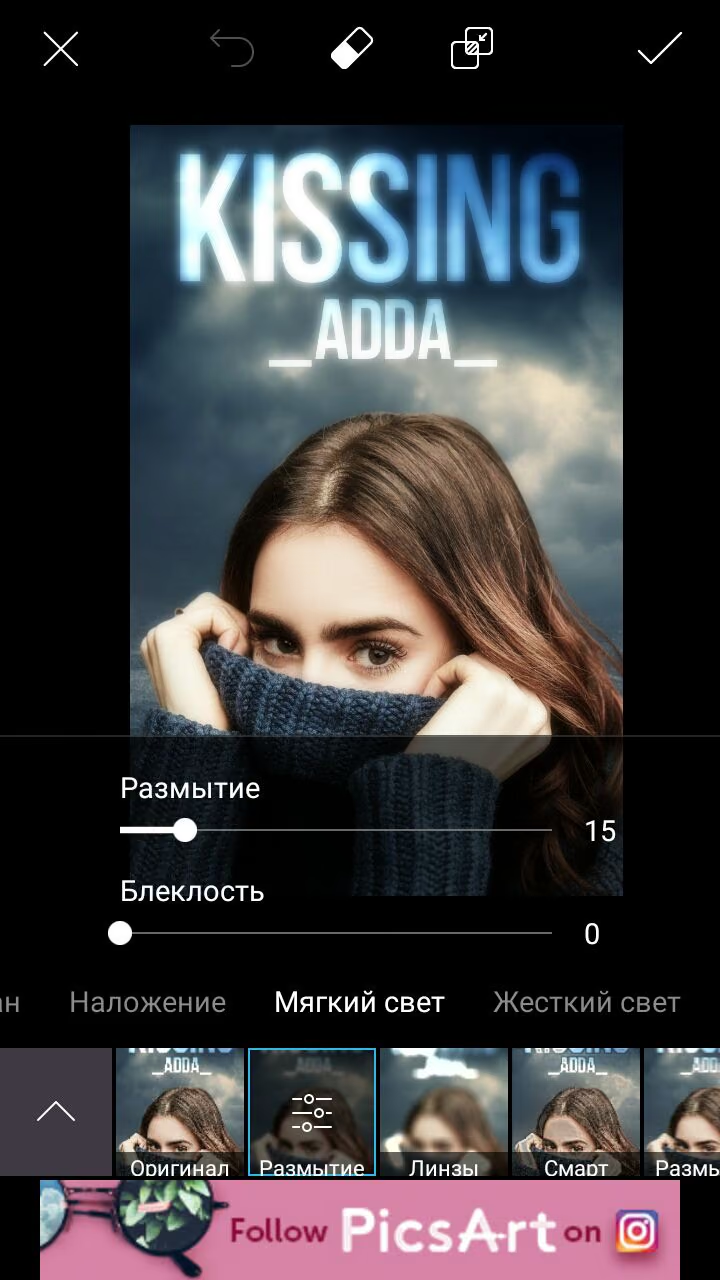
Ставим на мягкий свет. (Сделайте все как на фото)
🎉 ШАГ 8. Та-дам!
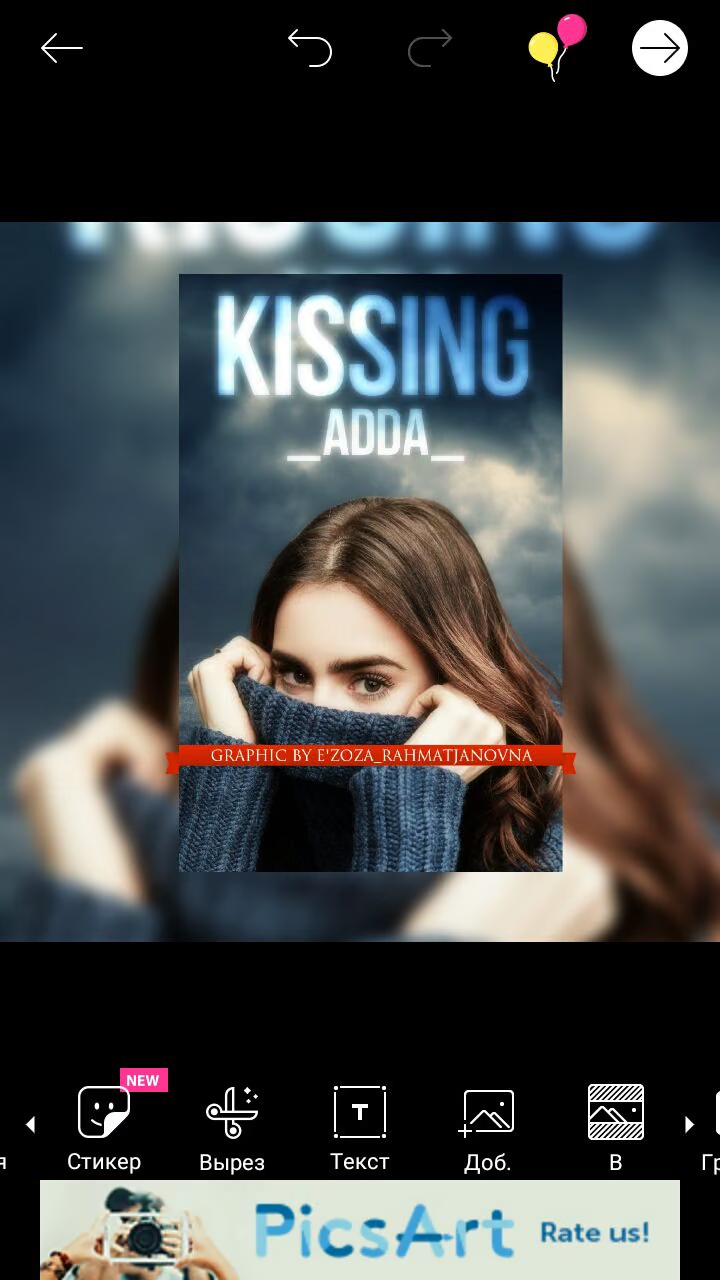
Сохраняем результат в галерею. Простая, но стильная обложка готова.
(Кстати, на скрине выше обложка показана в "превью" . Это делать не обязательно, это просто для красоты).
🏠 ДОМАШНЕЕ ЗАДАНИЕ:
Ваша задача — повторить этот урок.
Не обязательно брать Лили Коллинз и этот же фон.
Обязательно использовать те же техники: размер 512х800, качественные исходники, шрифт BEBAS (или другой из списка), режим наложения текста "Overlay" и финальный эффект размытия на "Soft Light".
Вопросы? Если что-то не поняли, застряли или Пиксарт бунтует — пишите в комментарии. Куда сдавать? Готовые работы кидайте мне в личные сообщения ВКонтакте (ссылка в описании моего профиля тут, на Wattpad).
Удачи, мои юные падаваны! Жду ваши шедевры.