




Озвучивание не поддерживается в этом браузере
tutorial
По просьбе моей любимой чайки и бабки гадалки so__da, как я делаю обложки.
Итак начнём с того,что для обложки нам понадобятся следующие приложения
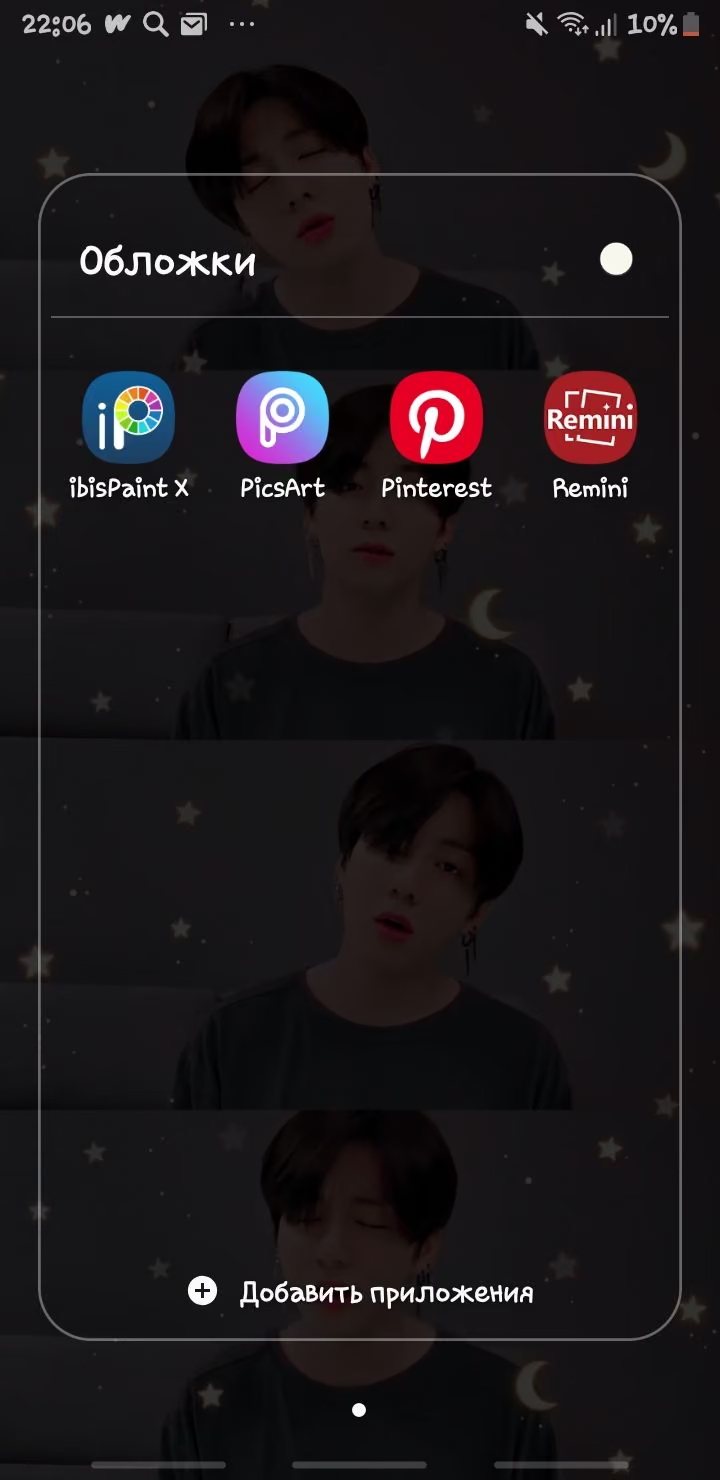
(Пинтерест может быть по желанию) так как там можно найти хорошие исходники, но обычно я всё ищу в Яндексе или гугле.
Итак допустим мы выбрали фон который нам понравился, загружает фото, заходим в пикс арт и начинаем редактирование.
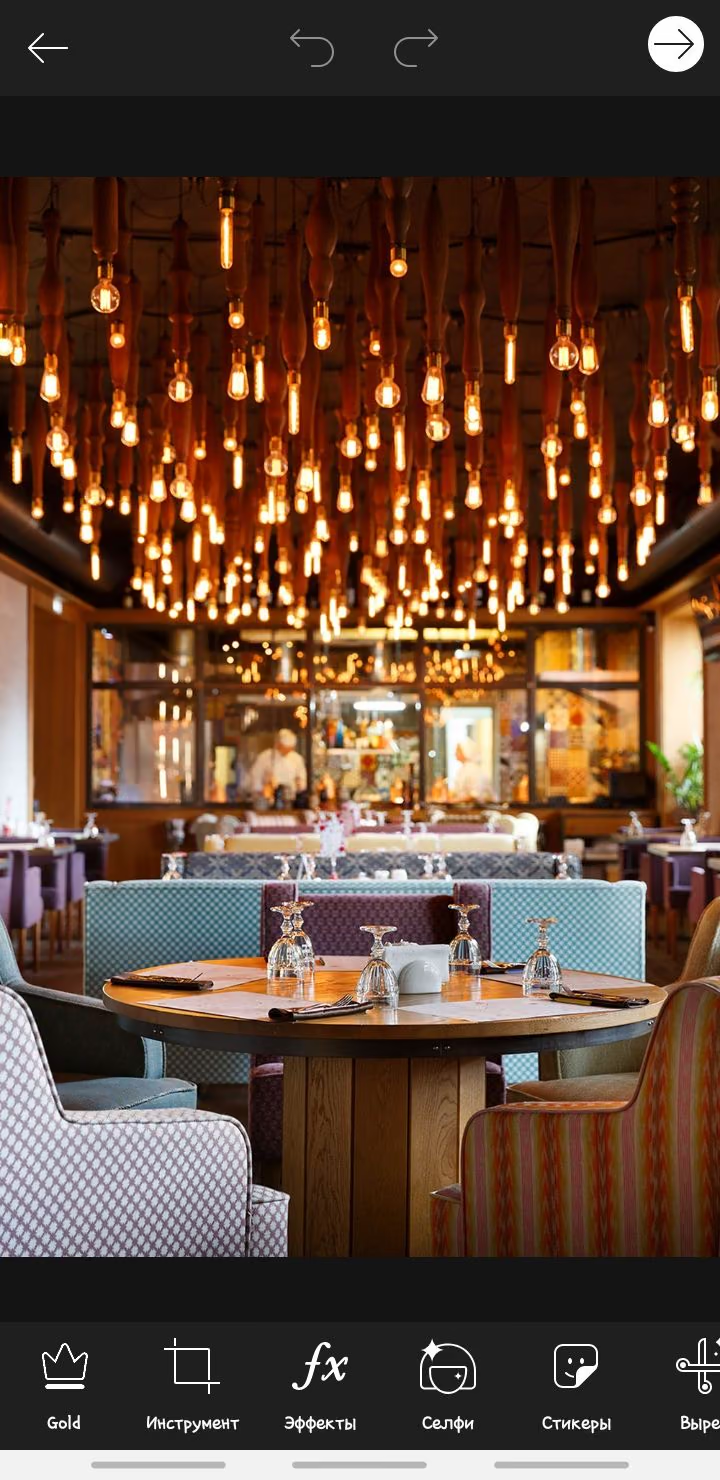
Для начала, важно знать,что размер обложки 512×800. Поэтому мы обрезаем фото под этот размер. Для этого в низу у нас есть такая кнопочка инструмент,мы туда нажимаем и у нас появляется меню из разных функций. После этого мы нажимаем на функцию обрезать и подгоняем под нужный размер ( в верху у нас есть такие циферки куда мы нажимаем и заливаем нужный размер.
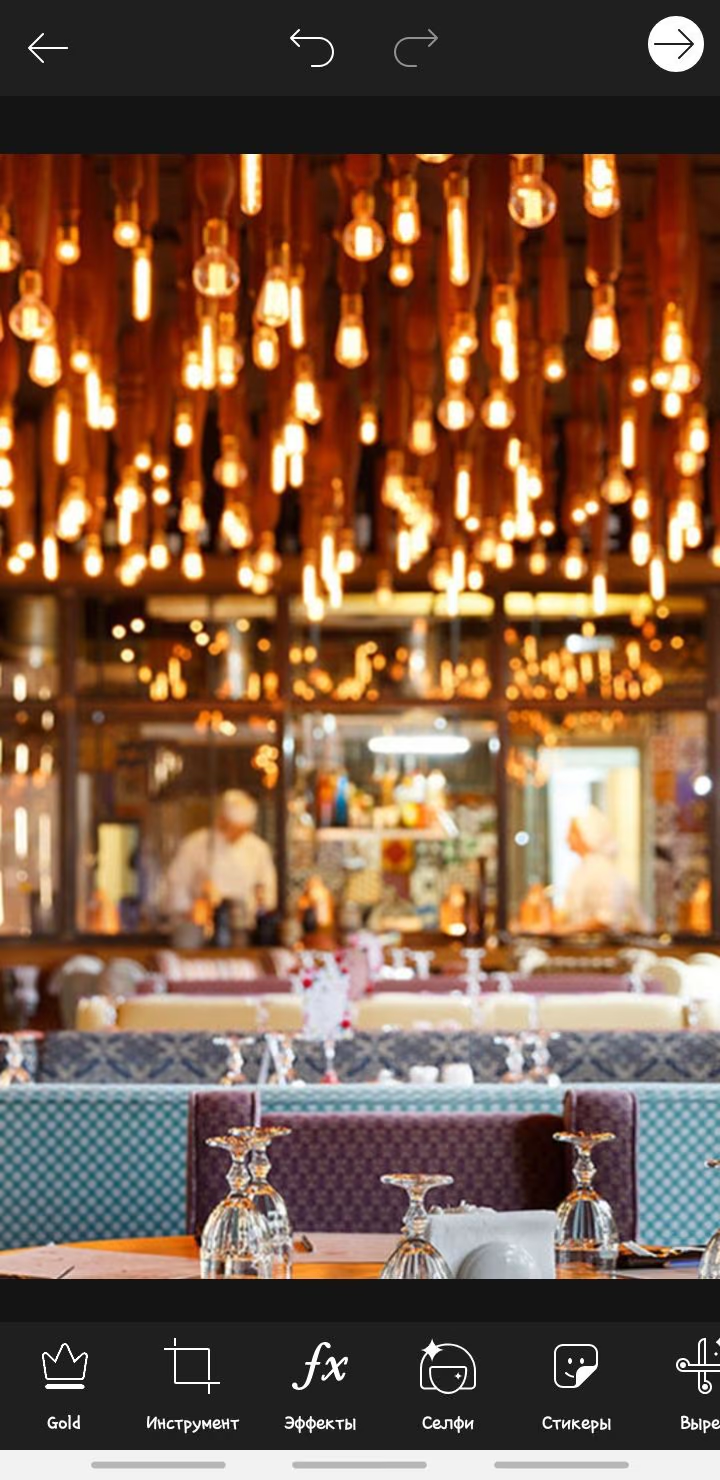
Вот,что у меня получилось после обрезки.
После этого мы настраиваем фон,то есть подбираем эффект,заблюриваем его.
Для начала заблюрим его. Для этого нажимаем на эффект и переходим в колонку блюр,далее выбираем размытие и настраиваем прозрачность.
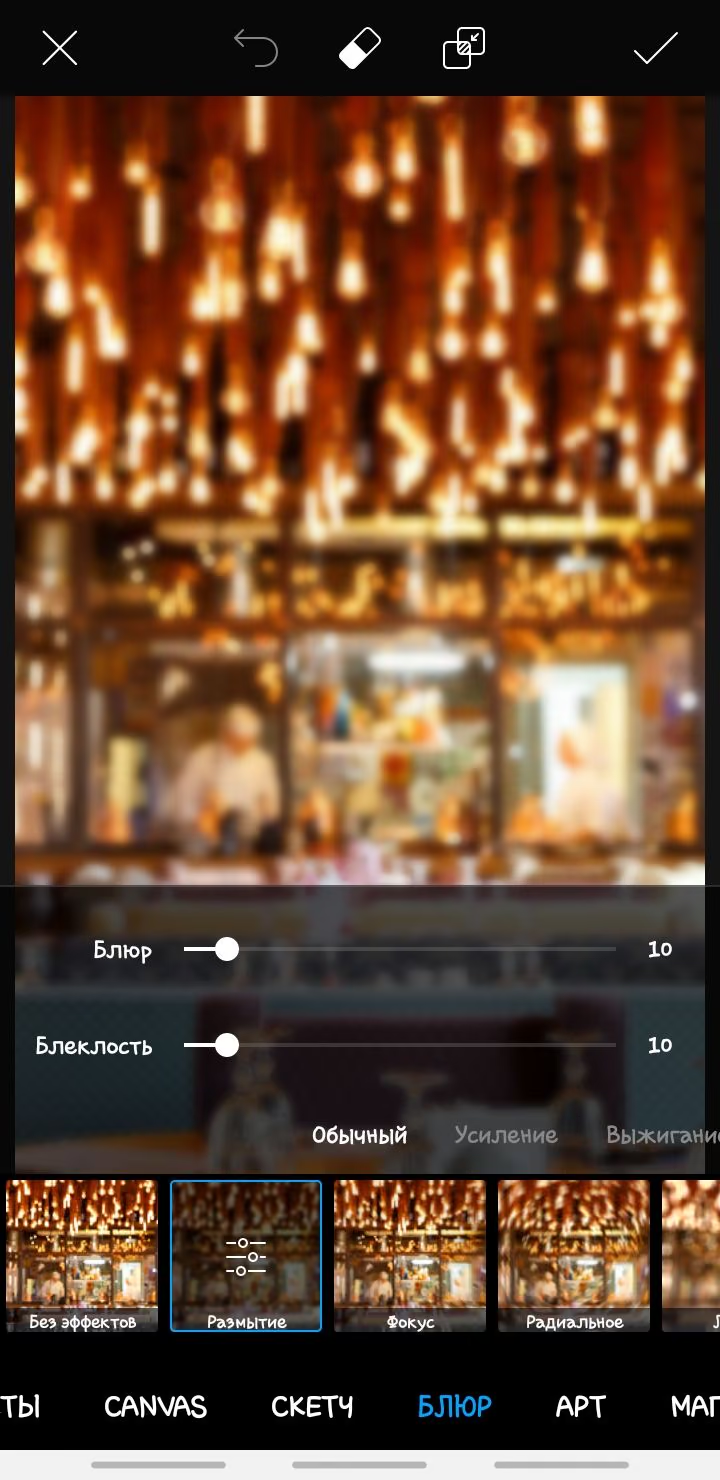
Обычно я использую такие данные. После этого сохраняем и подбираем эффект ( если не сохранить ,то блюр снимется)
Так как у меня взломанная версия,то возможностей больше ,чем у простой версии. Поэтому я подбираю тот эффект/фильтр, который мне понравится
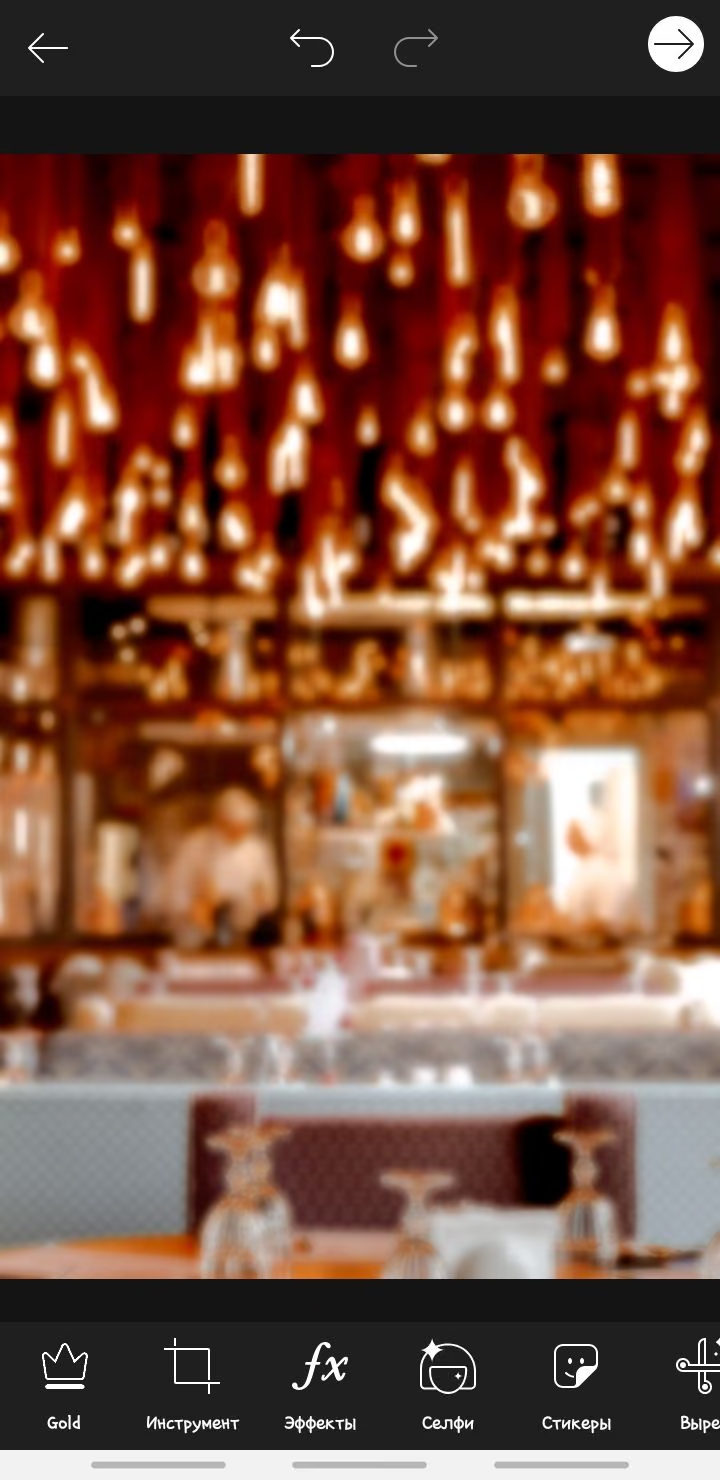
Я воспользовалась фильтром BRNZ3 и вот,что у меня получилось) итак после этого переходим к людям. Я выбрала фотографию Лисы. Итак мы нажимаем кнопочку добавить фото и вставляем фото Лисы. После этого обрезаем лишнее и ластиком стирем не нужное.
После того как убрали все ненужное настраиваем фото Лисы ( не сохраняем все сразу!) Мы нажимаем настроить и подбираем нужные данные
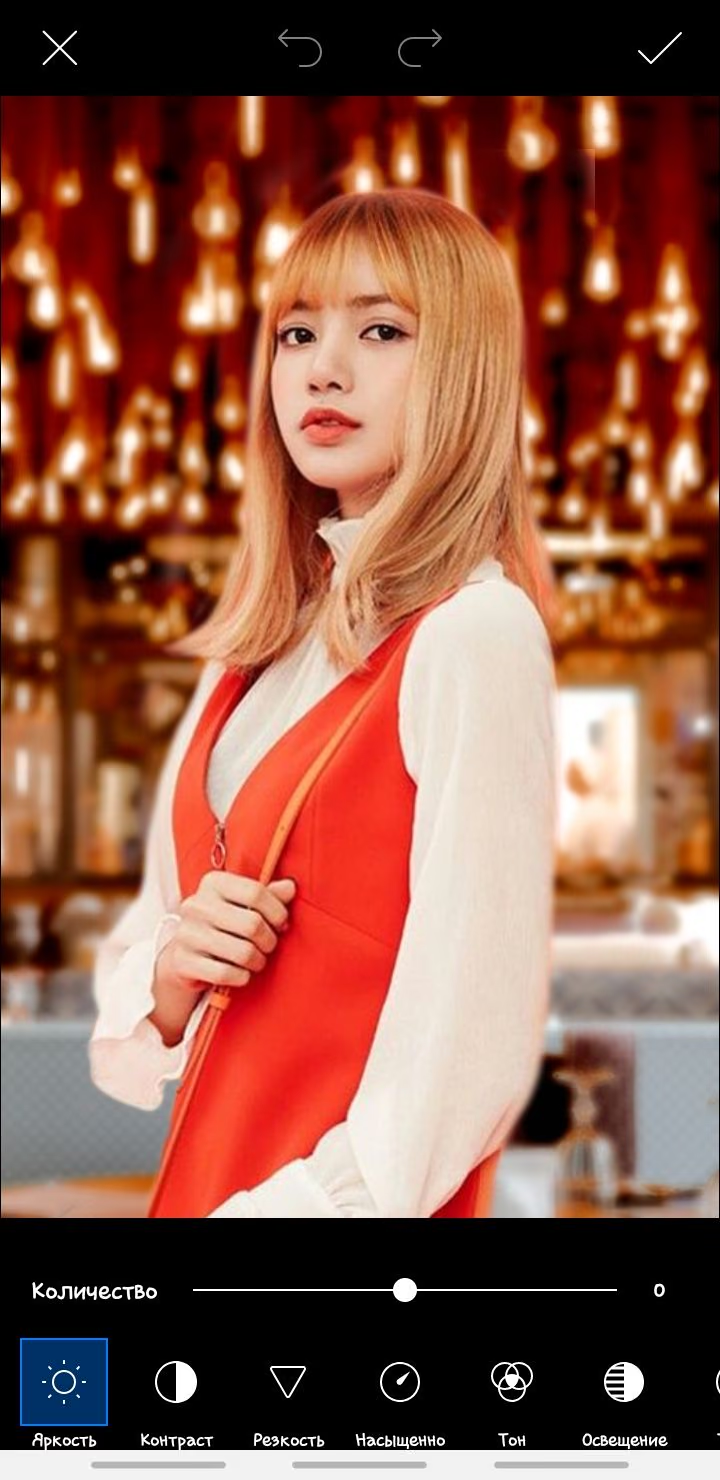
Я изменила лишь яркость и контраст,все остальное не трогала. Решила добавить немного теней. Для этого я сохранила именно настройки и нажали тень. Там я настроила всё и сохранила именно тень.
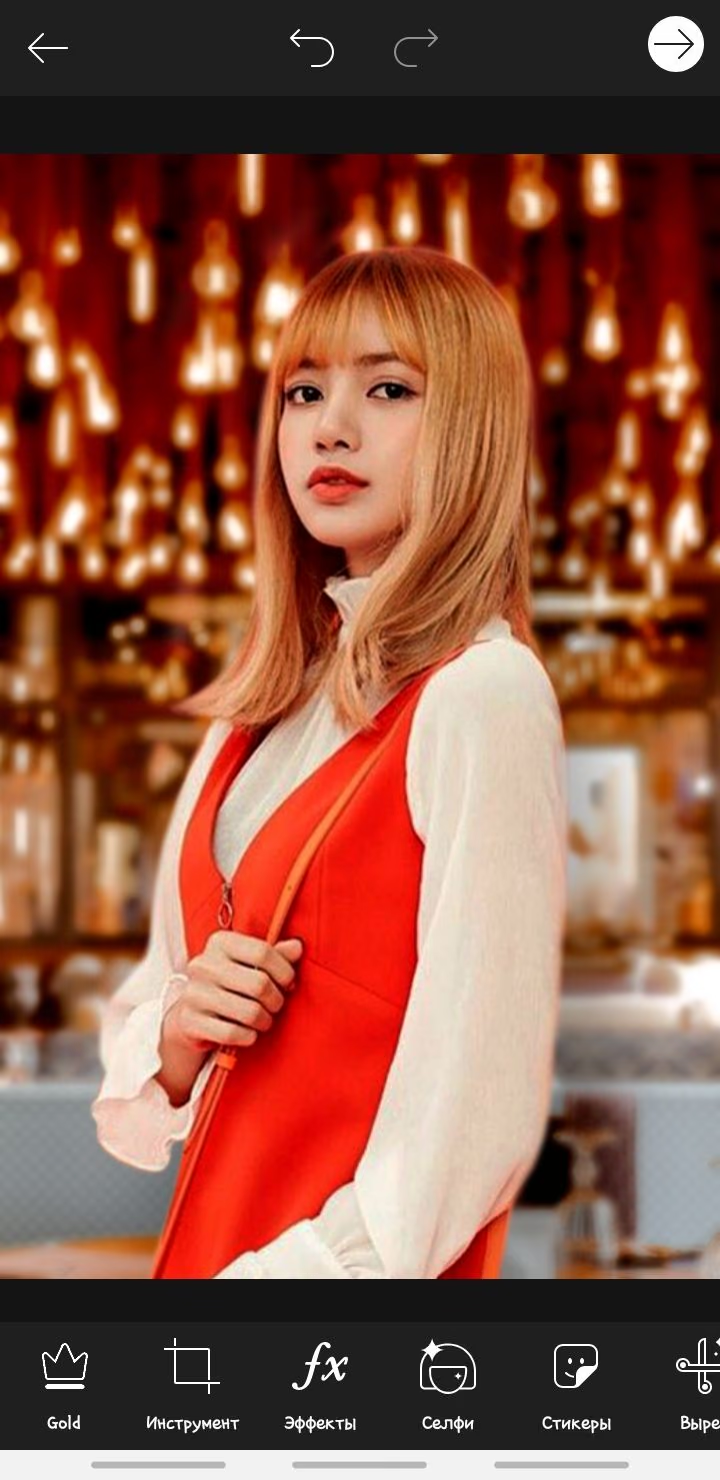
Вот,что у меня получилось. После этого можем по желанию зайти в функцию селфи и настроить данные,которые там нужны ( там хорошо сглаживает кожу кисть)
Я решила сгладить немного кожу и на этом наша работа в пикс арте завершена. После этого переходим в Ibis Paint X
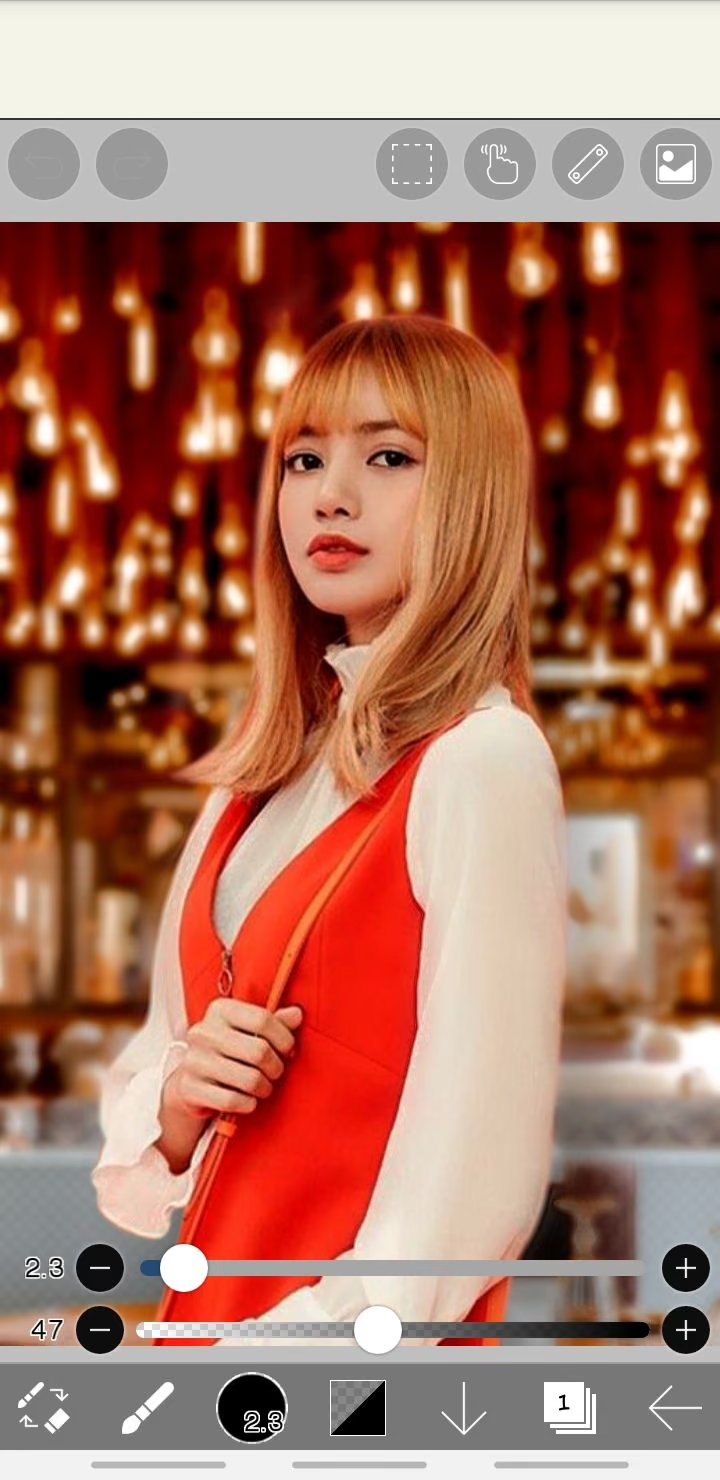
Итак единственное, что мы можем сделать на 1 слое это размытие и палец. Для начала мы нажимаем на кисточку внизу и выбираем палец. После этого мы находим палец в верхней правом углу и нажимаем на него
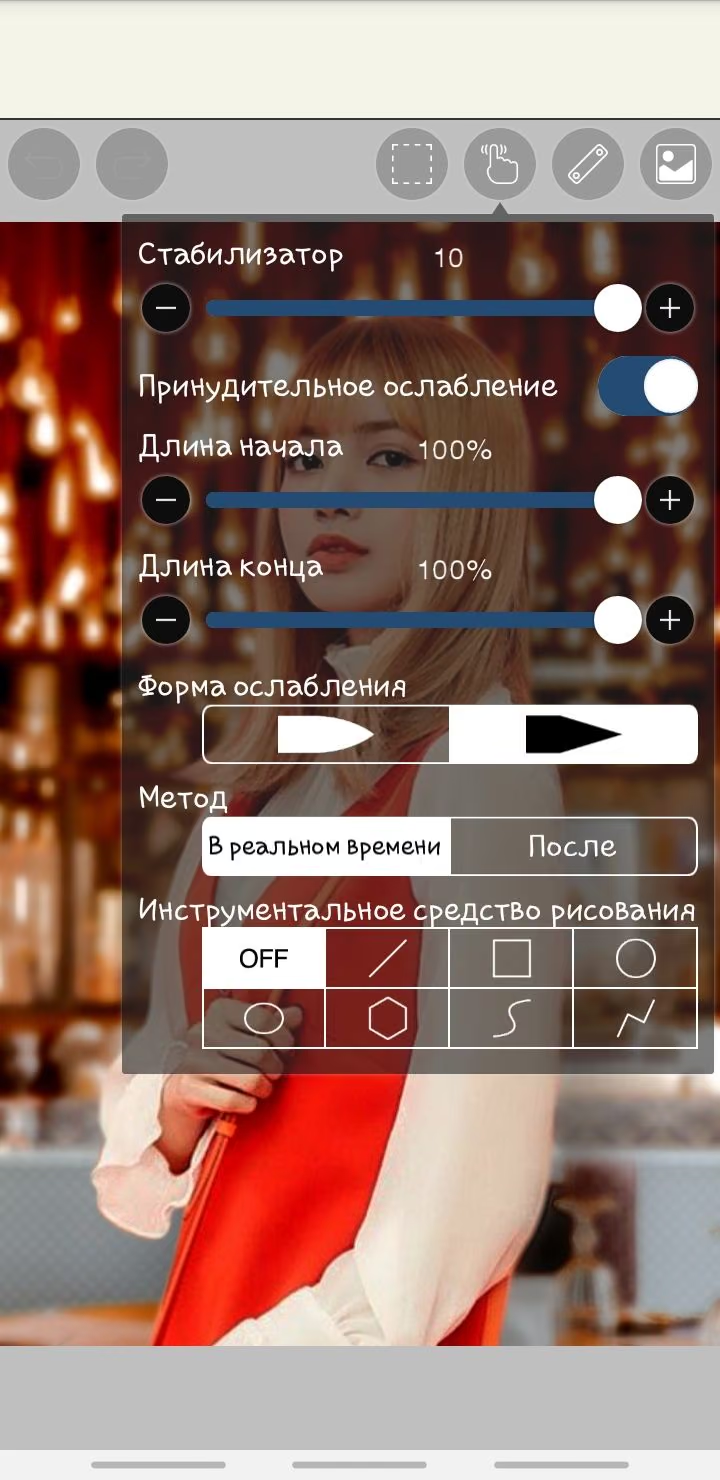
Делаем вот так и начинаем пальцем сглаживать волосы,кожу одежду и т.д. очень аккуратно! Чтобы все не размылось подбираем определённую величину и прозрачность. У меня вы можете посмотреть это внизу фото там есть 2 такие палочки (это надо и настраивать)
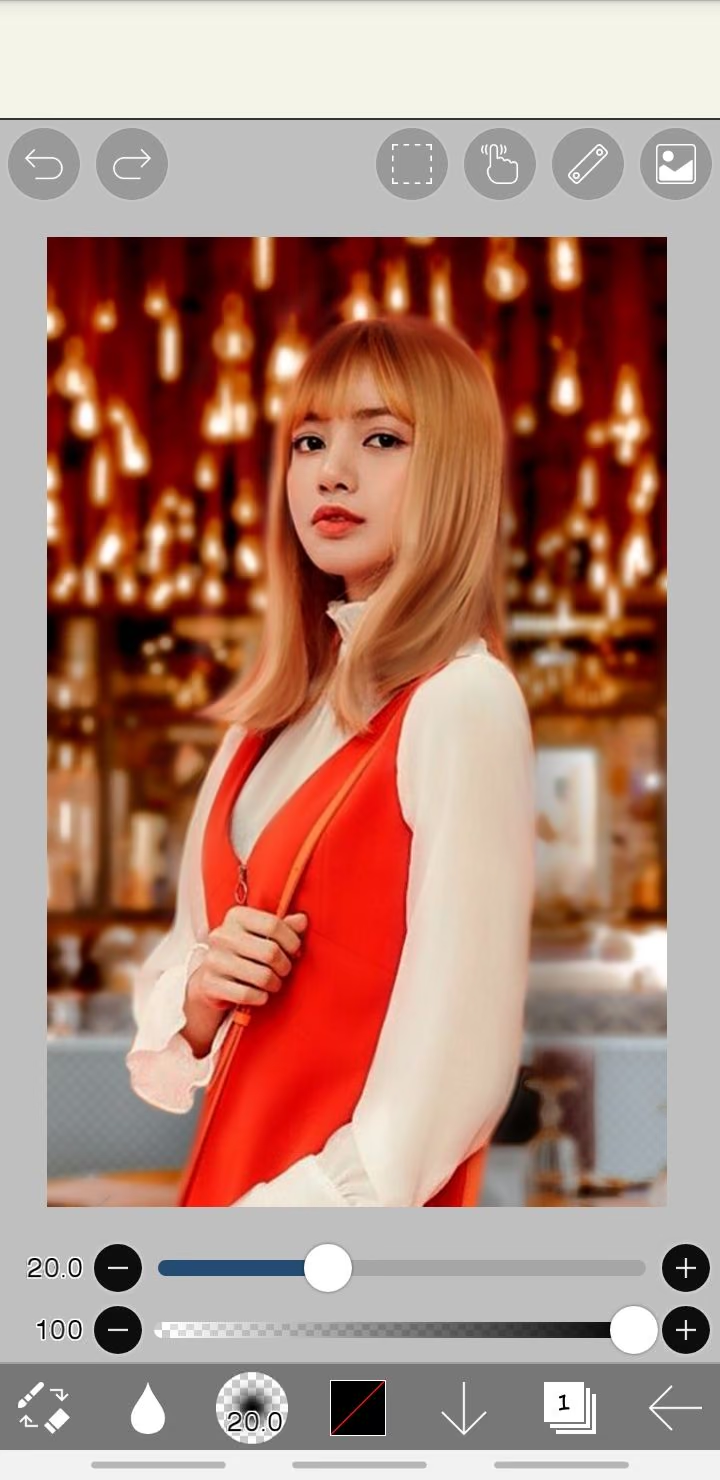
Вот,что у меня получилось, после размытия.
Далее мы видим внизу цифру 1 в квадратик, нажимаем туда и нажимаем плюсик( так мы добавляем слой на котором будем сейчас рисовать.
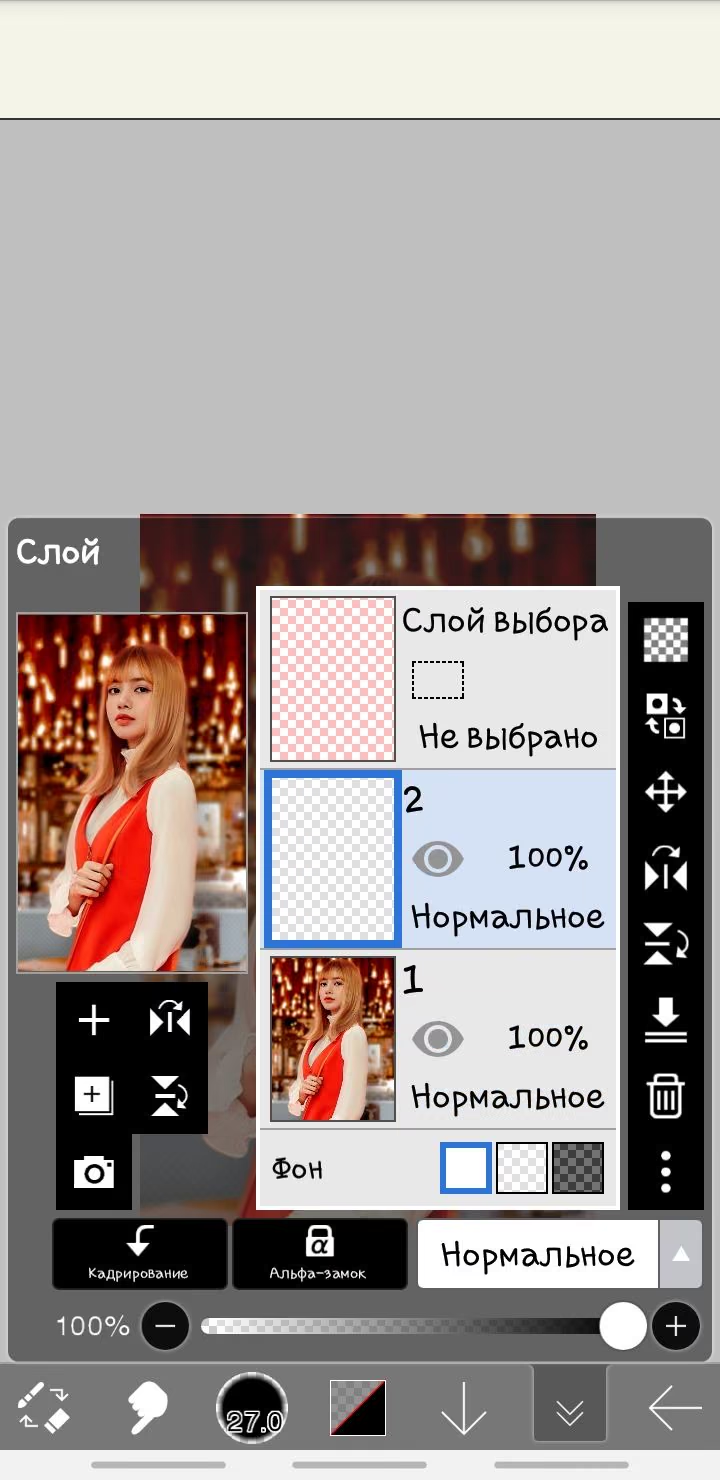
Переходим во 2 слой и начинаем рисовать. Я начну с глаз,губ и т.д. каждый участок делаем на 1 слое. То есть например сейчас мы на 2 слое делаем стрелки,потом добавляем еще слой и там прорислвываем глаза и т.д
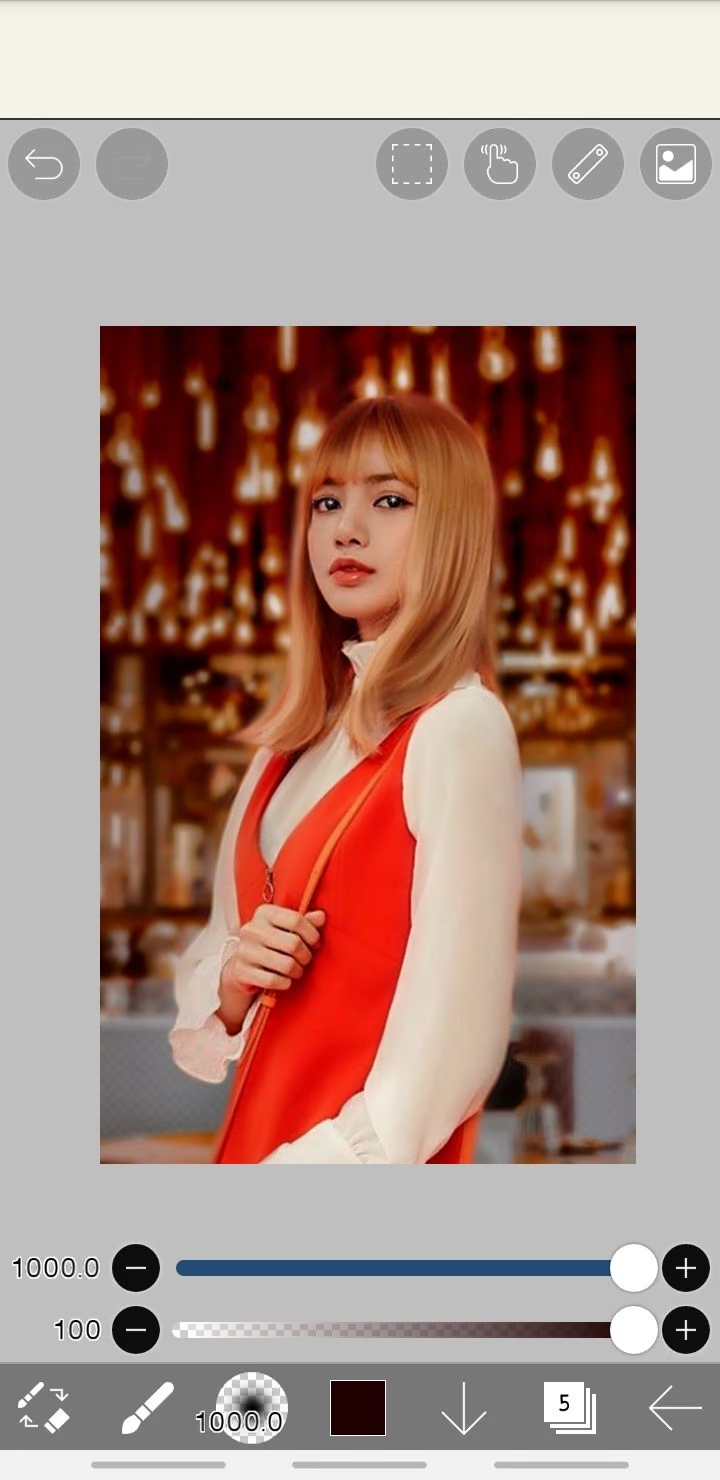
Вот,что получилось у меня после обработки. Я пользуюсь многими кистями,поэтому что-то посоветовать вам не смогу. После этого сохраняем изображение переходим в галерею и выходим из приложения. Далее переходим опять в пикс арт и там добавляем надписи.
Нажимаем текст и пишем нужный текст.
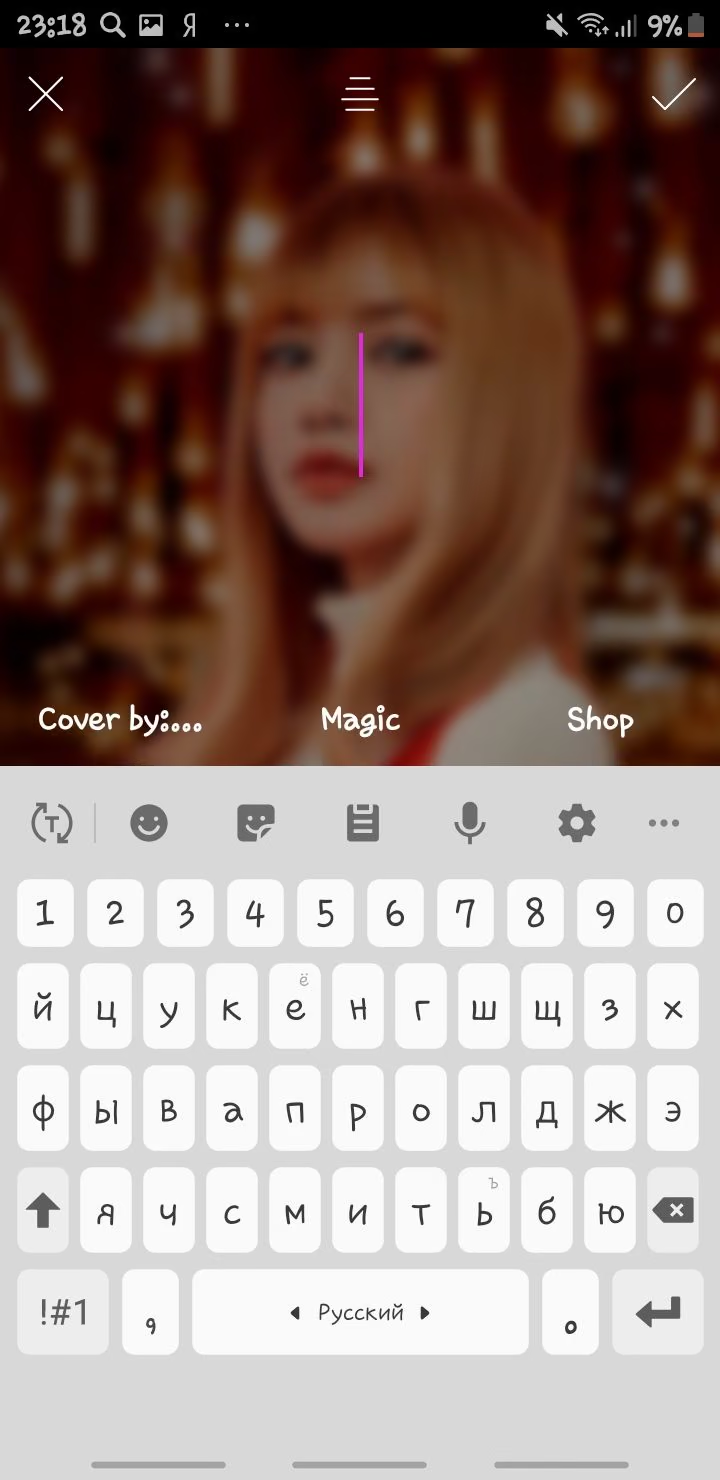
Далее подбираем шрифт, цвет и т.д.
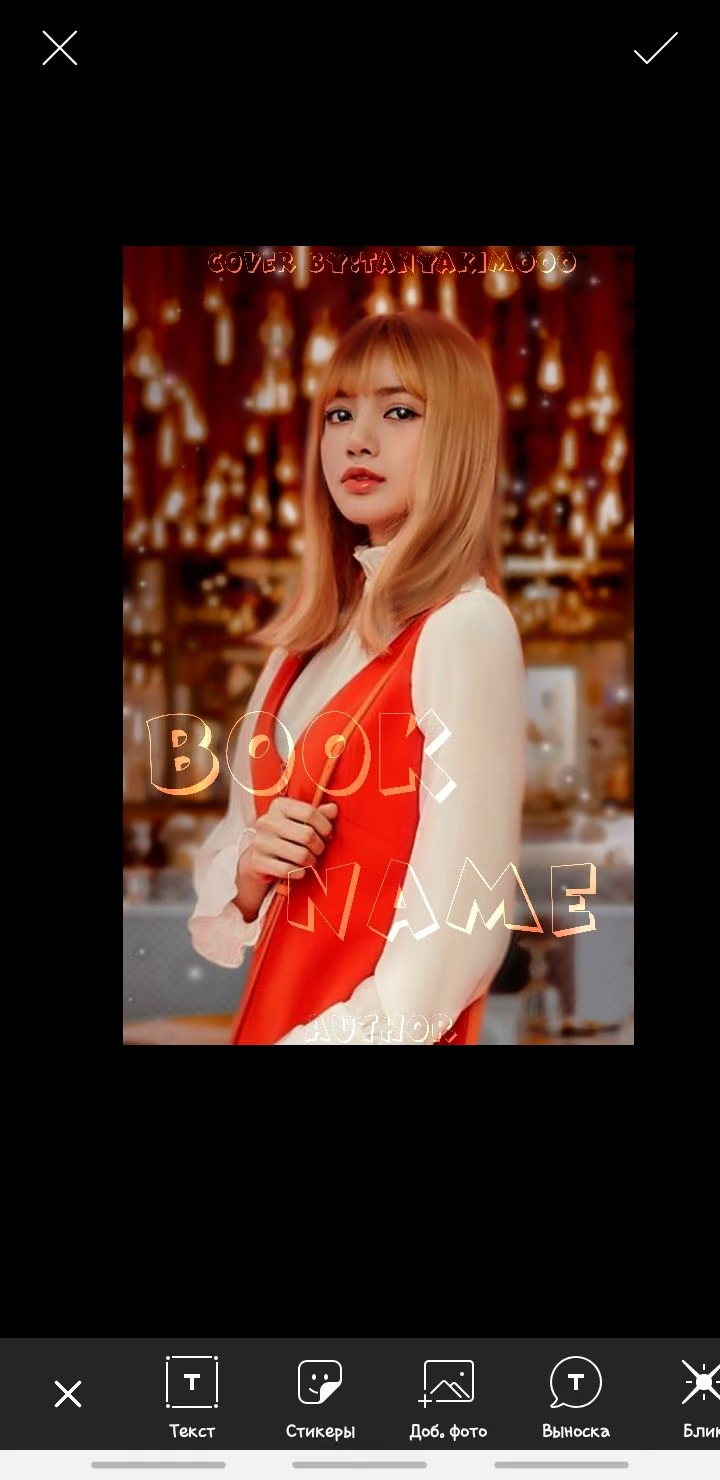
После этого сохраняем и переходим в Remini. Там мы нажимаем enhance . После того как мы всё обработали у нас появилась готовая работа.
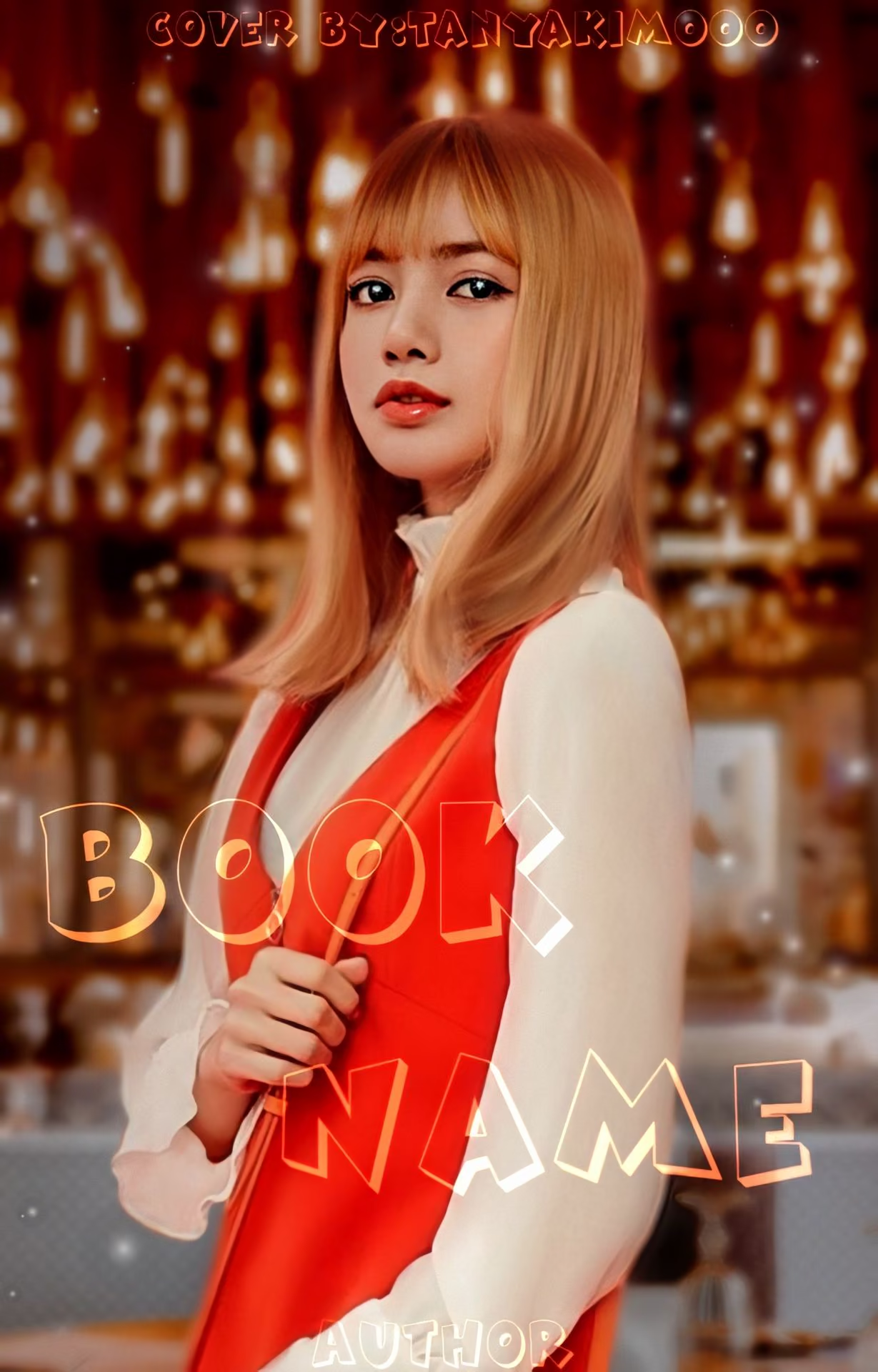
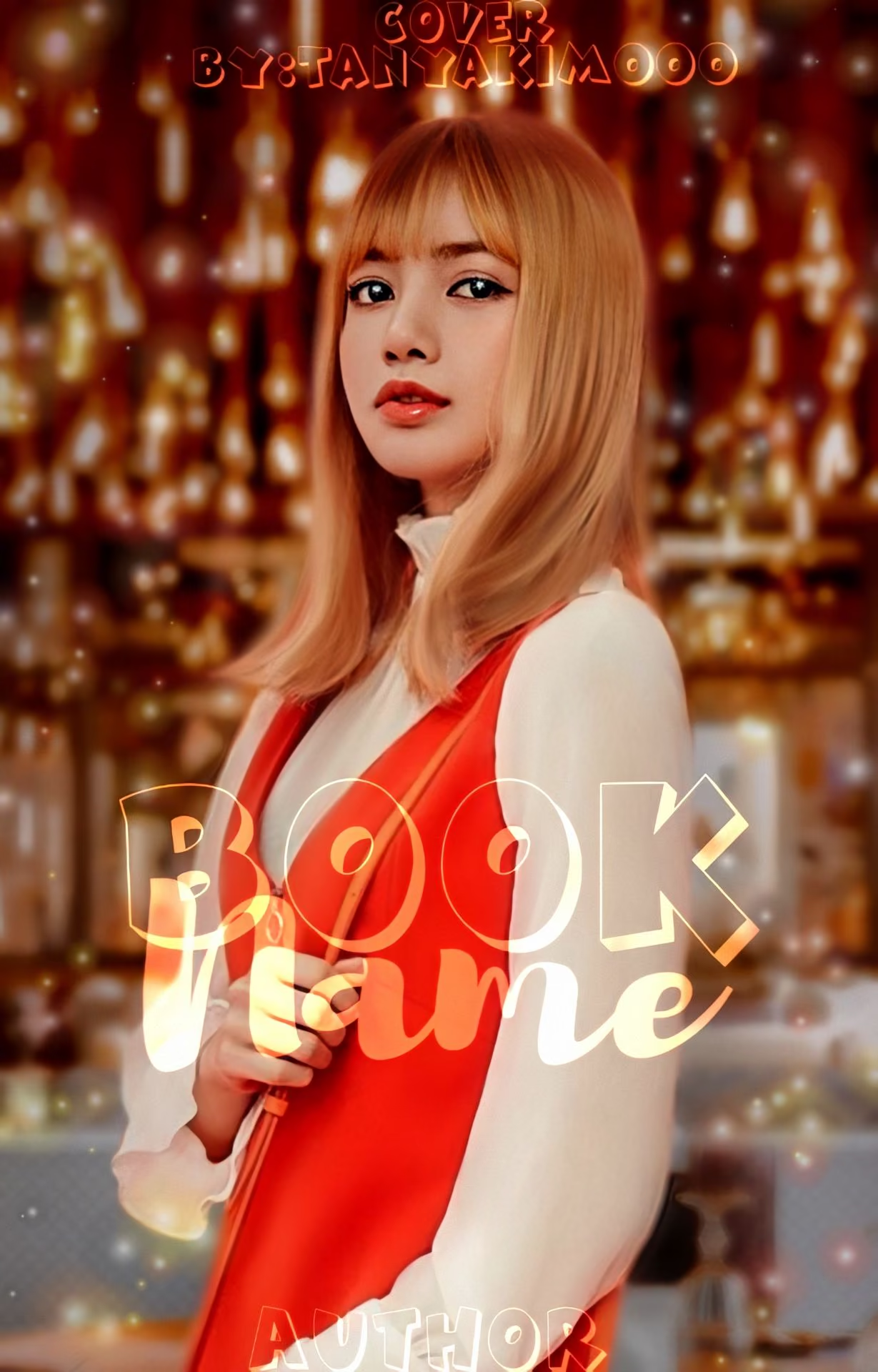
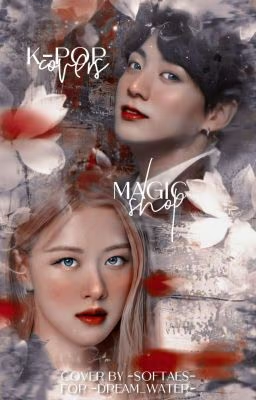
Данная работа выставлена как премэйд.
Надеюсь вы что-то поняли из всего этого туториала:)
Комментарии