



Качество кода: Отладка в браузере Chrome
Перед тем, как двигаться дальше, поговорим об отладке скриптов.
Все современные браузеры поддерживают для этого «инструменты разработчика». Исправление ошибок с их помощью намного проще и быстрее.
На текущий момент самые многофункциональные инструменты – в браузере Chrome. Также очень хорош Firebug (для Firefox).
Общий вид панели Sources
В вашей версии Chrome панель может выглядеть несколько по-иному, но что где находится, должно быть понятно.
Зайдите на страницу с примером браузером Chrome.
Откройте инструменты разработчика: F12или в меню Инструменты > Инструменты Разработчика.
Выберите сверху Sources.
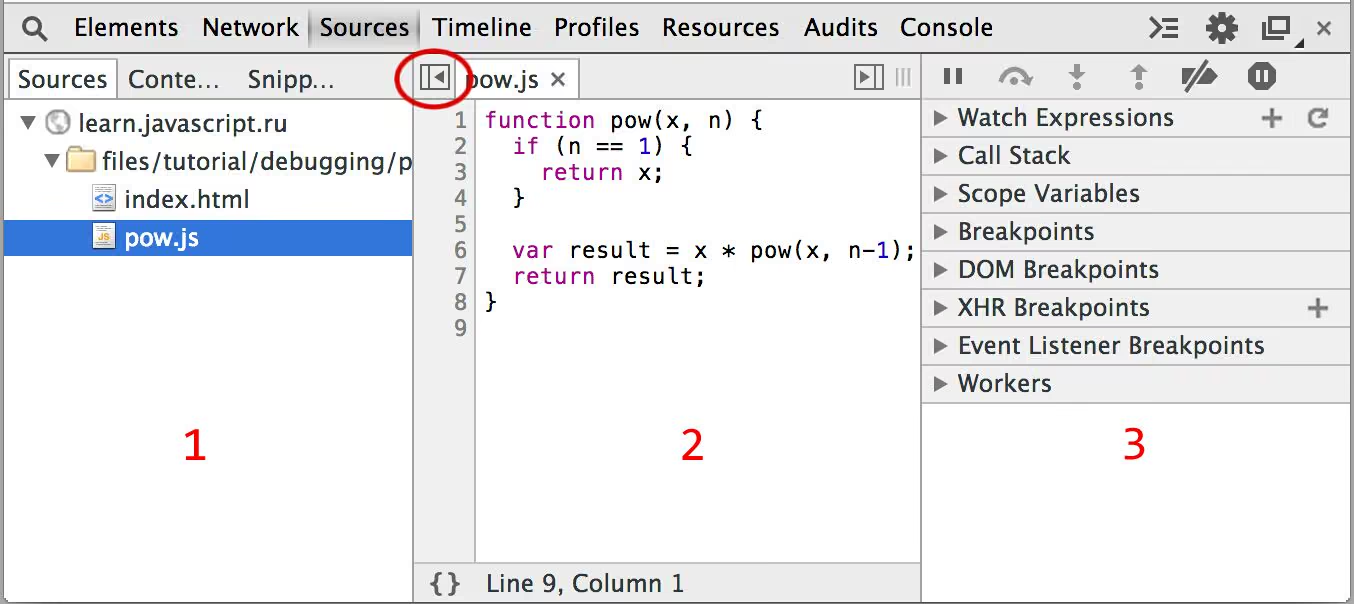
Вы видите три зоны:
Зона исходных файлов. В ней находятся все подключённые к странице файлы, включая JS/CSS. Выберите pow.js, если он не выбран. Зона текста. В ней находится текст файлов.Зона информации и контроля. Мы поговорим о ней позже.
Обычно зона исходных файлов при отладке не нужна. Скройте её кнопкой .
Общие кнопки управления
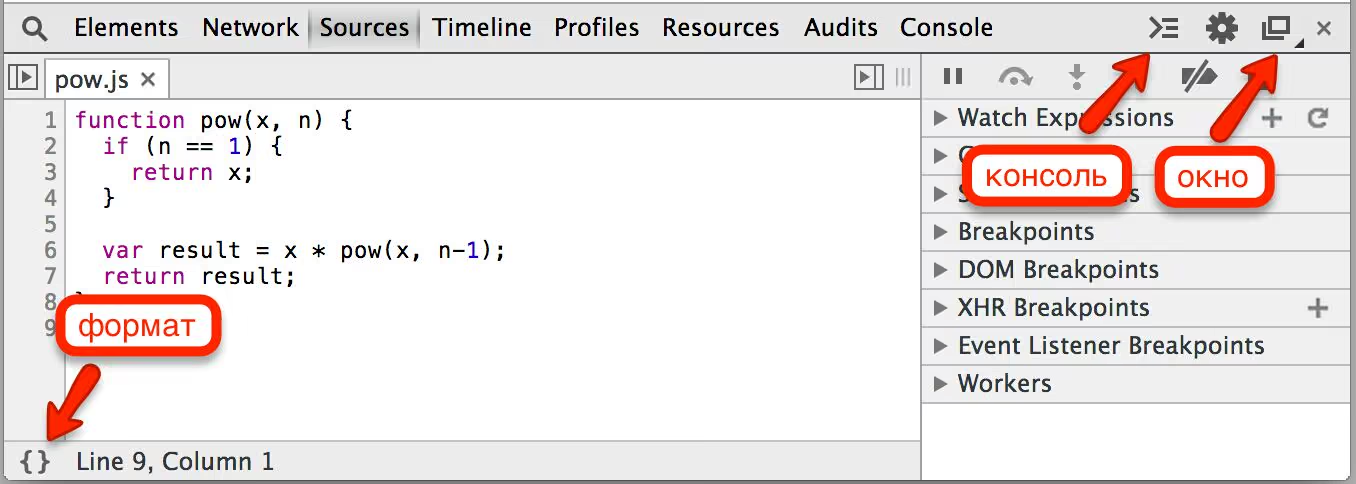
Три наиболее часто используемые кнопки управления:
Формат Нажатие форматирует текст текущего файла, расставляет отступы. Нужна, если вы хотите разобраться в чужом коде, плохо отформатированном или сжатом. Консоль Очень полезная кнопка, открывает тут же консоль для запуска команд. Можно смотреть код и тут же запускать функции. Её нажатие можно заменить на клавишу Esc.Окно Если код очень большой, то можно вынести инструменты разработки вбок или в отдельное окно, зажав эту кнопку и выбрав соответствующий вариант из списка.
Точки останова
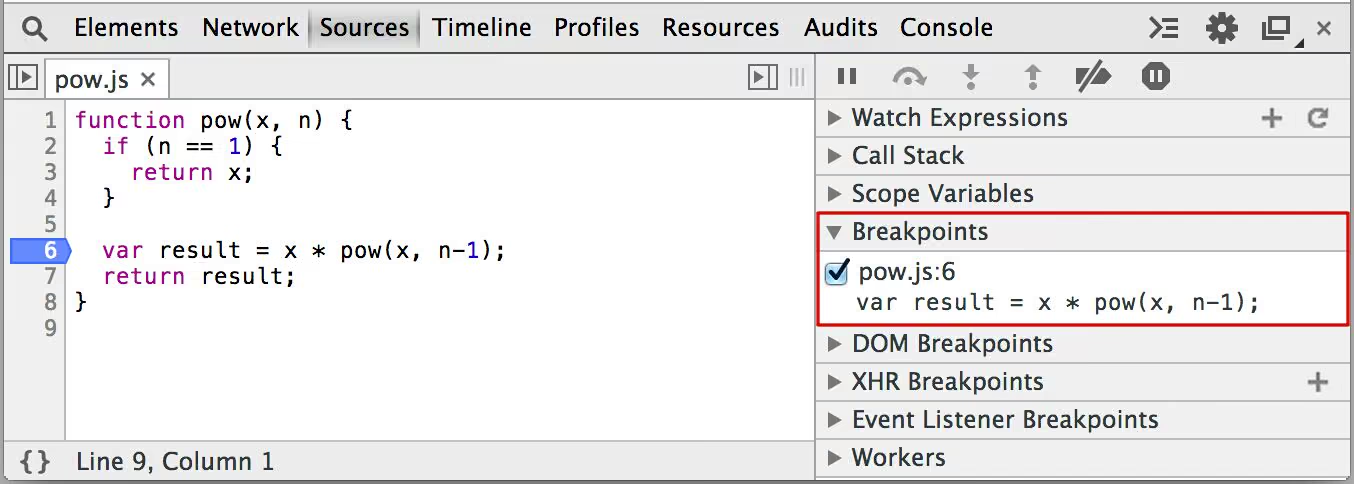
Открыли файл pow.js во вкладке Sources? Кликните на 6-й строке файла pow.js, прямо на цифре 6.
Поздравляю! Вы поставили точку останова или, как чаще говорят, «брейкпойнт».
Выглядеть это должно примерно так:
Слово Брейкпойнт (breakpoint) – часто используемый английский жаргонизм. Это то место в коде, где отладчик будет автоматически останавливать выполнение JavaScript, как только оно до него дойдёт.
В остановленном коде можно посмотреть текущие значения переменных, выполнять команды и т.п., в общем – отлаживать его.
Вы можете видеть, что информация о точке останова появилась справа, в подвкладке Breakpoints.
Вкладка Breakpoints очень удобна, когда код большой, она позволяет:
Быстро перейти на место кода, где стоит брейкпойнт кликом на текст.
Временно выключить брейкпойнт кликом на чекбокс.
Быстро удалить брейкпойнт правым кликом на текст и выбором Remove, и так далее.
Остановиться и осмотреться
Наша функция выполняется сразу при загрузке страницы, так что самый простой способ активировать отладчик JavaScript – перезагрузить её. Итак, нажимаем F5(Windows, Linux) или Cmd+R (Mac).
Если вы сделали всё, как описано выше, то выполнение прервётся как раз на 6-й строке.
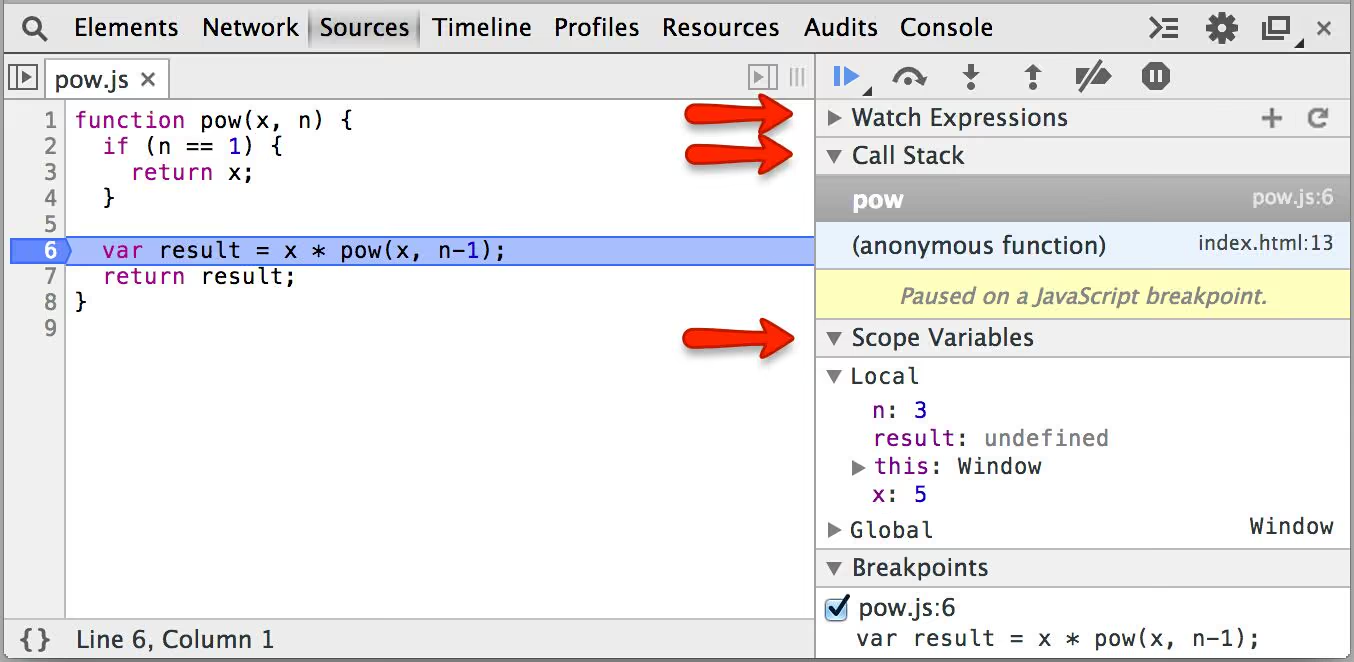
Обратите внимание на информационные вкладки справа (отмечены стрелками).
В них мы можем посмотреть текущее состояние:
1. Watch Expressions – показывает текущие значения любых выражений.
Можно раскрыть эту вкладку, нажать мышью + на ней и ввести любое выражение. Отладчик будет отображать его значение на текущий момент, автоматически перевычисляя его при проходе по коду.
2. Call Stack – стек вызовов, все вложенные вызовы, которые привели к текущему месту кода.
На текущий момент видно, отладчик находится в функции pow (pow.js, строка 6), вызванной из анонимного кода (index.html, строка 15).
3. Scope Variables – переменные.
На текущий момент строка 6 ещё не выполнилась, поэтому result равен undefined.
В Local показываются переменные функции: объявленные через var и параметры. Вы также можете там видеть ключевое слово this, если вы не знаете, что это такое – ничего страшного, мы это обсудим позже, в следующих главах учебника.
В Global – глобальные переменные и функции.
Управление выполнением
Пришло время, как говорят, «погонять» скрипт и «оттрейсить» (от англ. trace – отслеживать) его работу.
Обратим внимание на панель управления справа-сверху, в ней есть 6 кнопок:

– продолжить выполнение, горячая клавиша F8.
Продолжает выполнения скрипта с текущего момента в обычном режиме. Если скрипт не встретит новых точек останова, то в отладчик управление больше не вернётся.
Нажмите на эту кнопку.
Скрипт продолжится, далее, в 6-й строке находится рекурсивный вызов функции pow, т.е. управление перейдёт в неё опять (с другими аргументами) и сработает точка останова, вновь включая отладчик.
При этом вы увидите, что выполнение стоит на той же строке, но в Call Stackпоявился новый вызов.
Походите по стеку вверх-вниз – вы увидите, что действительно аргументы разные.

– сделать шаг, не заходя внутрь функции, горячая клавиша F10.
Выполняет одну команду скрипта. Если в ней есть вызов функции – то отладчик обходит его стороной, т.е. не переходит на код внутри.
Эта кнопка очень удобна, если в текущей строке вызывается функция JS-фреймворка или какая-то другая, которая нас ну совсем не интересует. Тогда выполнение продолжится дальше, без захода в эту функцию, что нам и нужно.
Обратим внимание, в данном случае эта кнопка при нажатии всё-таки перейдёт внутрь вложенного вызова pow, так как внутри pow находится брейкпойнт, а на включённых брейкпойнтах отладчик останавливается всегда.

– сделать шаг, горячая клавиша F11.
Выполняет одну команду скрипта и переходит к следующей. Если есть вложенный вызов, то заходит внутрь функции.
Эта кнопка позволяет подробнейшим образом пройтись по очереди по командам скрипта.

– выполнять до выхода из текущей функции, горячая клавиша Shift+F11.
Выполняет команды до завершения текущей функции.
Эта кнопка очень удобна в случае, если мы нечаянно вошли во вложенный вызов, который нам не интересен – чтобы быстро из него выйти.

– отключить/включить все точки останова.
Эта кнопка никак не двигает нас по коду, она позволяет временно отключить все точки останова в файле.

– включить/отключить автоматическую остановку при ошибке.
Эта кнопка – одна из самых важных.
Нажмите её несколько раз. В старых версиях Chrome у неё три режима – нужен фиолетовый, в новых – два, тогда достаточно синего.
Когда она включена, то при ошибке в коде он автоматически остановится и мы сможем посмотреть в отладчике текущие значения переменных, при желании выполнить команды и выяснить, как так получилось.
Процесс отладки заключается в том, что мы останавливаем скрипт, смотрим, что с переменными, переходим дальше и ищем, где поведение отклоняется от правильного.
Консоль
При отладке, кроме просмотра переменных и передвижения по скрипту, бывает полезно запускать команды JavaScript. Для этого нужна консоль.
В неё можно перейти, нажав кнопку «Console» вверху-справа, а можно и открыть в дополнение к отладчику, нажав на кнопку или клавишей ESC.
Самая любимая команда разработчиков: console.log(...).
Она пишет переданные ей аргументы в консоль, например:
// результат будет виден в консоли for (var i = 0; i < 5; i++) { console.log("значение", i); }
Полную информацию по специальным командам консоли вы можете получить на странице Chrome Console API и Chrome CommandLine API. Почти все команды также действуют в Firebug (отладчик для браузера Firefox).
Консоль поддерживают все браузеры, и, хотя IE10- поддерживает далеко не все функции, но console.log работает везде. Используйте его для вывода отладочной информации по ходу работы скрипта.
Ошибки
Ошибки JavaScript выводятся в консоли.
Например, прервите отладку – для этого достаточно закрыть инструменты разработчика – и откройте страницу с ошибкой.
Перейдите во вкладку Console инструментов разработчика (Ctrl+Shift+J / Cmd+Shift+J).
В консоли вы увидите что-то подобное:
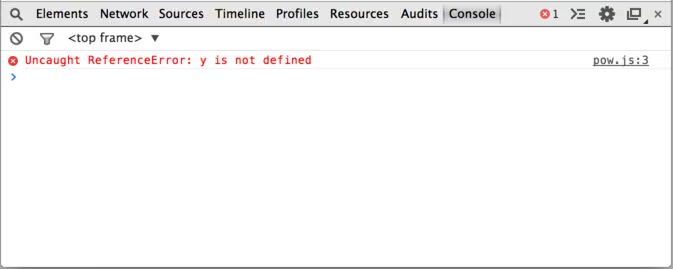
Красная строка – это сообщение об ошибке.
Если кликнуть на ссылке pow.js в консоли, справа в строке с ошибкой, то мы перейдём непосредственно к месту в скрипте, где возникла ошибка.
Однако почему она возникла?
Более подробно прояснить произошедшее нам поможет отладчик. Он может «заморозить» выполнение скрипта на момент ошибки и дать нам возможность посмотреть значения переменных и стека на тот момент.
Для этого:
•Перейдите на вкладку Sources.
•Включите останов при ошибке, кликнув на кнопку
•Перезагрузите страницу.
После перезагрузки страницы JavaScript-код запустится снова и отладчик остановит выполнение на строке с ошибкой:
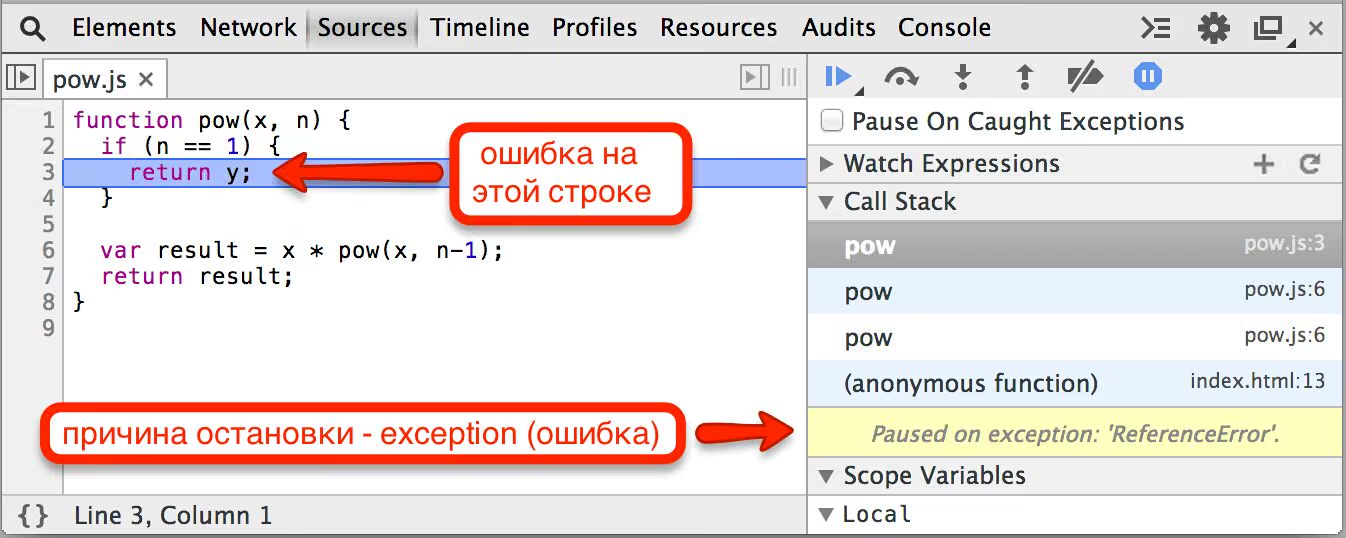
Можно посмотреть значения переменных. Открыть консоль и попробовать запустить что-то в ней. Поставить брейкпойнты раньше по коду и посмотреть, что привело к такой печальной картине, и так далее.
Итого
Отладчик позволяет:
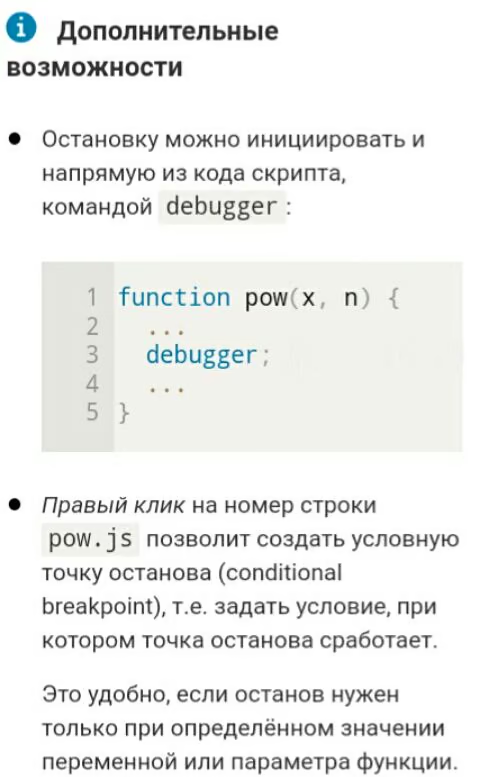
Останавливаться на отмеченном месте (breakpoint) или по команде debugger.Выполнять код – по одной строке или до определённого места.Смотреть переменные, выполнять команды в консоли и т.п.
В этой главе кратко описаны возможности отладчика Google Chrome, относящиеся именно к работе с кодом.
Пока что это всё, что нам надо, но, конечно, инструменты разработчика умеют много чего ещё. В частности, вкладка Elements – позволяет работать со страницей (понадобится позже), Timeline – смотреть, что именно делает браузер и сколько это у него занимает и т.п.
Осваивать можно двумя путями:
1. Официальная документация (на англ.)
2. Кликать в разных местах и смотреть, что получается. Не забывать о клике правой кнопкой мыши.
Мы ещё вернёмся к отладчику позже, когда будем работать с HTML.