





Озвучивание не поддерживается в этом браузере
#4. Обработка кожи
Доброго времени суток, персики! В этой главе я расскажу вам о том, как я обрабатываю кожу в фотошопе. В качестве примера я опять буду использовать обложку, которую у меня заказали.
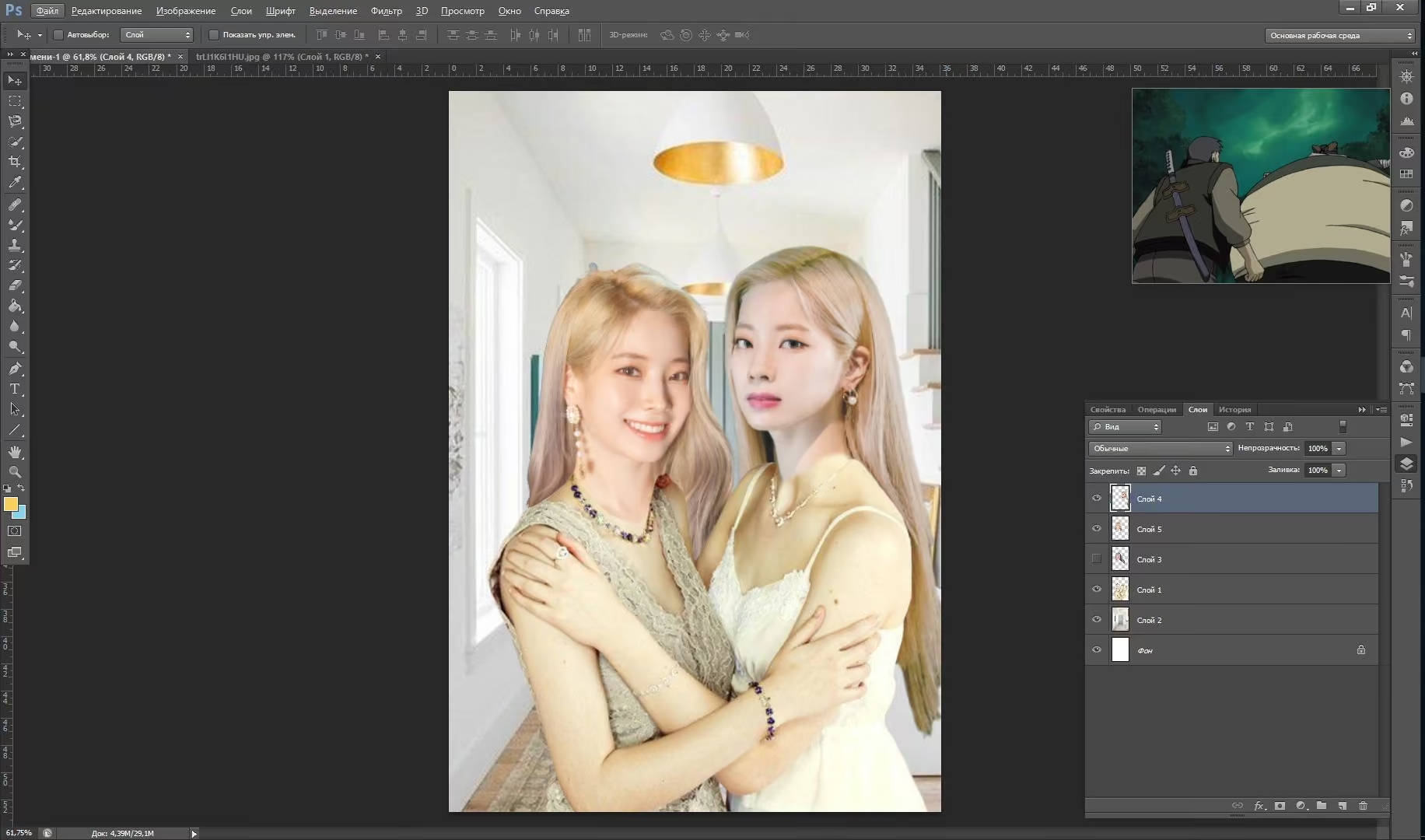
Да, я опять параллельно смотрю 《Наруто》.
Достаточно часто я сталкиваюсь с тем, что попадается исходник не очень хорошего качества, а другого не найти, и какой-то альтернативы также. Если приблизить эту работу, то можно заметить, что на исходнике, на который я прикрепила голову Дахён, есть некрасивые пиксели. Меня лично это бесит.
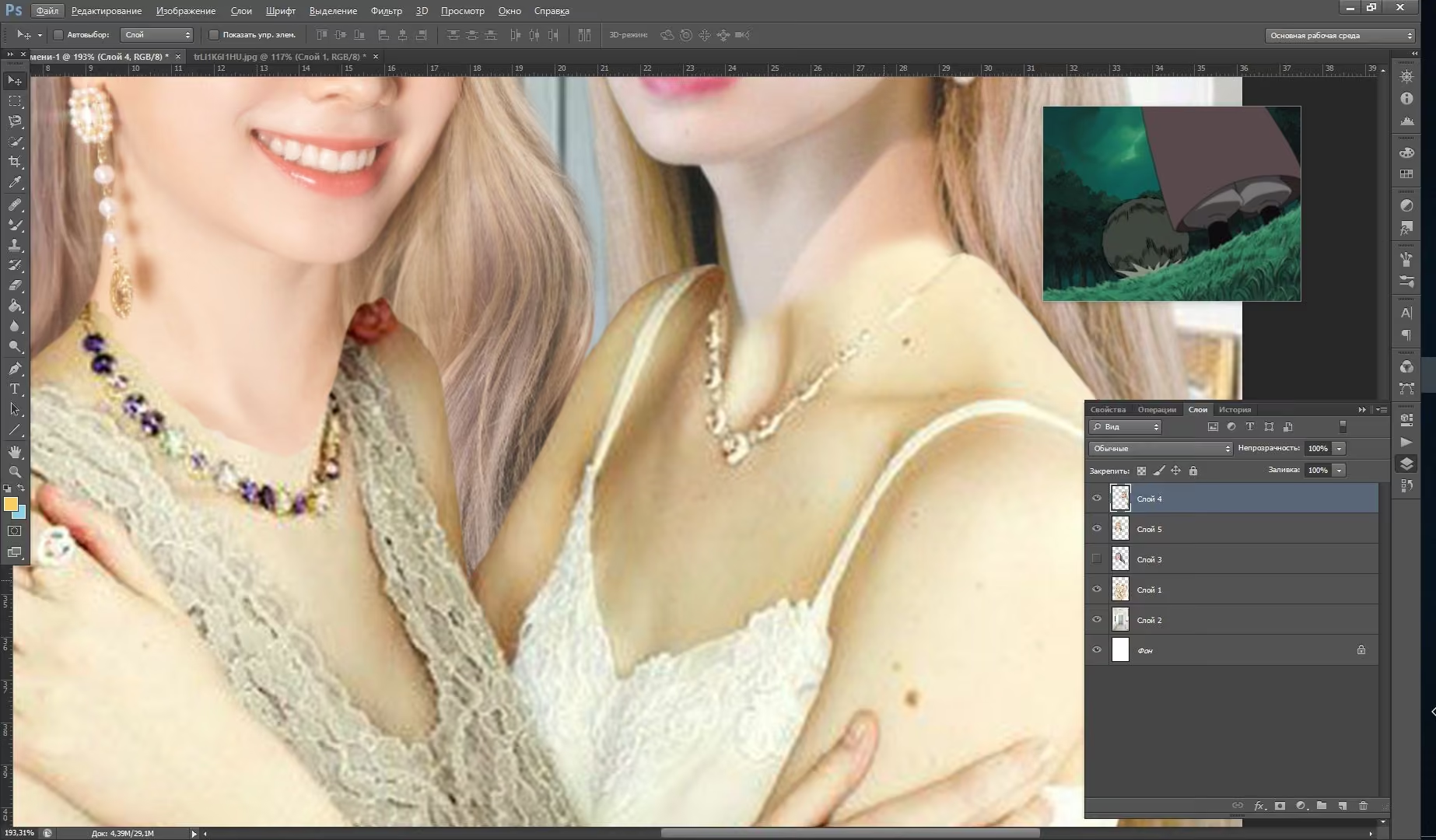
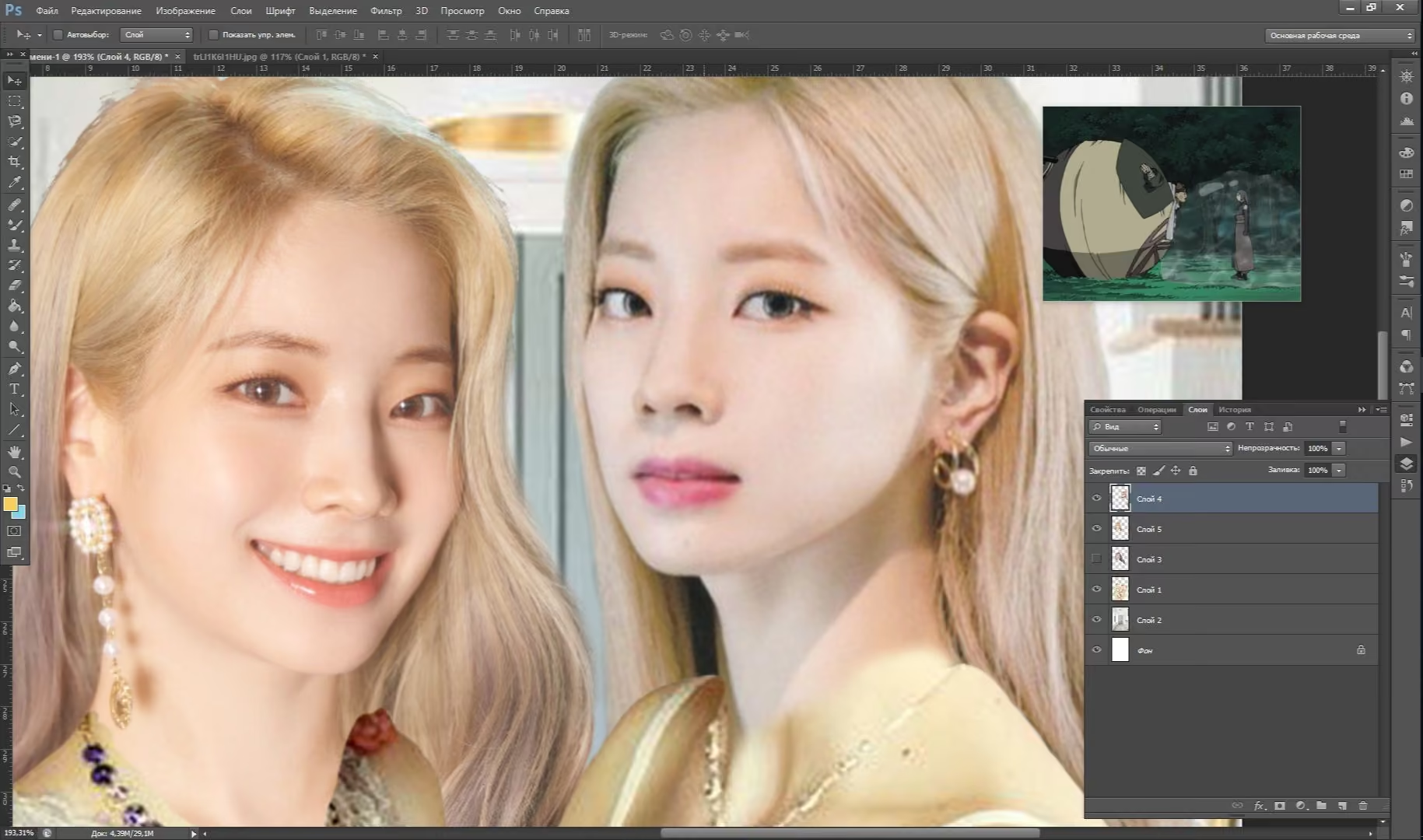
Итак, покажу вам два способа по устранению этих самых пикселей. Первый - это ручная обработка с помощью инструмента 《микс-кисть》.
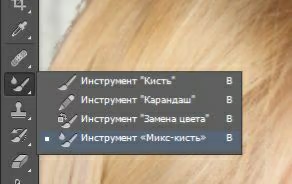
Чаще всего таким образом я обрабатываю лицо.
Дублируем нужный слой (ctrl + j) и начинаем водить кистью по изображению.
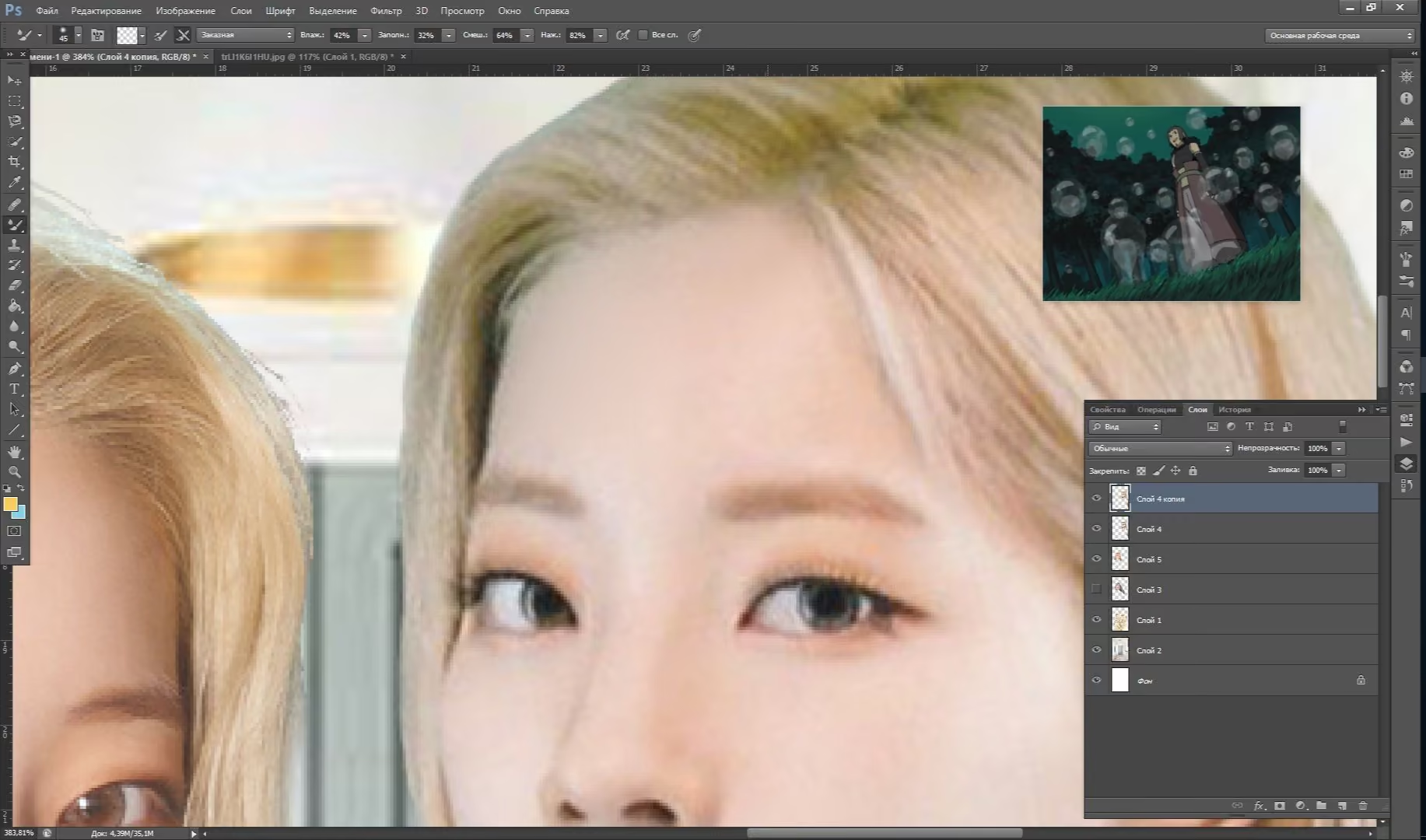
У меня всегда стоят такие настройки.
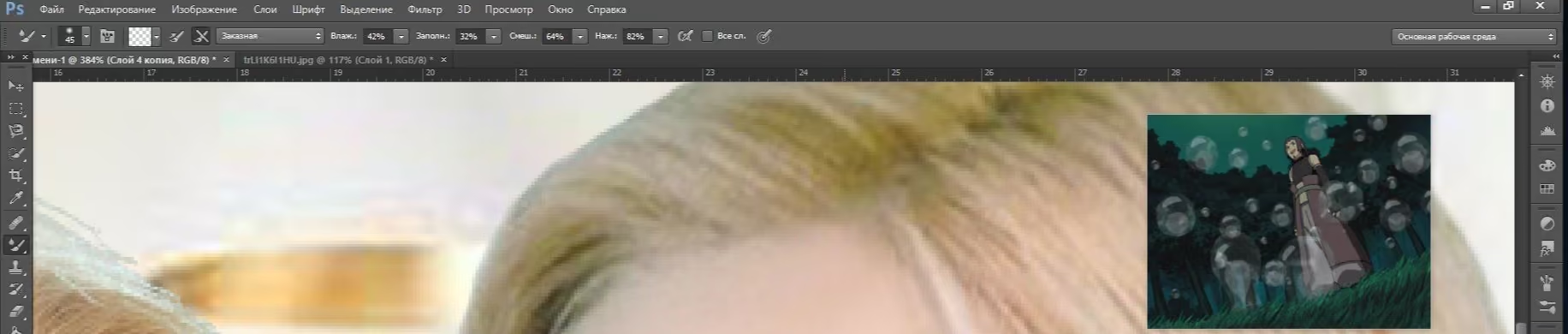
Но с этим инструментом нужно быть аккуратным, поскольку можно вместо сглаженной кожи получить пятна.
И вот что у нас получается.
Было:
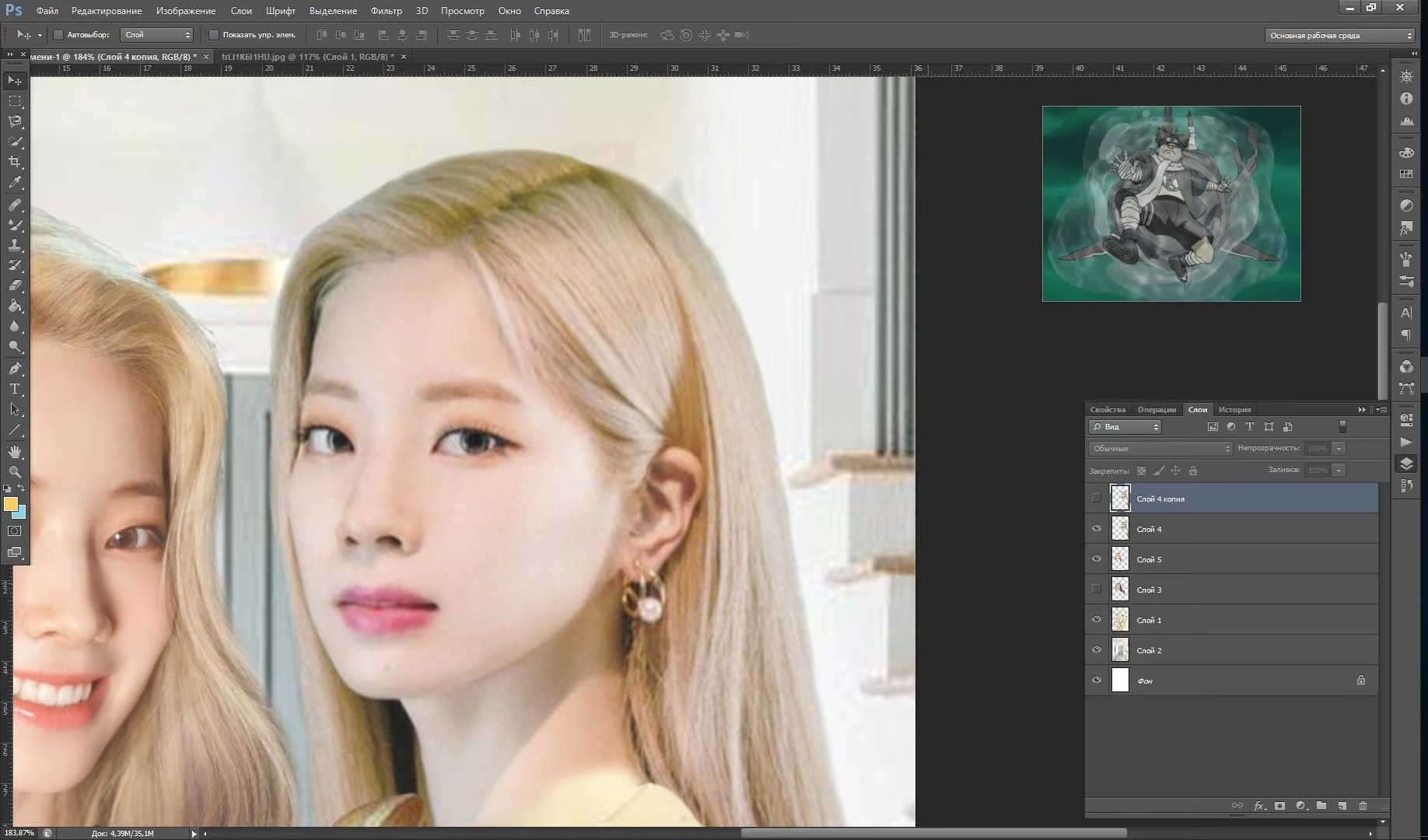
Стало:
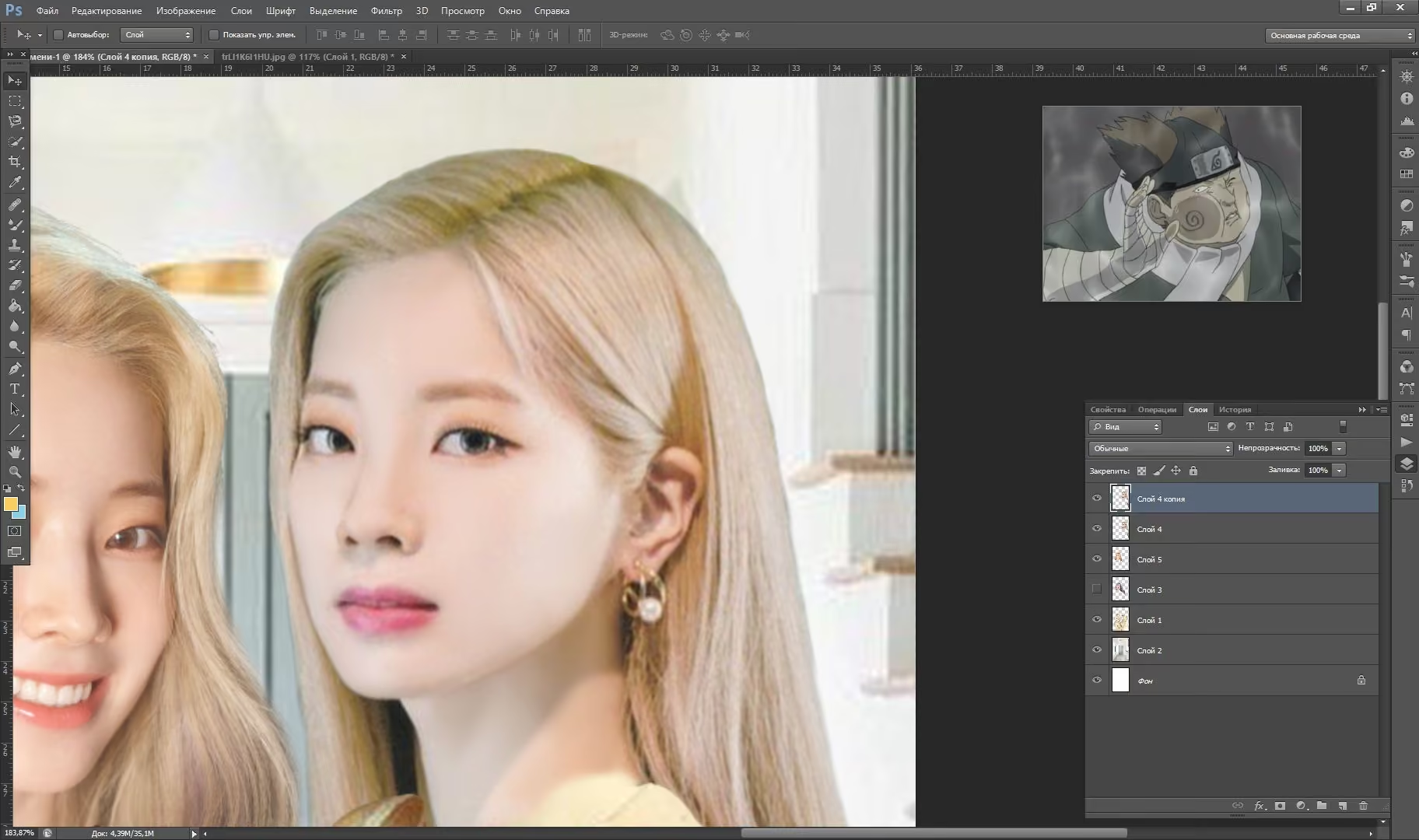
Возможно, так сразу и не скажешь, что что-то поменялось, но мне становится на душе спокойнее после этих махинаций.
Кстати, небольшой лайфхак для тех, у кого старая версия фотошопа, допустим cs3. Я раньше работала с этой версией, и в ней отсутствует 《микс-кисть》, но я смогла найти альтернативу - палец. Но с ним также нужно быть осторожным, поскольку этот инструмент смешивает цвета, а не разглаживает, как микс-кисть.
Теперь расскажу о втором способе. Для него вам понадобится плагин topaz denoise 5.
Нажимаем на 《фильтр》.
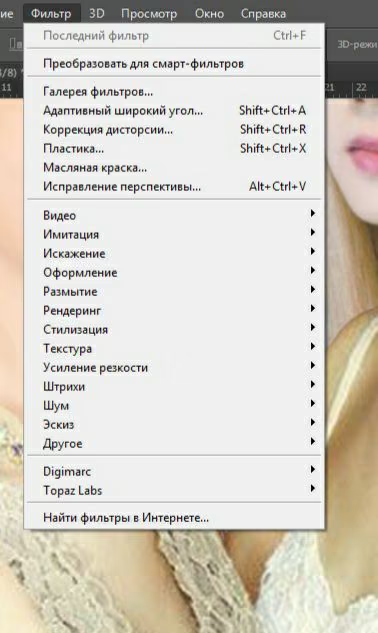
Находим topas labs, а в нем нажимаем на нужный плагин.
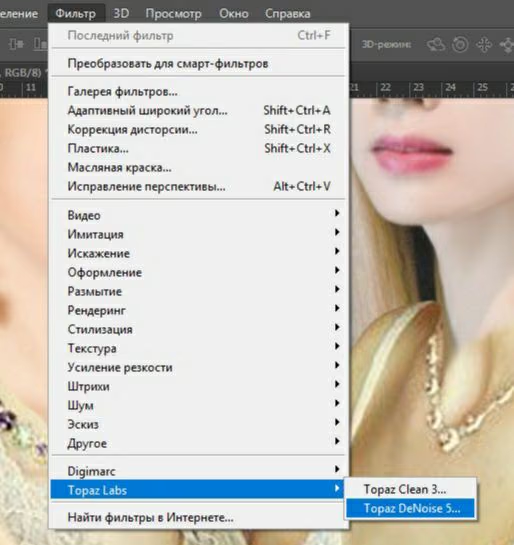
Лично я скачивала его в какой-то группе по фотошопу в ВКонтакте.
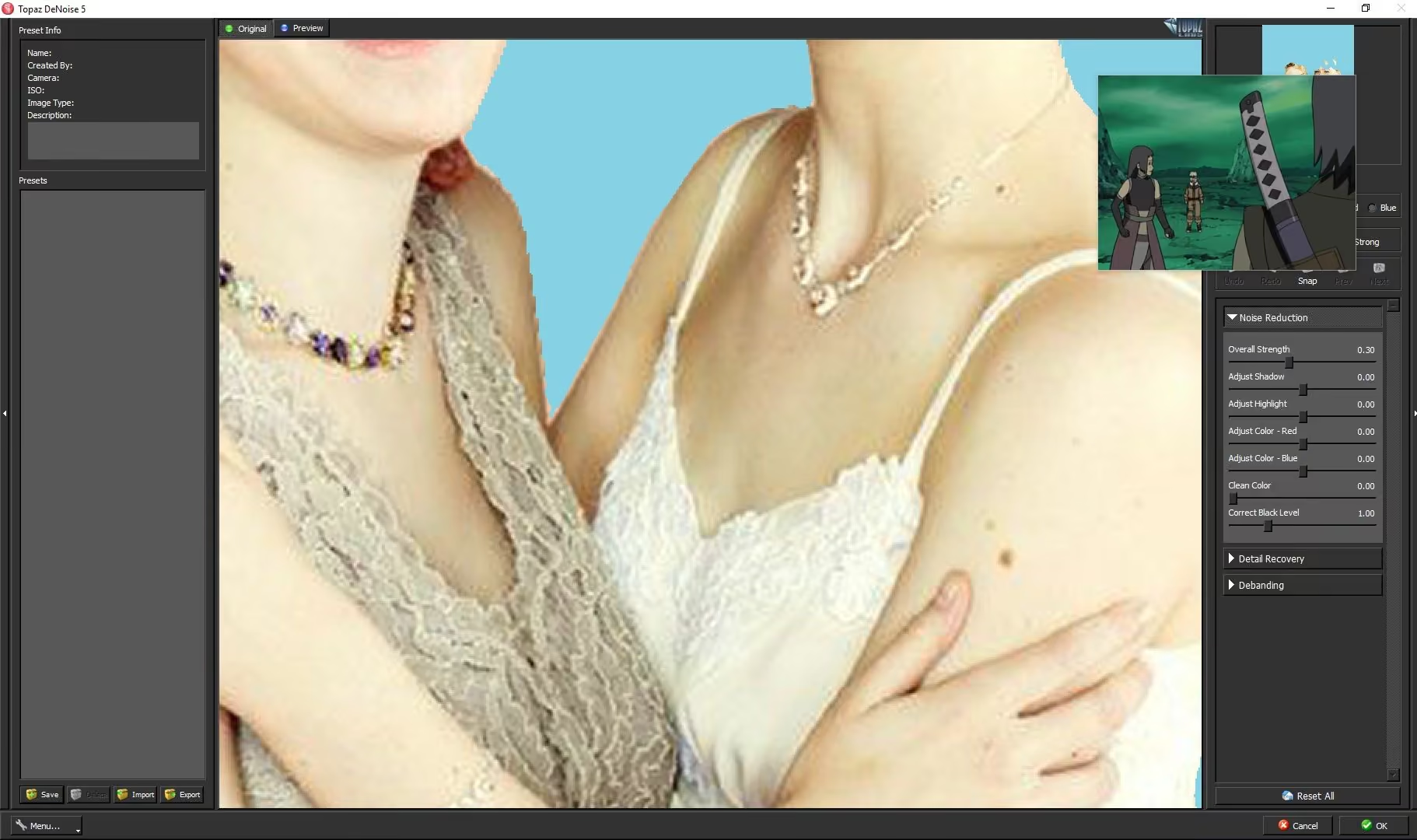
Нам открывается окно с настройками, там мы крутим вертим ползунок.
Было:
Стало:
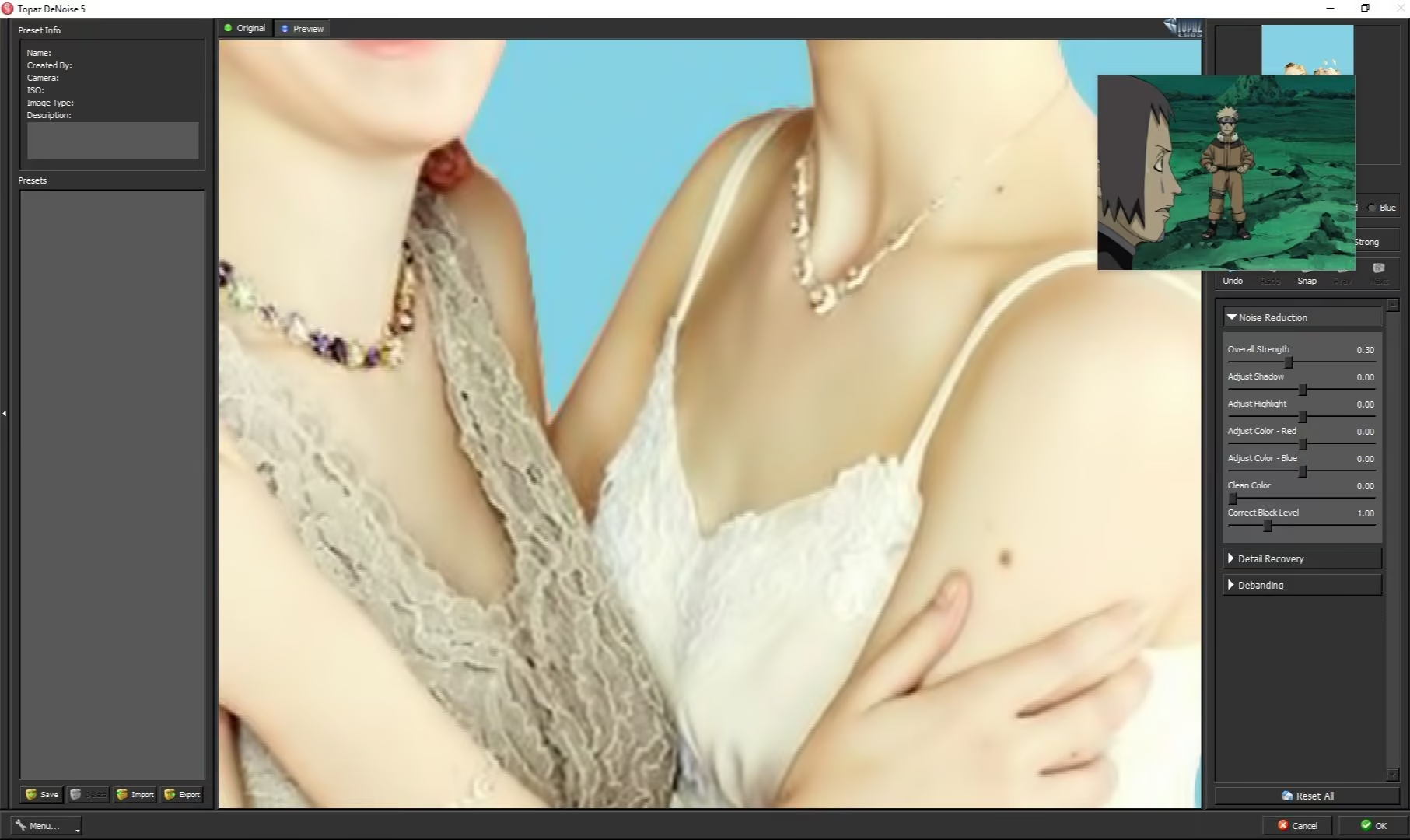
Этот способ я использую для того, чтобы сгладить одежду на плохом исходнике.
Надеюсь, что смогла вам чем-то помочь, и эта глава оказалась вам полезной.
Напишите в комментариях, о чем бы вы хотели узнать.
Комментарии