



Озвучивание не поддерживается в этом браузере
Урок 6. Делаем более сложную обложку.
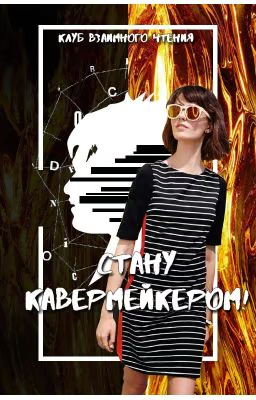
Добрый день всем, сегодня с вами Green_Piss . Я уже проводила краткий обзор возможностей PicsArt, но теперь я перешла на Adobe Photoshop CS6.
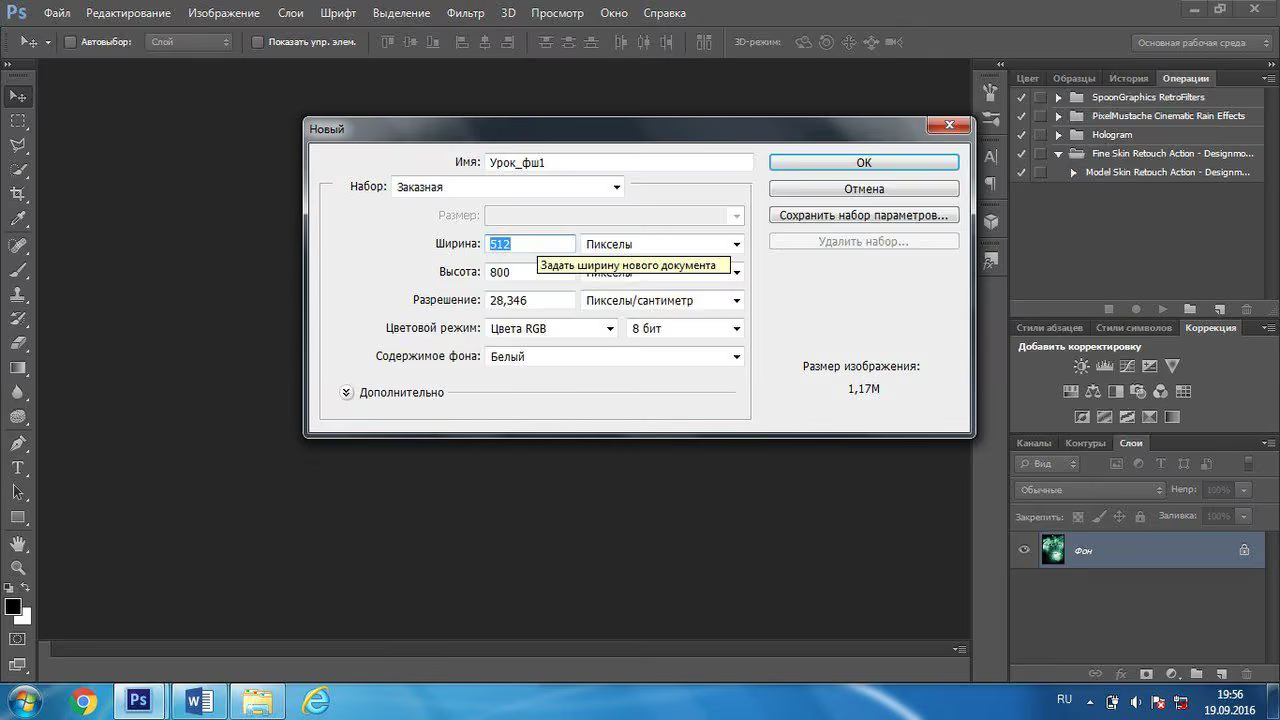
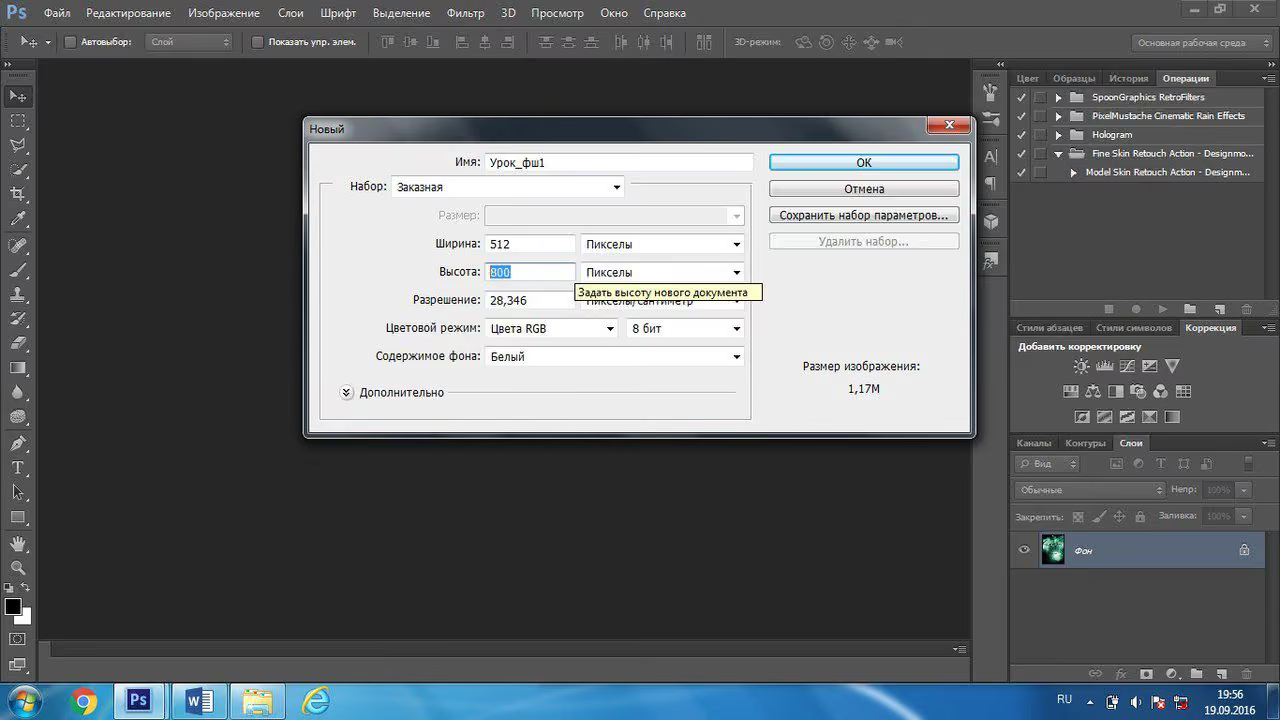
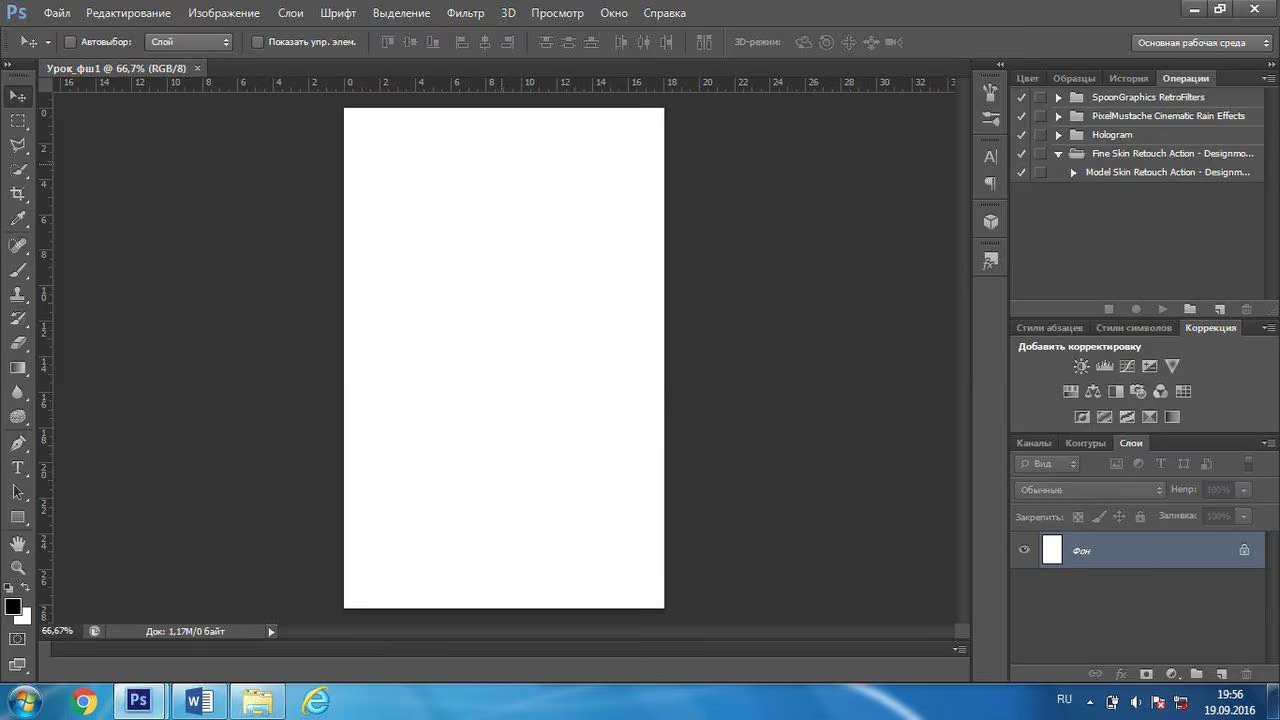
Сегодня мы будем создавать довольно легкую обложку (хотя для кого как), так что запускаем наш фотошоп и создаем чистый холст размером 512/800. Для тех кто не знает как это сделать: ищем на верхней панеле Файл>Создать. Потом указываем параметры - ширина 512, высота 800. Далее нажимаем "Ок" и получаем вот такой вот чистый лист с которым мы и будем работать
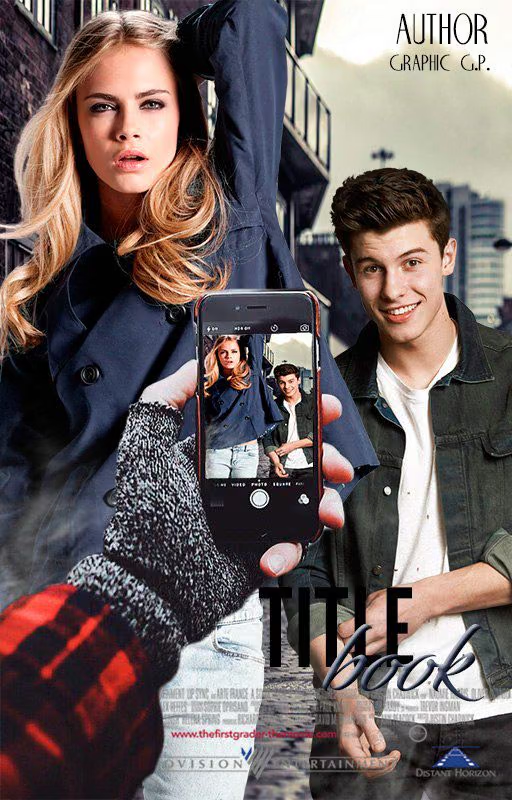
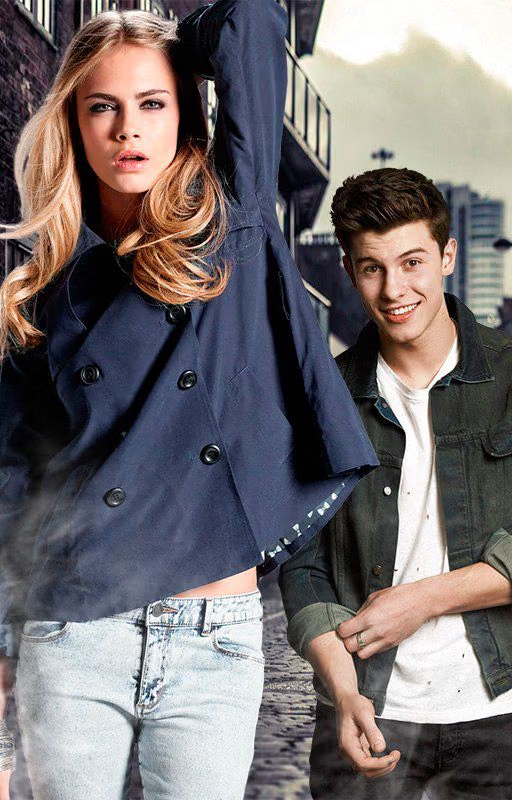
Сегодня мы будем делать вот такую обложку, думаю, она не будет для вас слишком сложной, ведь на ней нет ни коллоров, никаких эффектов вообще, поэтому создать такую обложку довольно легко. Напоминаю, что все ресурсы вы сможете найти в группе.
(за ссылкой на группу обращаться в личные сообщения Lena146G , Green_Piss или scuarrudi )
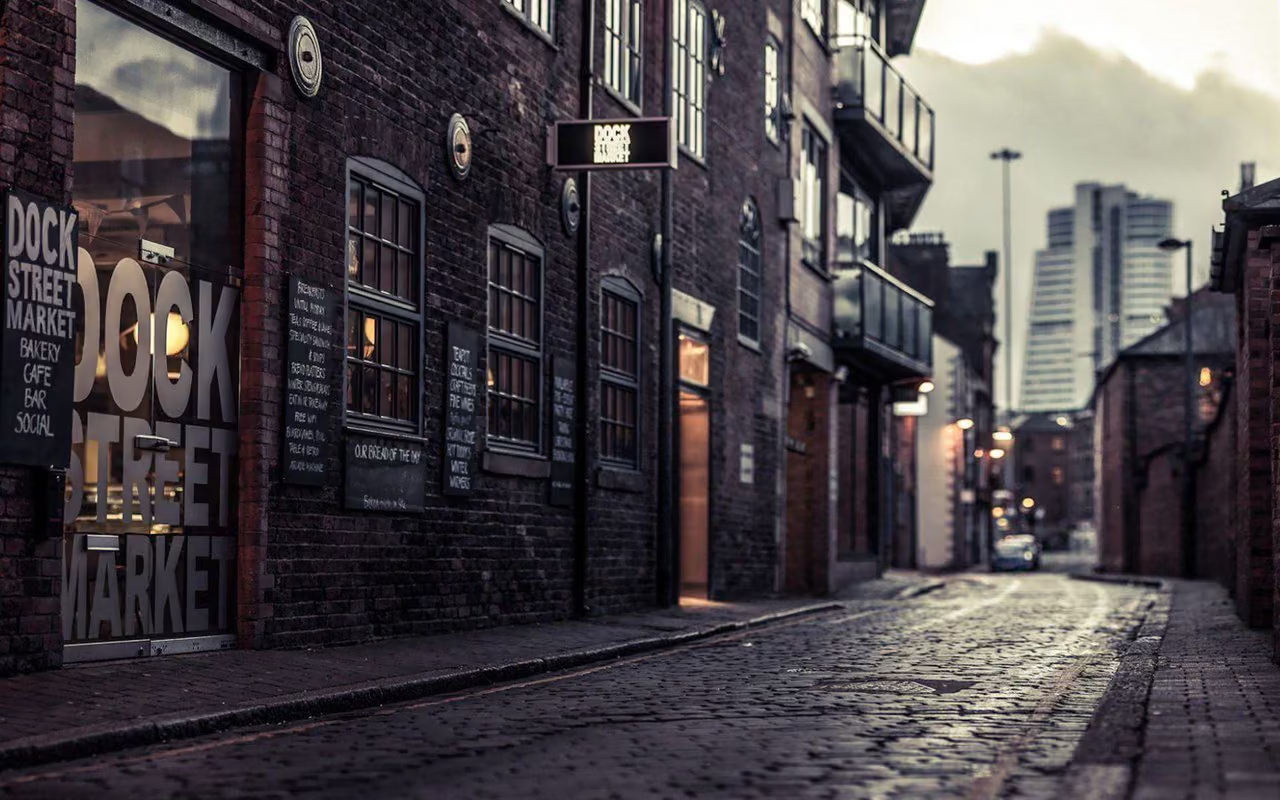
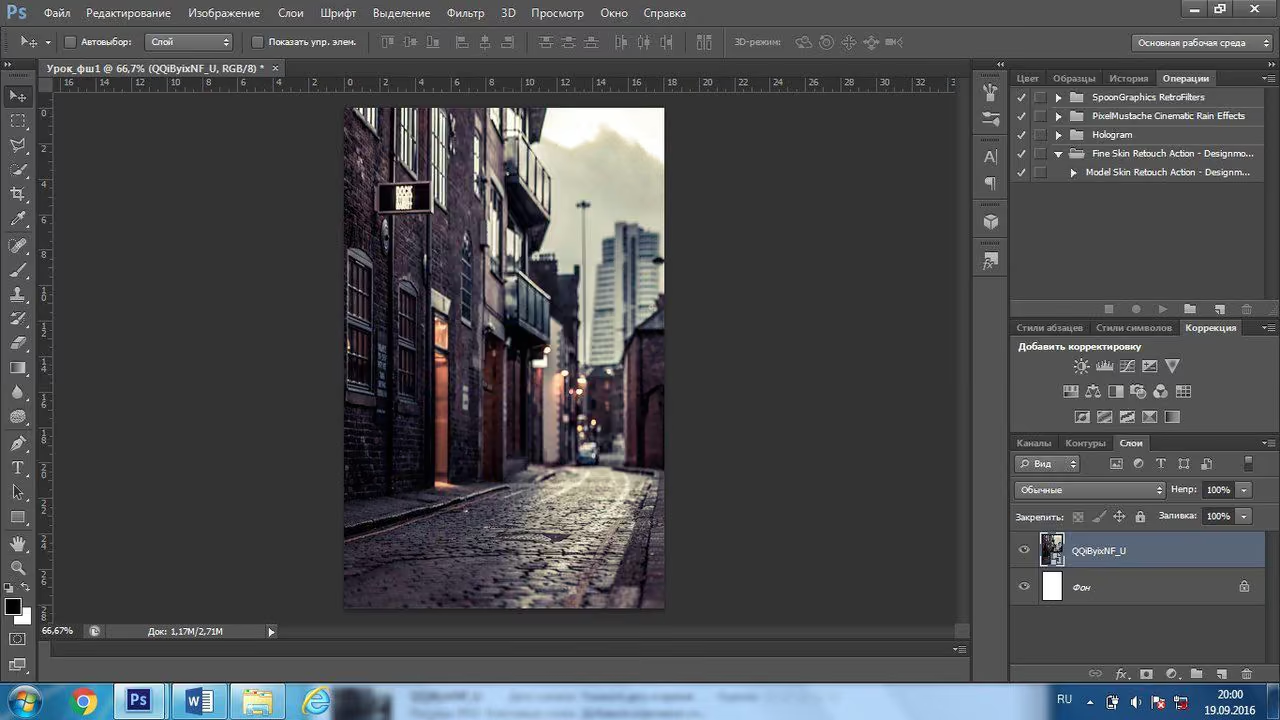
Вернемся к теме. Итак, после мы открываем нашу папку и выбираем фон. Размещаем его так, чтобы расположить на холсте именно эту часть фона, когда мы удостоверились в том, что правильно разместили фон, нажимаем на галочку в верхнем правом углу.
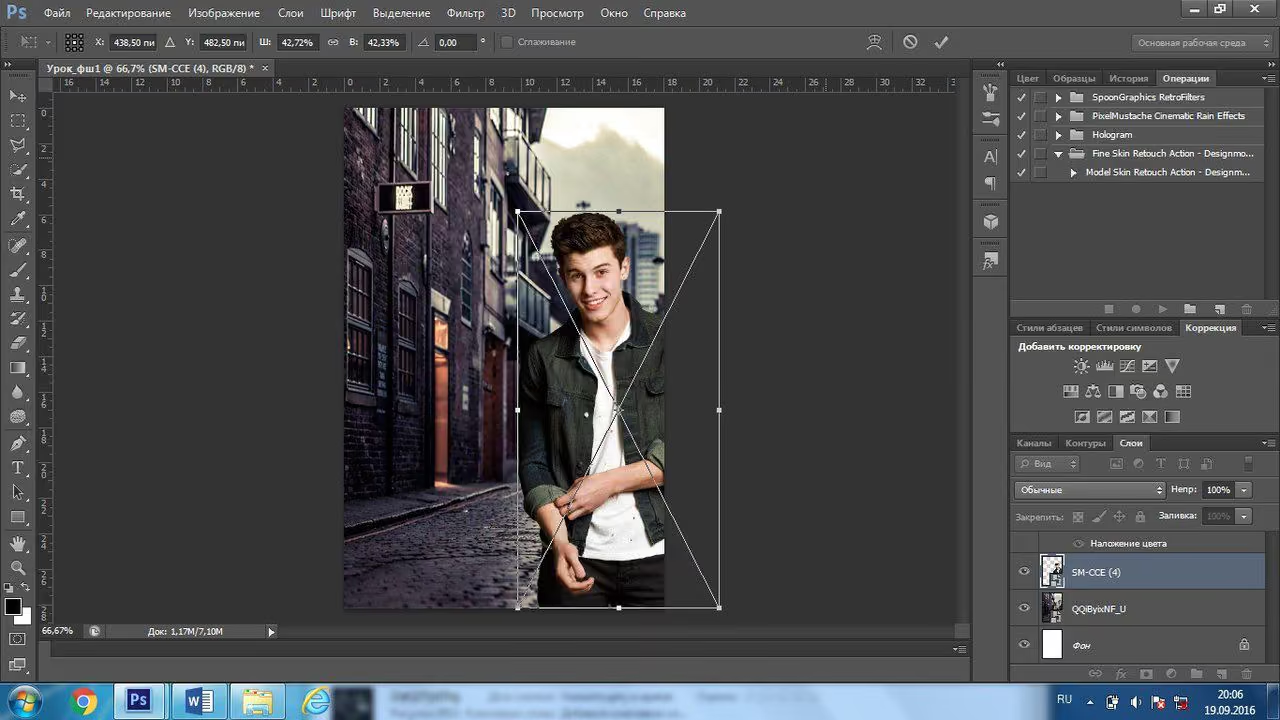
После мы снова обращаемся к нашей паке с ресурсами для урока и находим готовую вырезку /png/ Шона Мендеса и размещаем его на холсте. Делаем его не совсем большим, ведь он должен будет у нас уходить на задний план.
Думаю, все знают правило: предметы, что находятся далеко изображаются меньшими и на заднем плане, те предметы, что ближе мы располагаем на переднем плане и покрупнее.
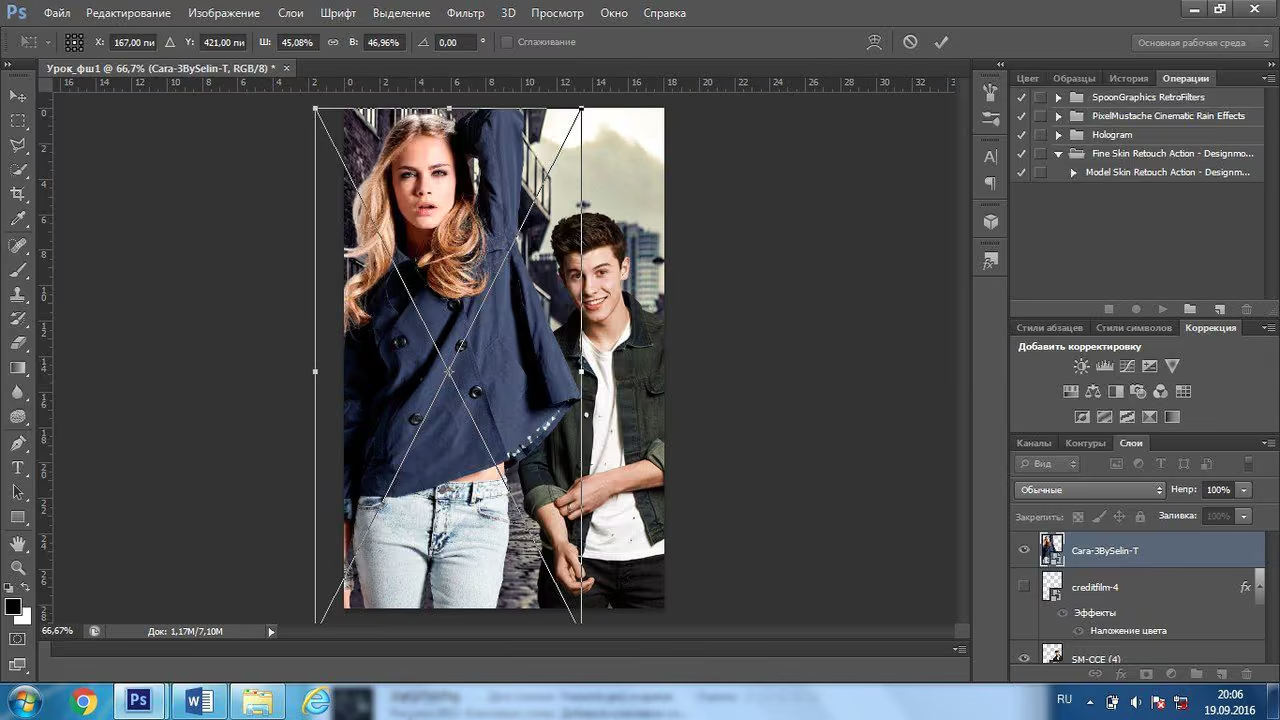
Находим вырезку Кары и размещаем её в левом углу, немного прислонив плечом к краю, то есть ее правую руку видно не будет. Постарайтесь разместить пропорционально, чтобы Кара и Шон были не слишком сжаты или растянуты, это выглядит совсем не эстетично
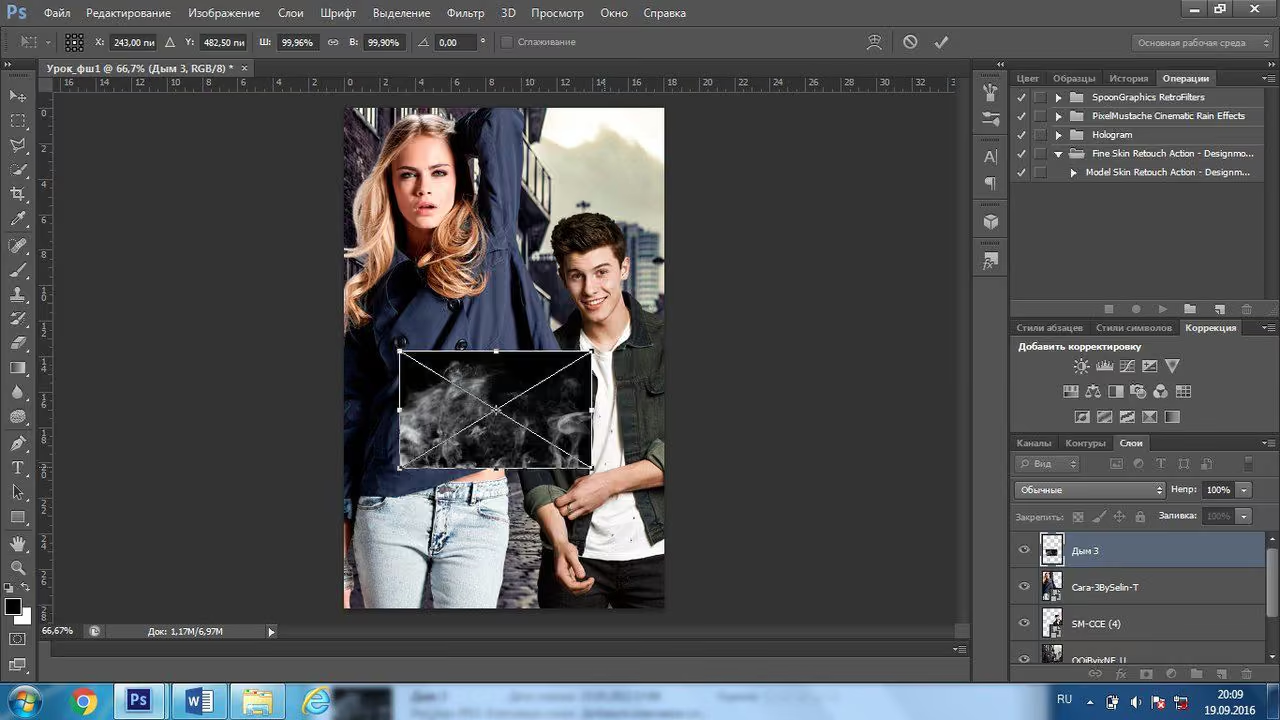
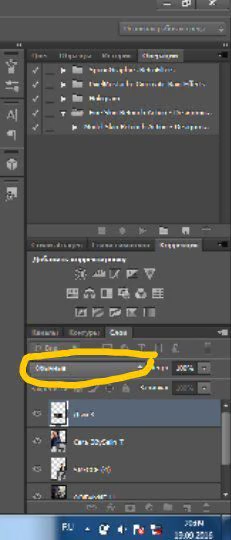
Далее находим вот такую текстуру - дым. В нашем случае он послужит неким туманом. Растягиваем его по ширине холста, опускаем вниз и на панели, что располагается на правой стороне ищем эффекты. Они обведены желтеньким. Выбираем "Экран" и сможем получить нужный нам эффект, полупрозрачный .
Теперь нам нужно проделать некую операцию. Сейчас нам нужно сохранять полученный результат, но работу мы все еще не закончили. Напоминаю как сохранить: файл>сохранить для Web... выбираем формат jpg и сохраняем, но куда-нибудь недалеко, чтобы мы могли легко отыскать эту заготовку.
Перед тем как приступить к дальнейшей работе мы накладываем наш кредит, титры, называйте, как хотите.
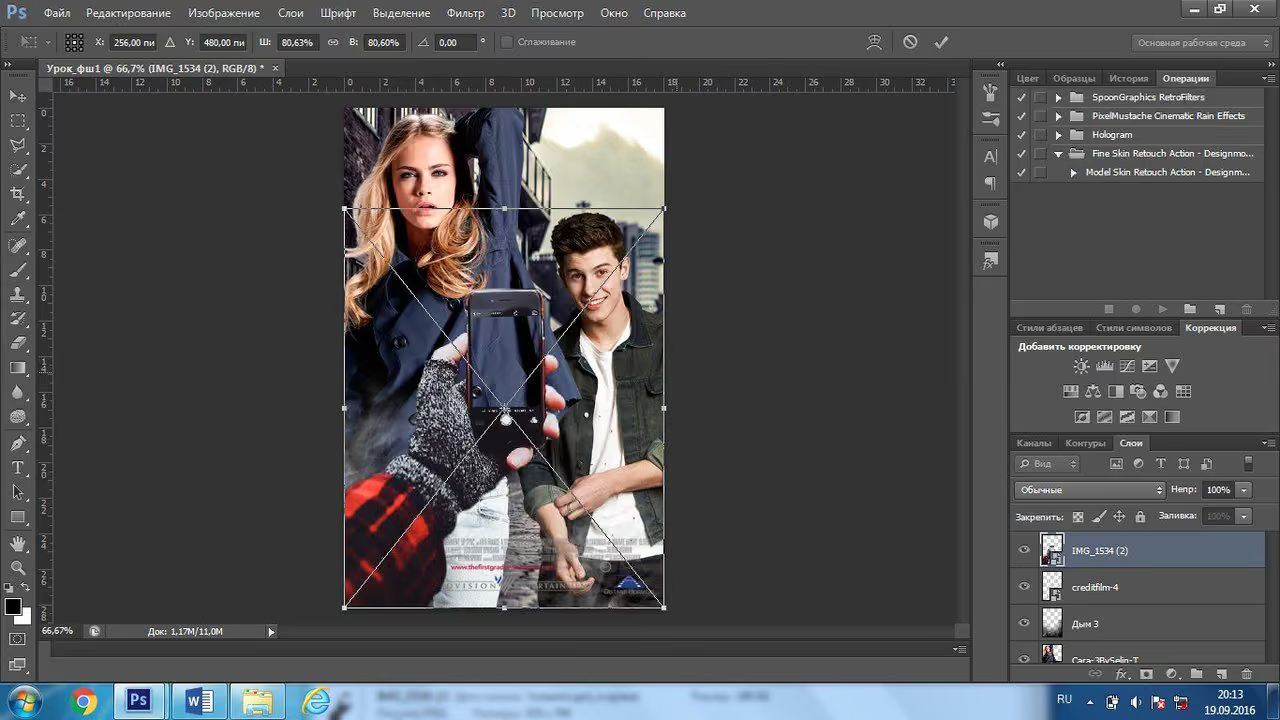
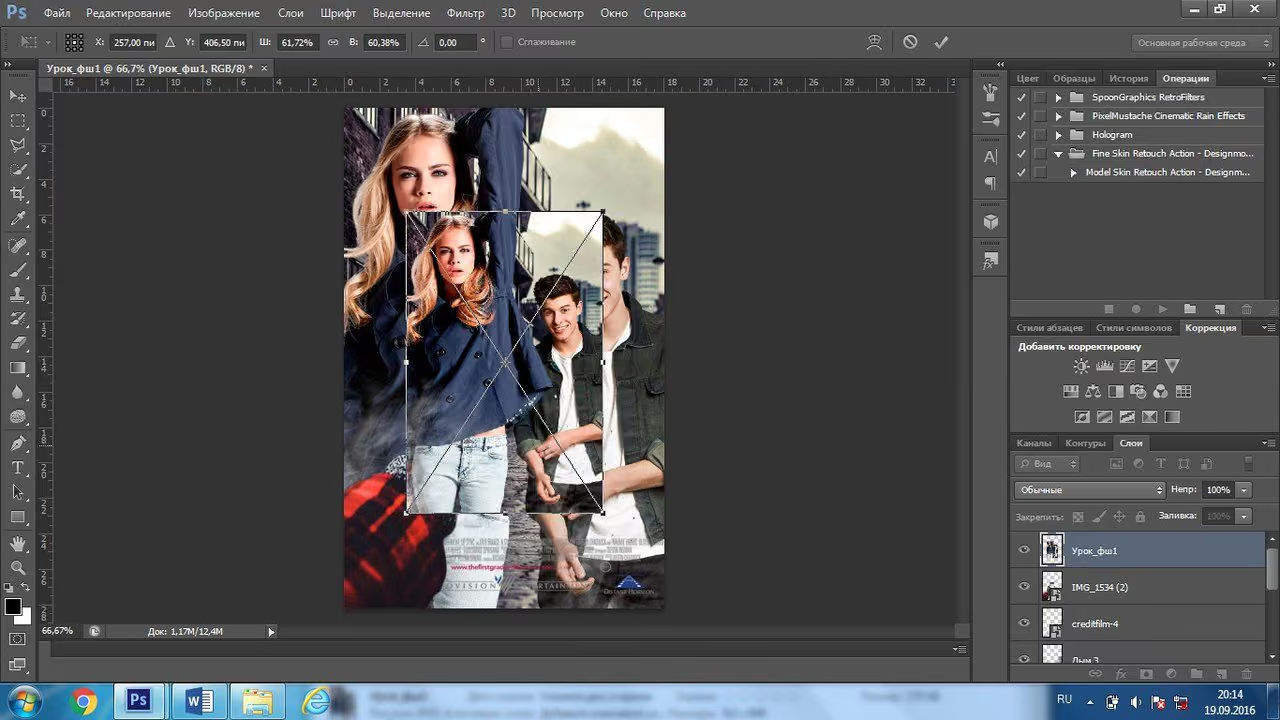
Потом мы можем уже приступить к главному. Переносим на холст вот такую руку с телефоном и размещаем ее как указано на скрине. Затем переносим нашу заготовку и делаем ее по размерам экрана телефона. Потом на панели слоев (в правом нижнем углу) мы переносим слой с рукой выше слоя с заготовкой. Затем проверяем правильно ли мы все разместили, если у вас есть желание что-то немного подправить тогда нажимаем вверху редактирование>свободное трансформирование и меняем размер.
Продолжение в следующей части.
Комментарии