





Озвучивание не поддерживается в этом браузере
Клипарты. Создание и использование
Клипарты. Что это такое, и как этим пользоваться?
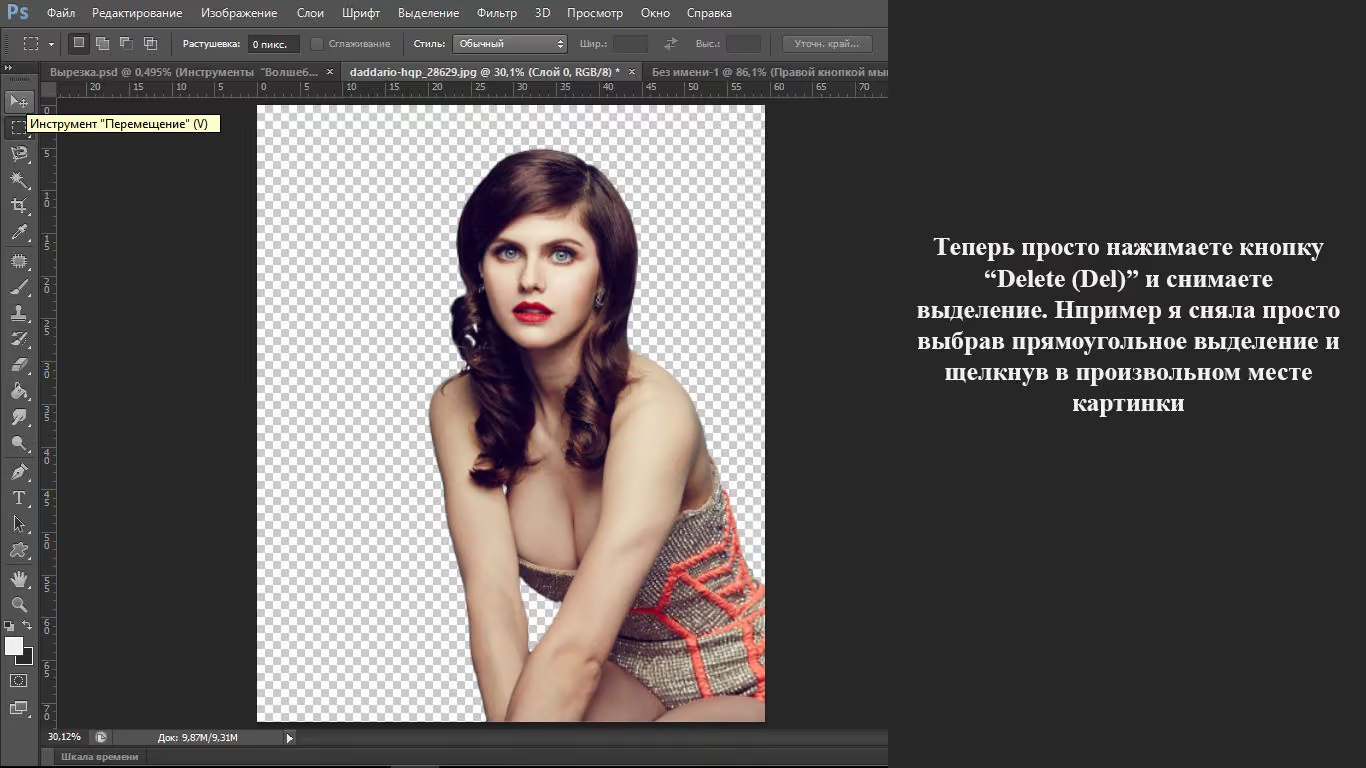
Клипарт - это объект без фона. Формат имеет PNG (png).
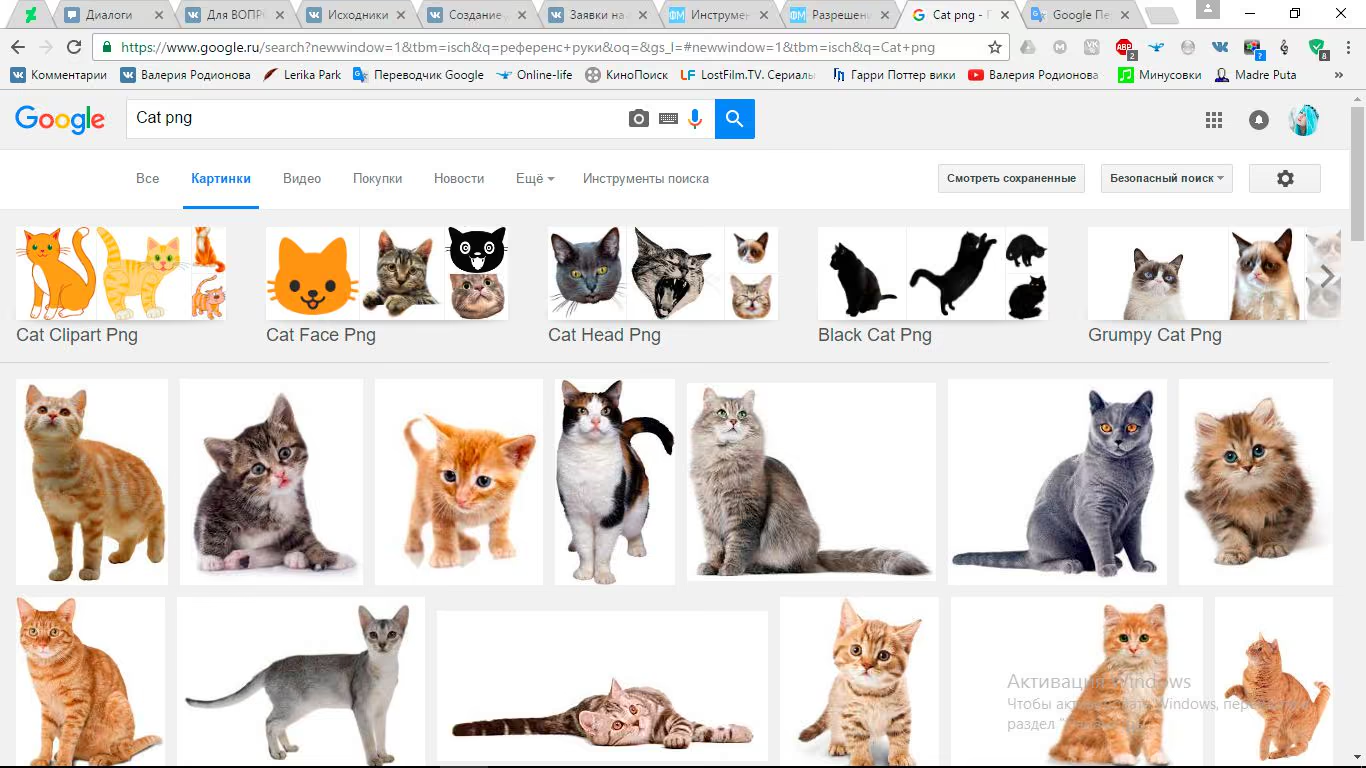
Искать как объекты, так и людей можно добавляя после основной информации "png" или "клипарт". Например:
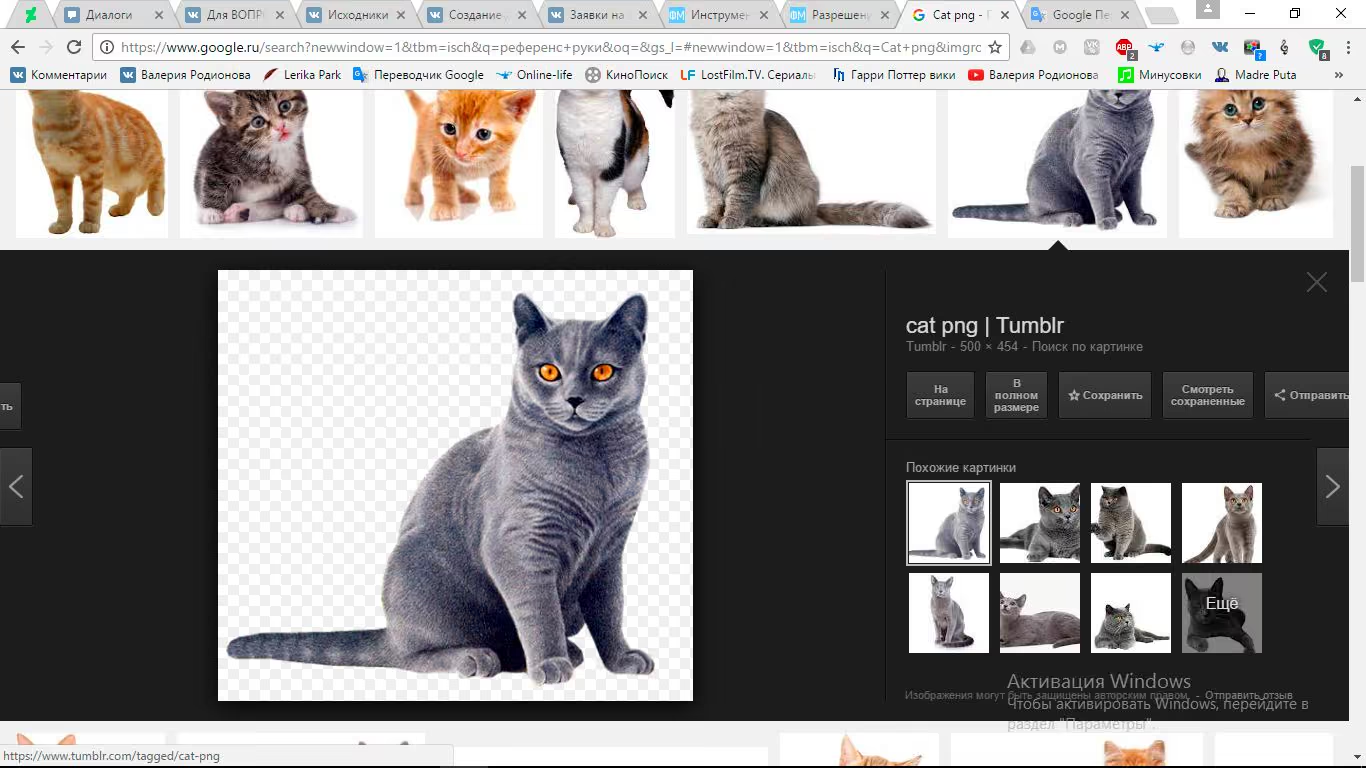
Проверяйте, чтобы это был именно клипарт. У него при открытии изображения должен быть вот такой "шахматный фон"
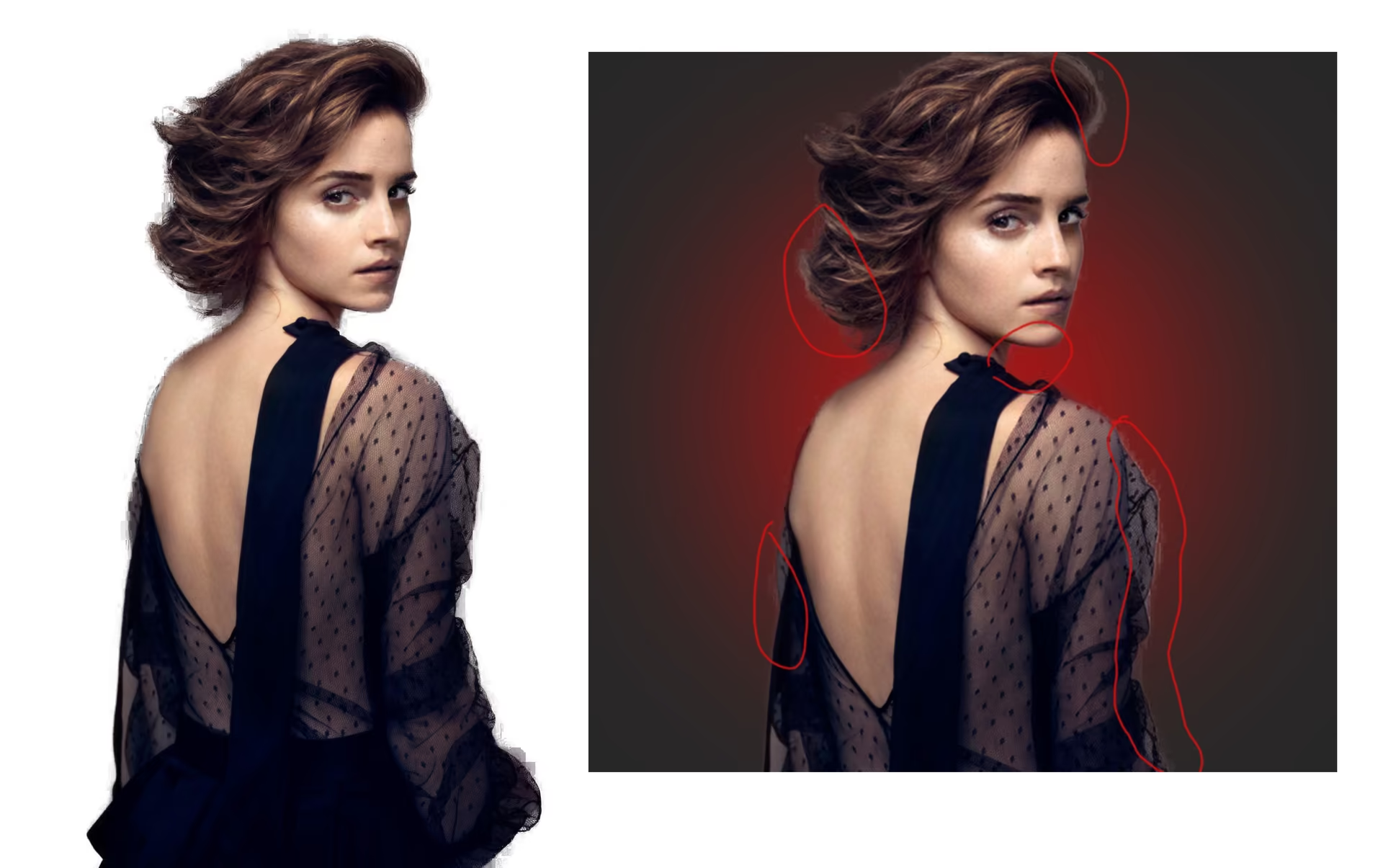
Если вы берете готовый клипарт, уже кем-то созданный, то вы должны, просто обязаны, как хороший мастер его обработать, если он имеет какие-то косяки. Потому что на первый взгляд хороший даже отличный клипарт при установке на фон может оказаться полон неприятных сюрпризов, портящих всю работу.
Создание клипарта.
Хороший фотошопер просто обязан уметь создавать клипарты сам. Я писала уже, что плохая корявая вырезка - великий грех фотошопера. Это первое и главное умение любого мастера.
Предупреждение! Присутствует много опечаток. Я очень спешил помочь людям, да.
Итак, немного поговорим о вырезке или на профессиональном языке фотошоперов - обтравке. Я расскажу вкратце о тех методах, которыми пользуюсь сама.
Итак, инструменты вырезки и как ими пользоваться.
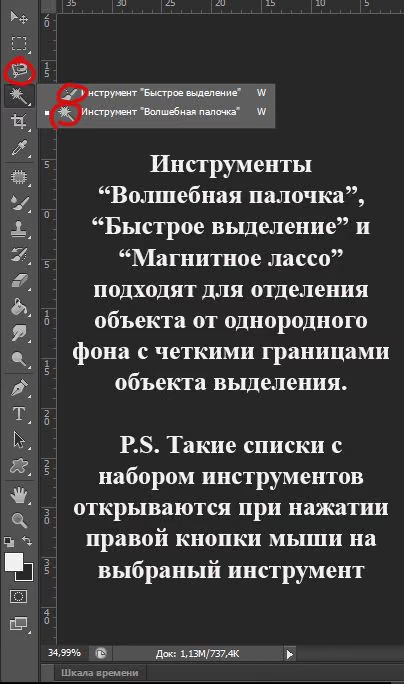
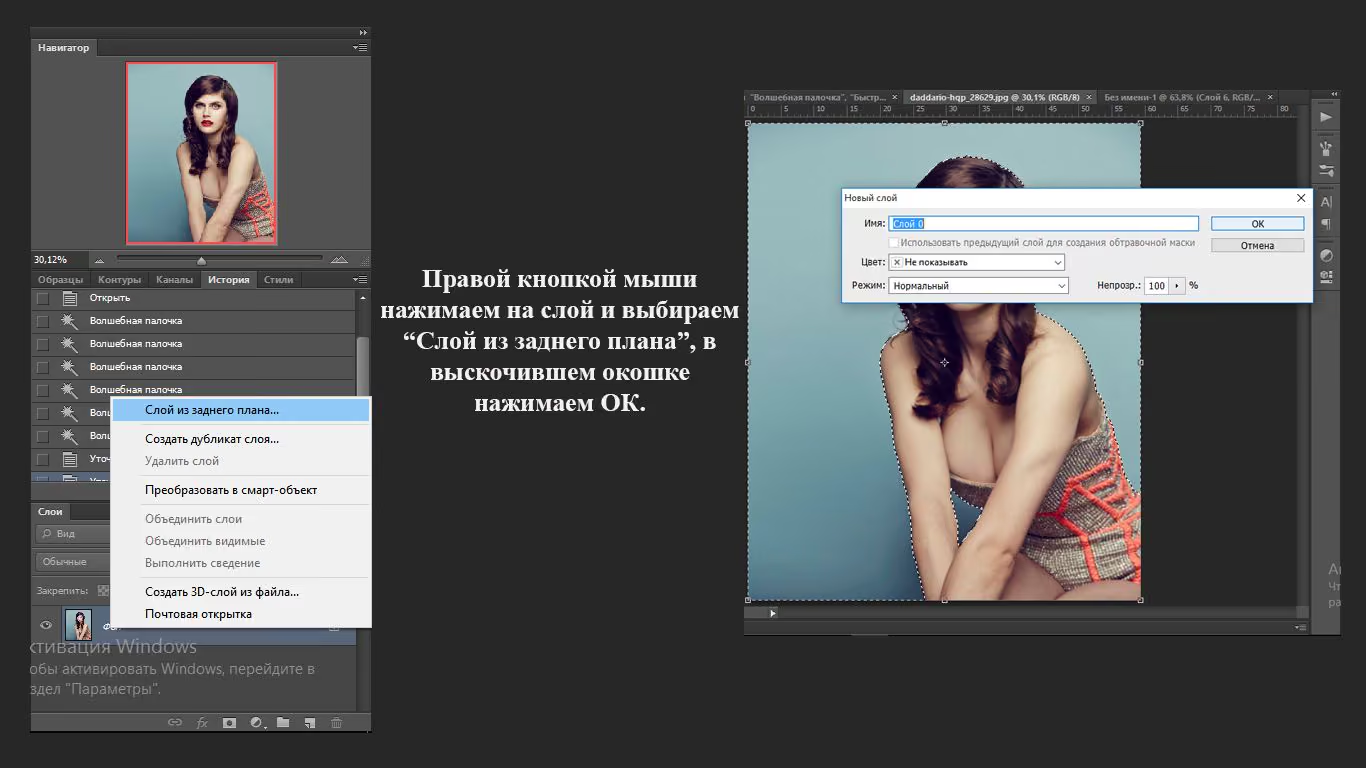
Пример использования инструмента "Волшебная палочка"Выбираете инструмент "Волшебная палочка" и щелкаете по фону.
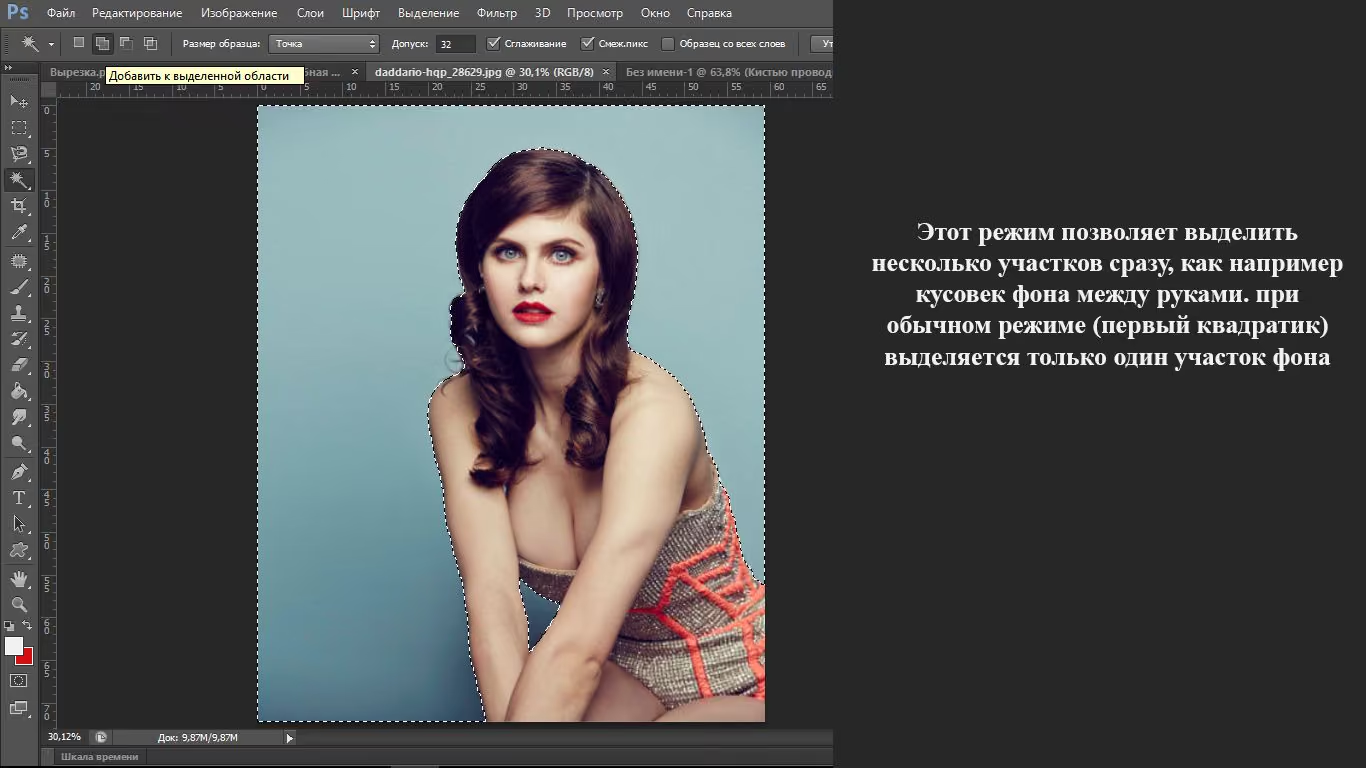
После того, как вы выделили весь фон, нужно немного уточнить край для более реалистичных и ровных краев нашего будущего клипарта. Поэтому нажимаем на кнопку "Уточнить край" в верхней панели.
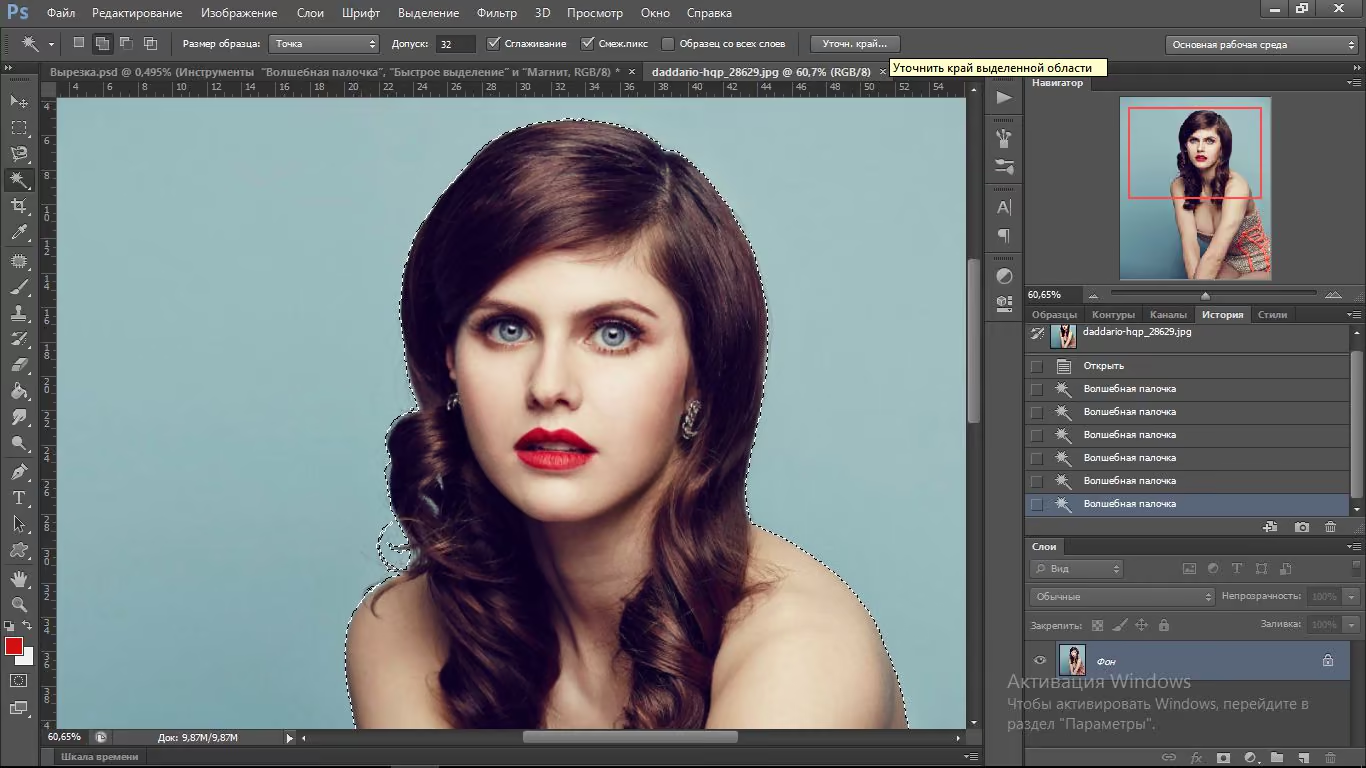
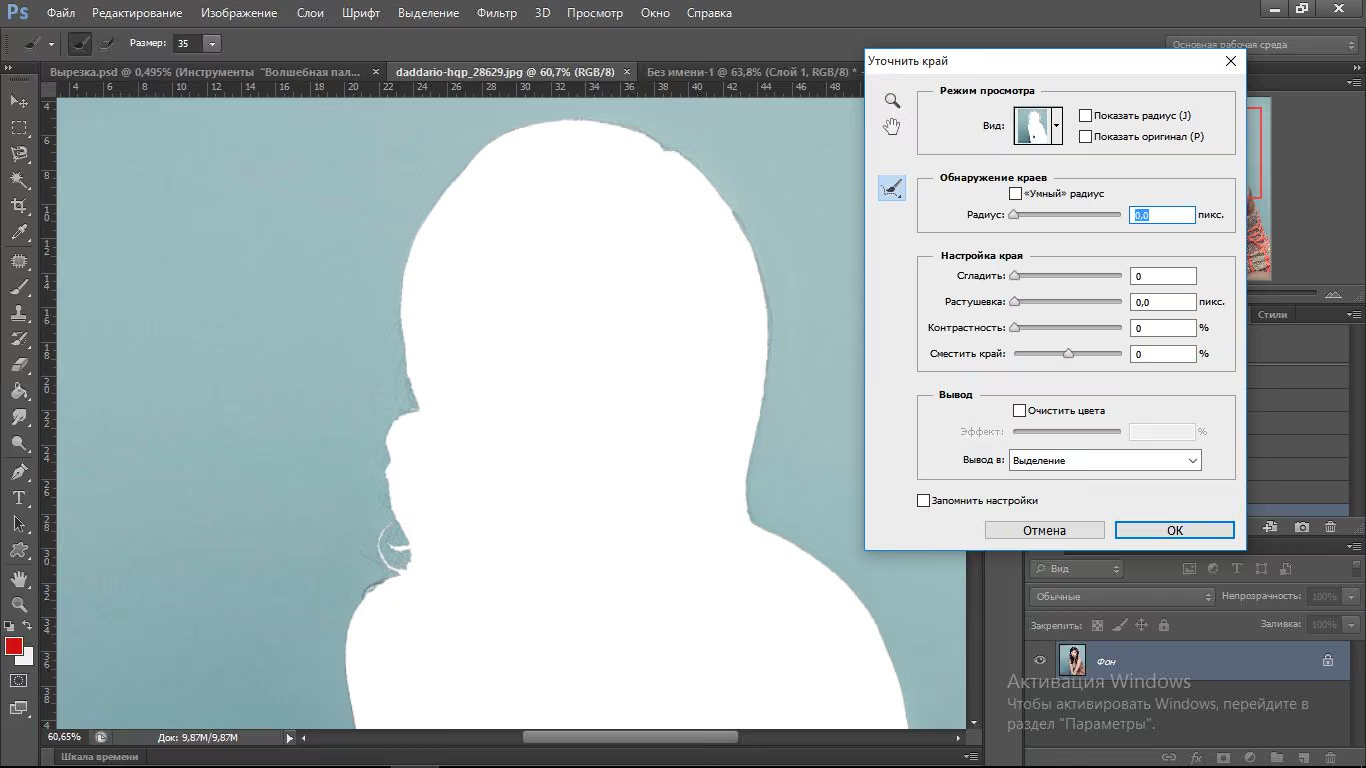
Вы можете регулировать размер кисти, но не рекомендую делать её очень большой, иначе получится все совсем не так, как вы хотите и выделится лишнее.
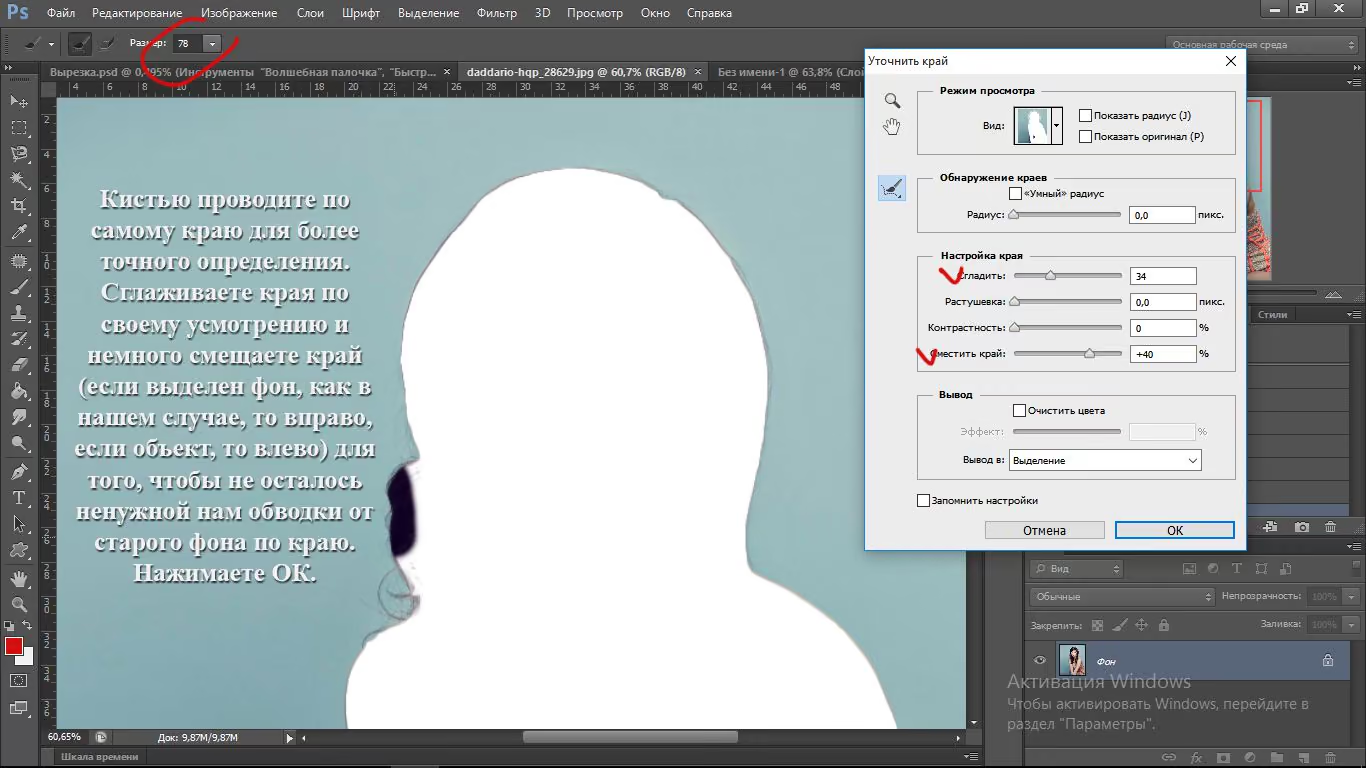
Выделение объекта с помощью Быстрой маски.
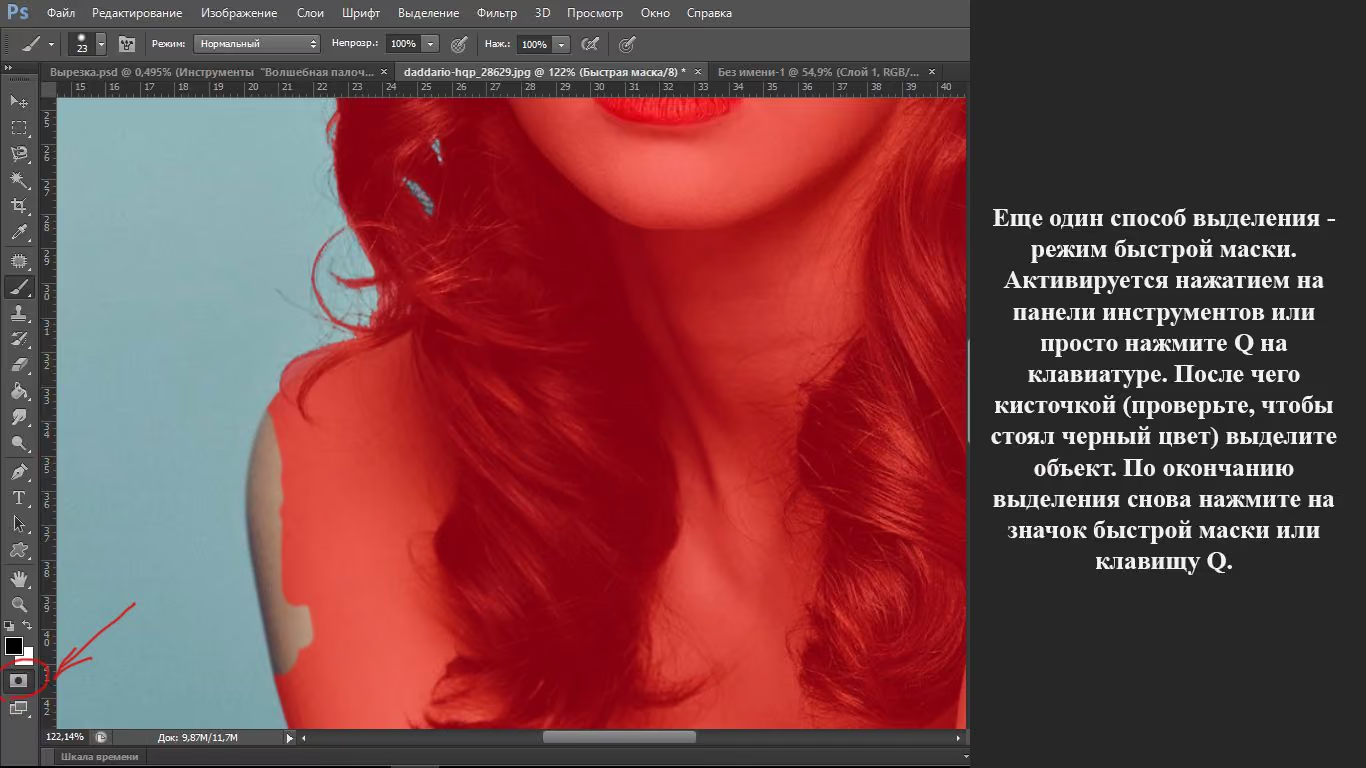
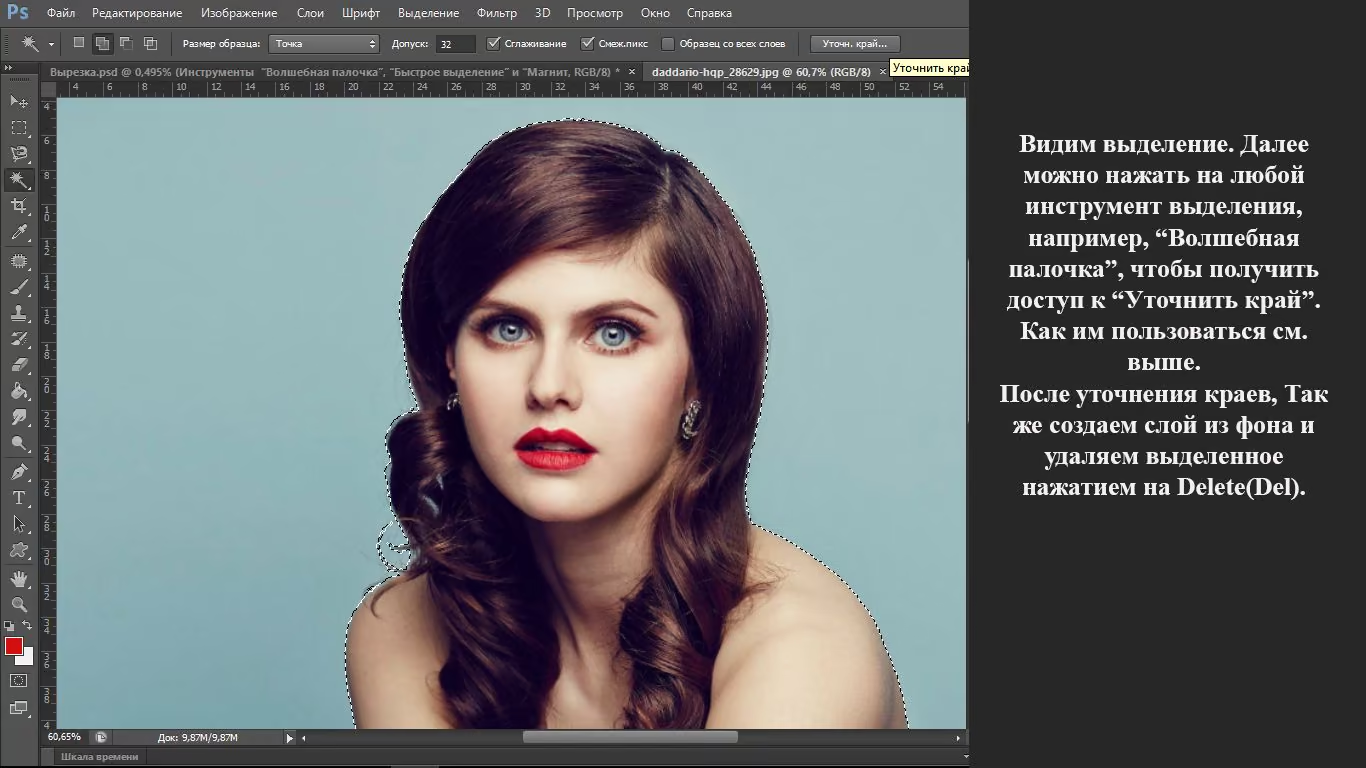
ВНИМАНИЕ! Если вы вдруг во время уточнения края выделили что-то лишнее, например, светлые участки волос (блики на волосах) были приняты инструментом за фон и выделены на удаление, вы можете исправить это в режиме быстрой маски!
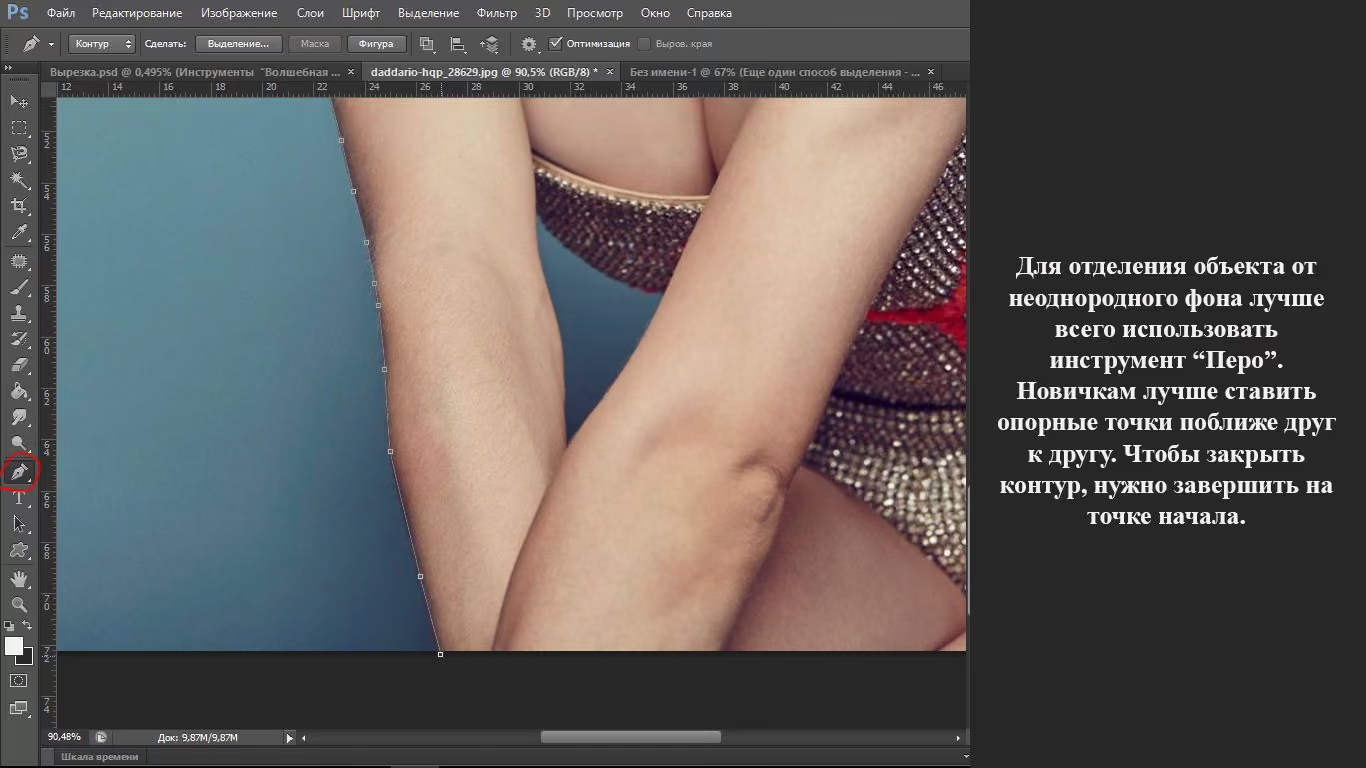
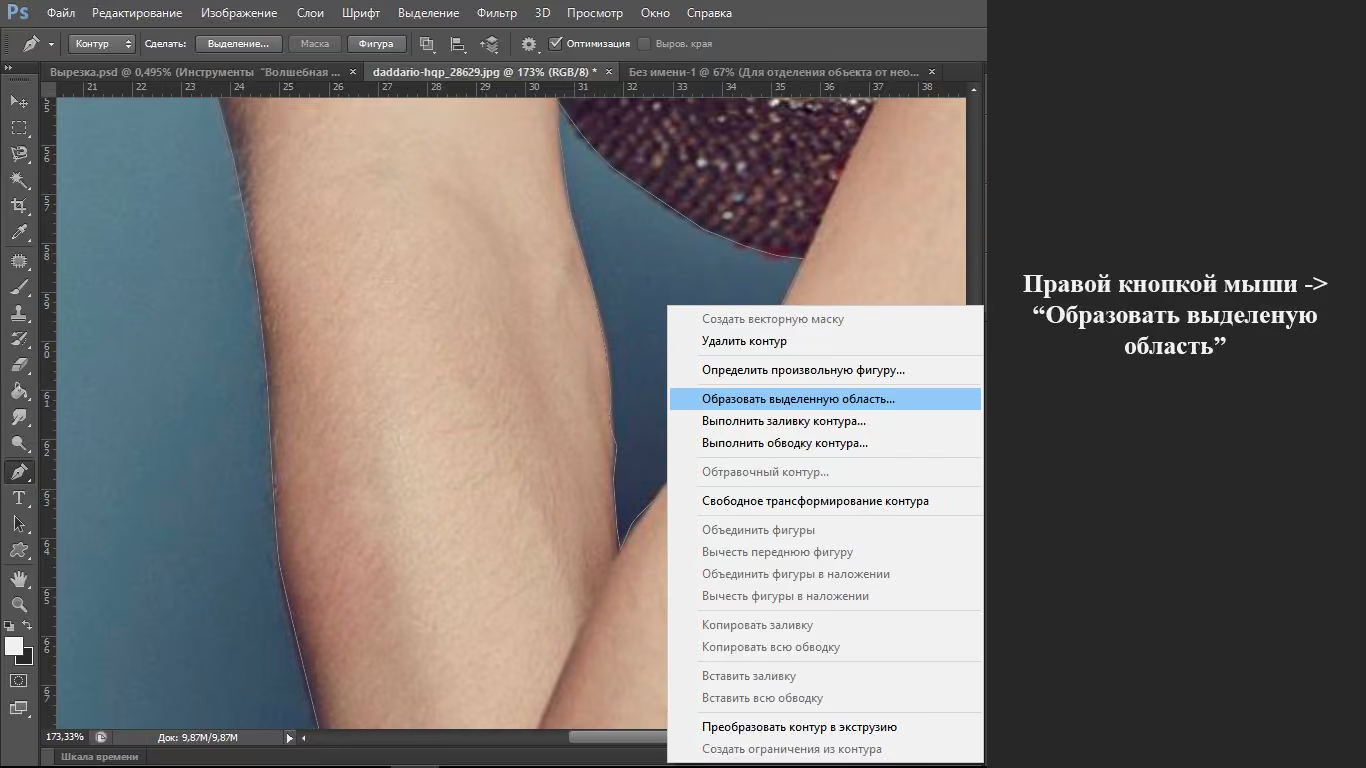
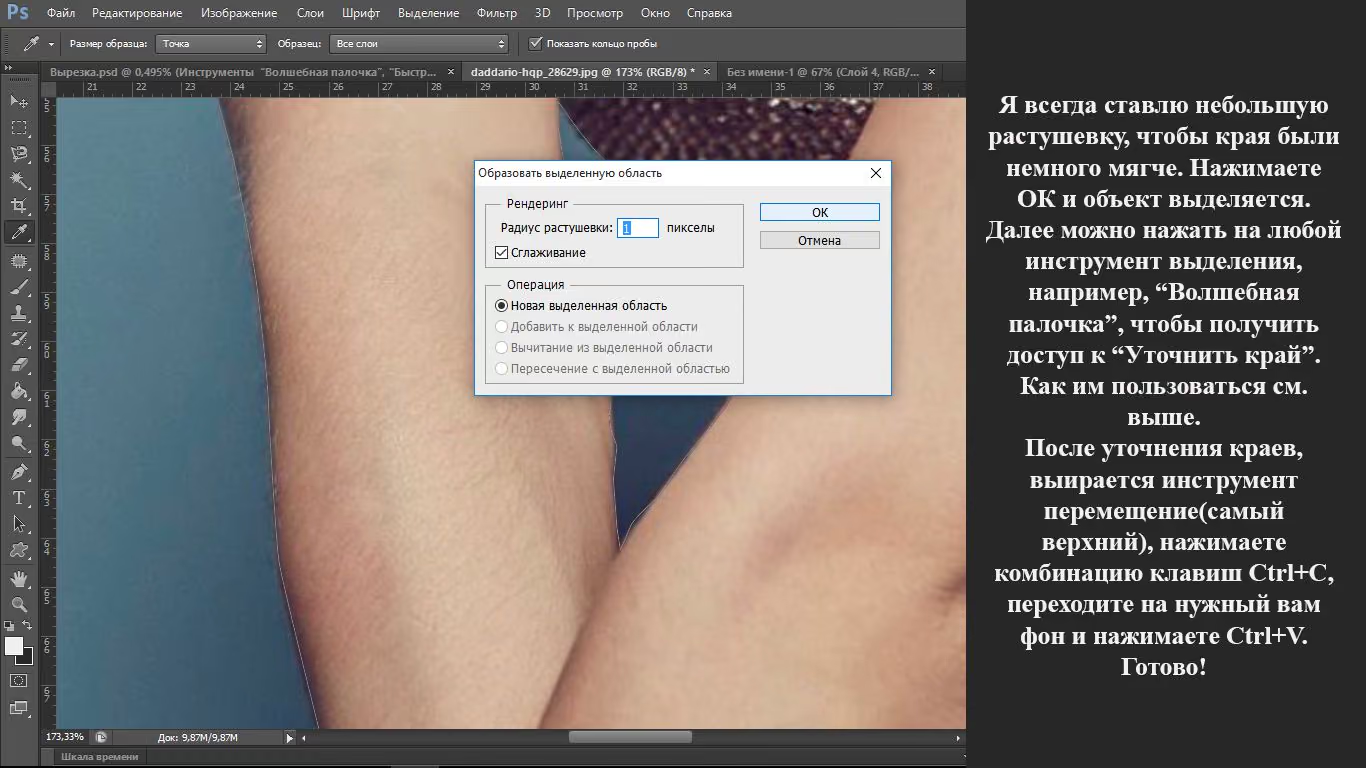
Выделение объекта инструментом "Перо"Очень часто, когда фон неоднородный или есть затемненные/засвеченные участки на однородном фоне, удобнее пользоваться именно этим инструментом.
Как сохранить клипарт
Все очень просто. Главное - выбрать правильный формат для сохранения.
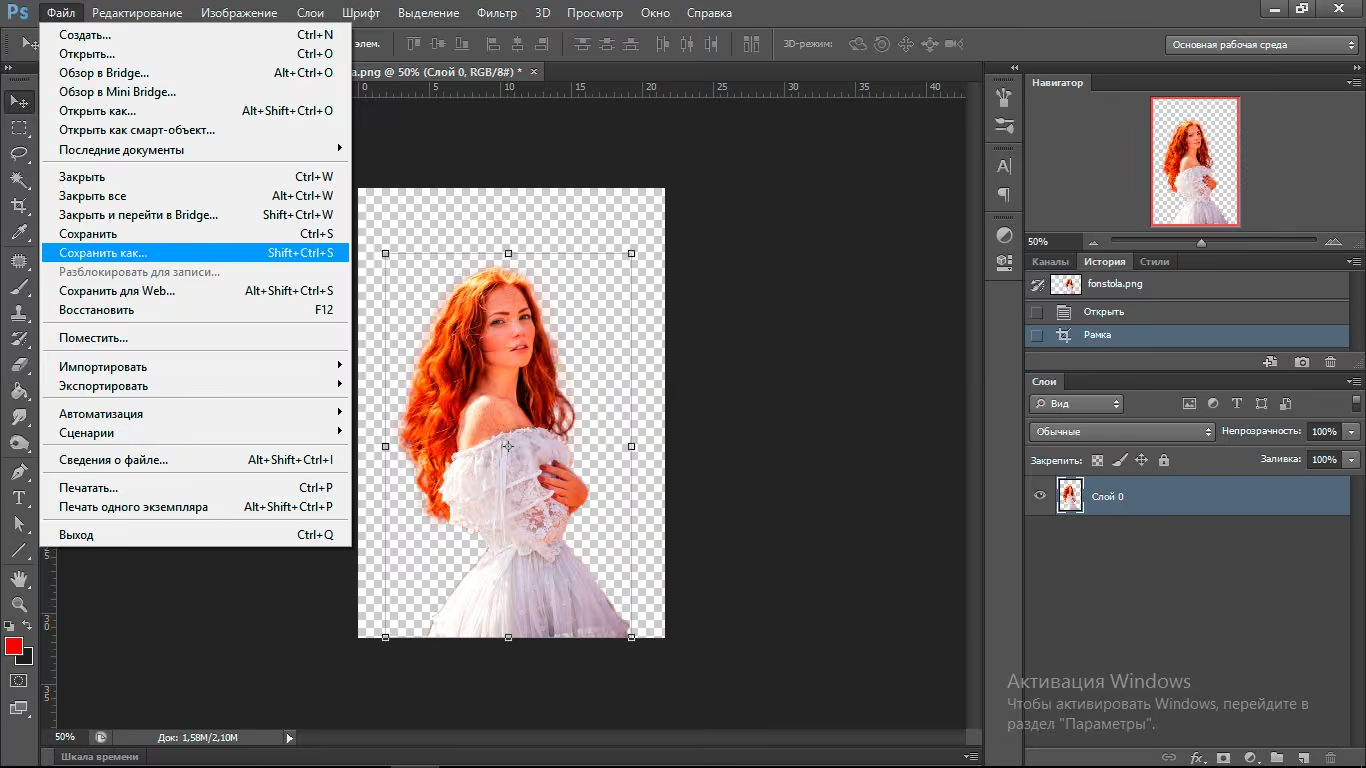
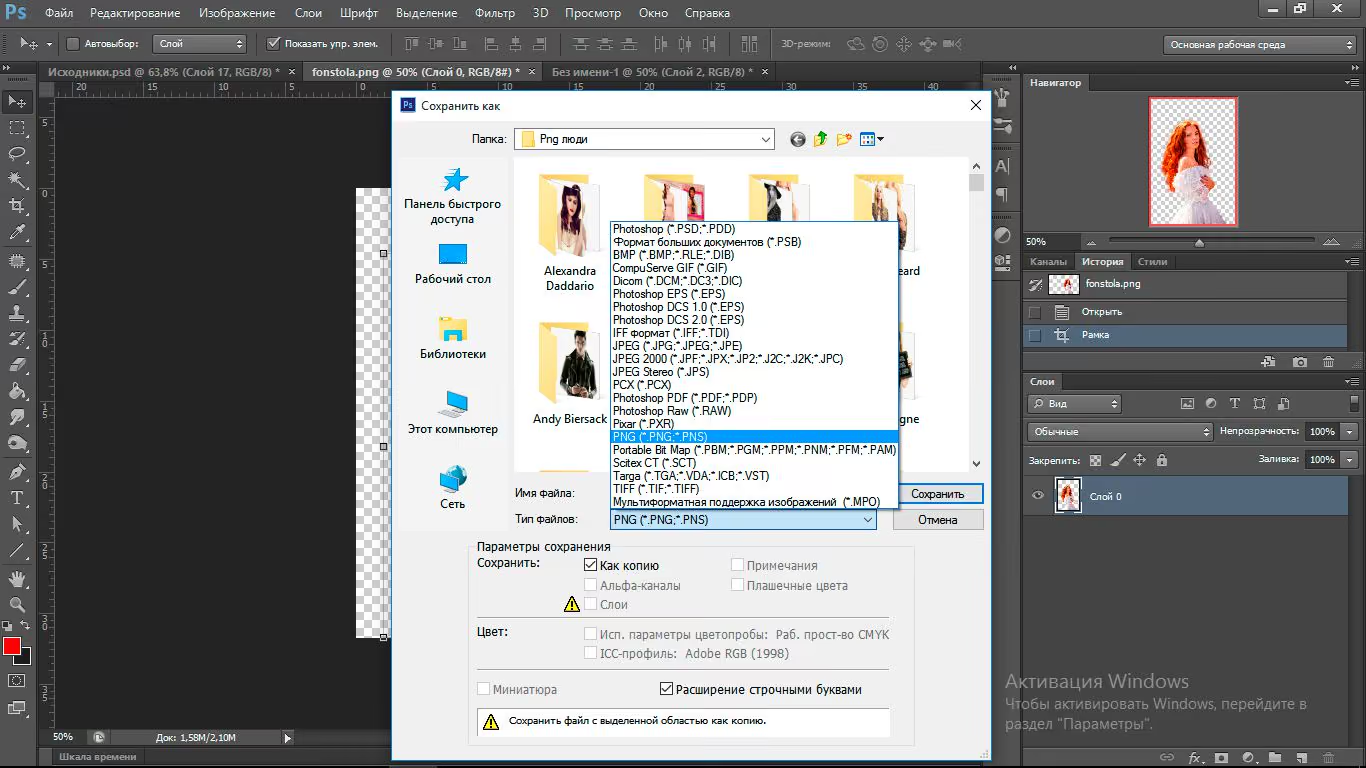
Там еще появится окошко, просто нажмите "ОК" и ваш клипарт сохранен.
Видео урок от Макса Асабина
Один из моих любимых ретушеров Макс Асабин записал видеоурок, посвященный отделению объекта от фона. Чем примечательно данное видео? Макс рассказывает о том, какую роль в вырезке играет маска слоя. Кстати, я сама вырезаю через маску, так удобнее сгладить края и при этом не замылить изображение, а так же восстановить огрехи вырезки, если таковые имеются.
https://youtu.be/D6KRbMG0t_c

Комментарии